このページでは、記事内に吹き出しブロックを追加する方法をまとめています。吹き出しは、向きや色を変えたり、オリジナルのアイコンを登録したりできます。
吹き出しを追加する手順
-
吹き出しブロックを追加する
追加アイコン(+)から [ 吹き出し ] を選ぶと、吹き出しブロックが追加されます。「ここにセリフを入力してください」の欄に文章を入力します。
吹き出しでできること
-
向きの変更
吹き出しの向きを左右に変えられます。
-
色の変更
複数の色から選べます。
-
文字装飾
太字・イタリック(英字のみ)・テキストリンク・マーカー・文字色が使えます。
-
ブロックの変更
吹き出しを文章・見出し・リスト・引用ブロックに変更できます。
吹き出しを文章・見出し・リスト・引用ブロックに変更すると、吹き出しのアイコンは削除されます。
-
コピー&貼り付け
吹き出しアイコンの上でドラッグしてコピーし、貼り付けで複製できます(Windowsは Ctrl+C/Ctrl+V、Macは command+C/command+V)。
オリジナルアイコンを登録する
吹き出しのアイコンは、自分で用意した画像に変えられます。
-
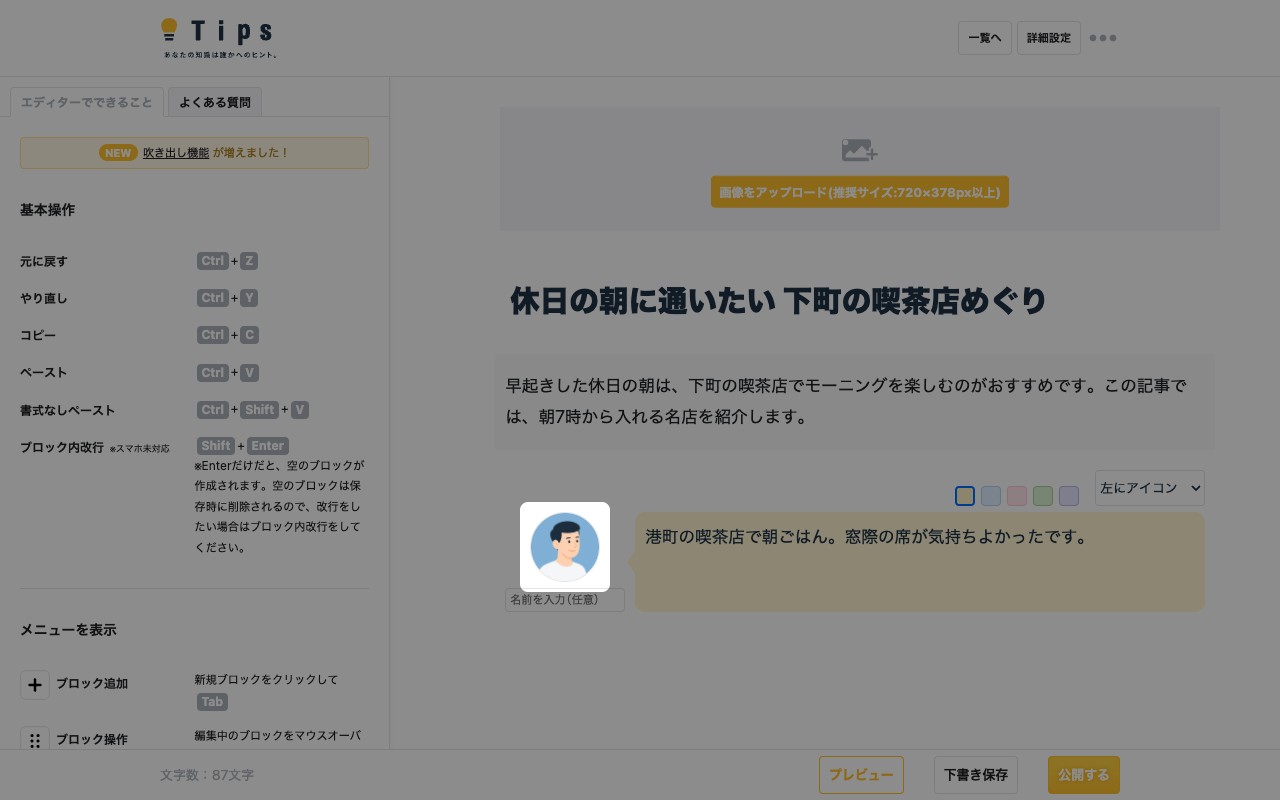
吹き出しアイコンをクリックする
吹き出しのアイコンをクリックすると、アイコンの選択画面が表示されます。
-
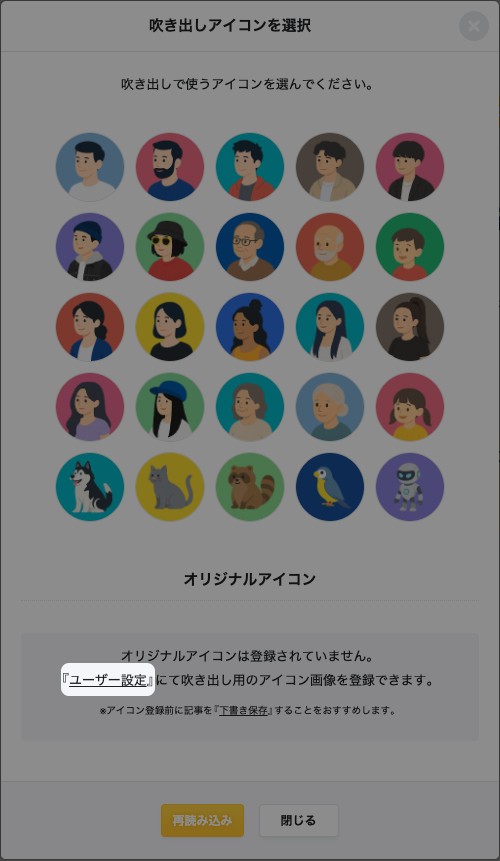
ユーザー設定を開く
アイコンの選択画面で [ ユーザー設定 ] をクリックすると、オリジナルアイコンの登録画面が開きます。
-
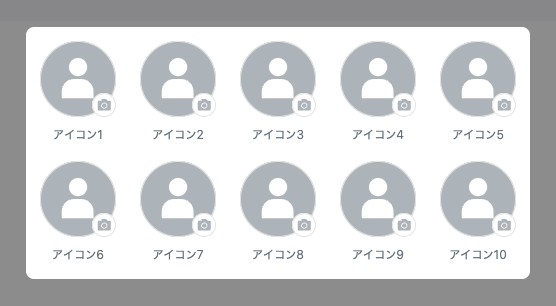
アイコン画像を登録する
いずれかのアイコンの位置をクリックし、登録したい画像をアップロードします。
-
登録したアイコンを使う
エディターに戻り、再読み込みまたは下書き保存をしてから吹き出しアイコンをクリックすると、登録したオリジナルアイコンが表示されます。
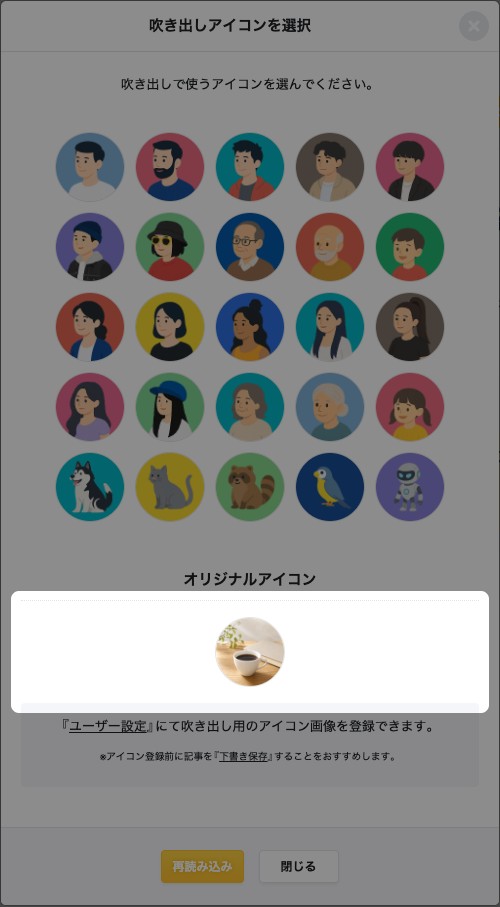
オリジナルアイコンは、「ホーム > アカウント設定 > 吹き出しのオリジナルアイコン」からも登録できます。