有料会員「Tipsプラス」を解約する方法を説明します。
いつでも解約できます。解約すると、次の更新日以降は利用料がかかりません。
解約すると変わる設定
プラス会員向けの機能で設定した内容は、解約すると次のように変わります。
| 設定 | 解約後 |
|---|---|
| 予約公開 | 予約が取り消され、記事は下書きに戻ります |
| 販売価格が50,001円以上の記事・セット | 販売が停止します |
| 数量限定販売 | 制限が解除され、販売数が無制限に変わります |
| 販売期限 | 期限が解除されます |
記事にアフィリエイトリンクを貼っているときは、解約する前にリンクを削除してください。貼ったまま解約すると、利用停止となる場合があります。
解約の手順
-
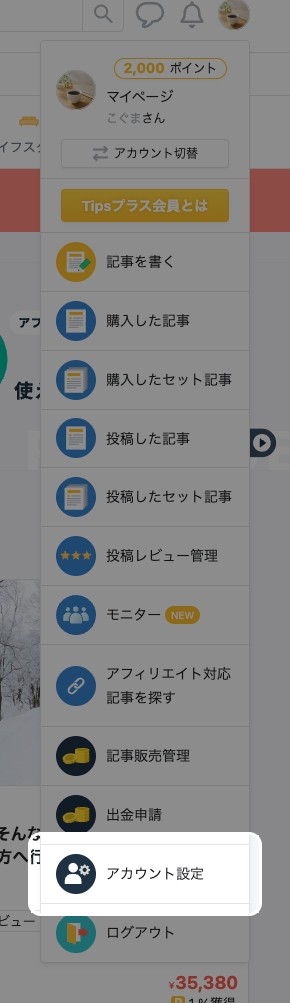
アカウント設定を開く
画面右上のアイコン → [アカウント設定]の順にクリックします。
-
プラス会員情報を開く
「各種情報」の[プラス会員情報]をクリックします。

-
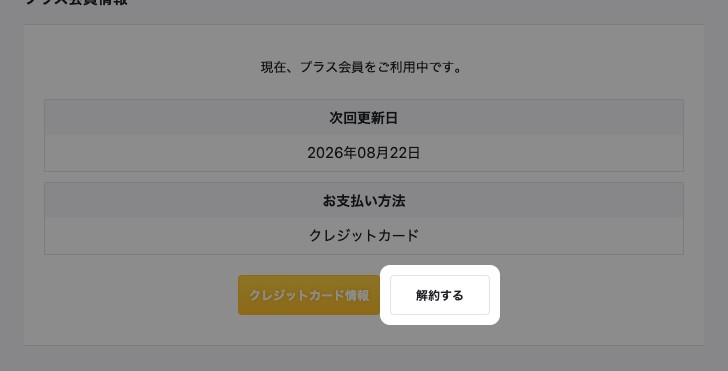
解約の画面を開く
「プラス会員情報」の画面が表示されます。[解約する]をクリックします。
-
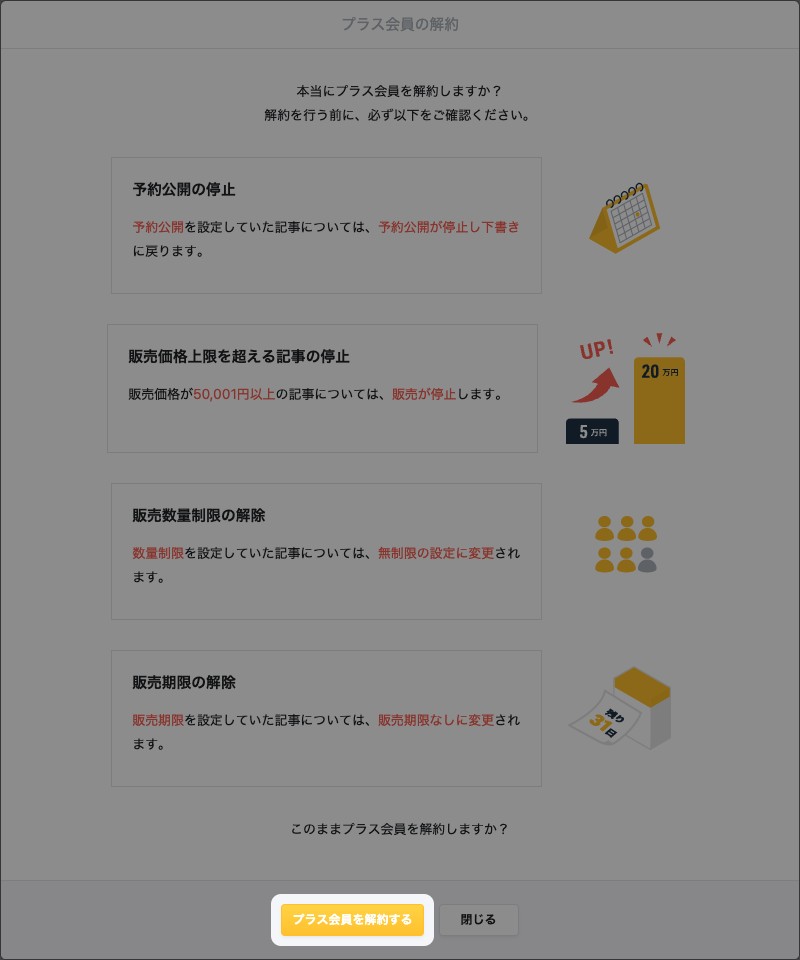
内容を確認して解約する
「プラス会員の解約」の画面が表示されます。変わる設定を確認して[プラス会員を解約する]をクリックすると、解約が完了します。
解約しても、「利用可能期限」までは今までどおり機能を使えます。期限は「プラス会員情報」の画面で確認できます。
解約後にカードを削除する
プラス会員の利用中は、毎月の決済があるため支払い用のカードを削除できません。解約すると、「毎月のお支払い(プラス会員)」の画面に[削除]が表示されます。
[削除]をクリックし、「このカードを削除しますか?」の確認で[OK]をクリックすると、カードが削除されます。
もう一度プラス会員になるには
利用可能期限の翌日から、再登録できます。再登録できる日も「プラス会員情報」の画面に表示されます。