記事の編集履歴から、以前に保存した内容を確認して復元する方法を説明します。
編集履歴は、編集画面で[下書き保存]をしたときに作られます。自動保存では作られません。
履歴が1件もない記事には、[編集履歴]のボタンは表示されません。
編集履歴を確認・復元する手順
-
編集画面で編集履歴を開く
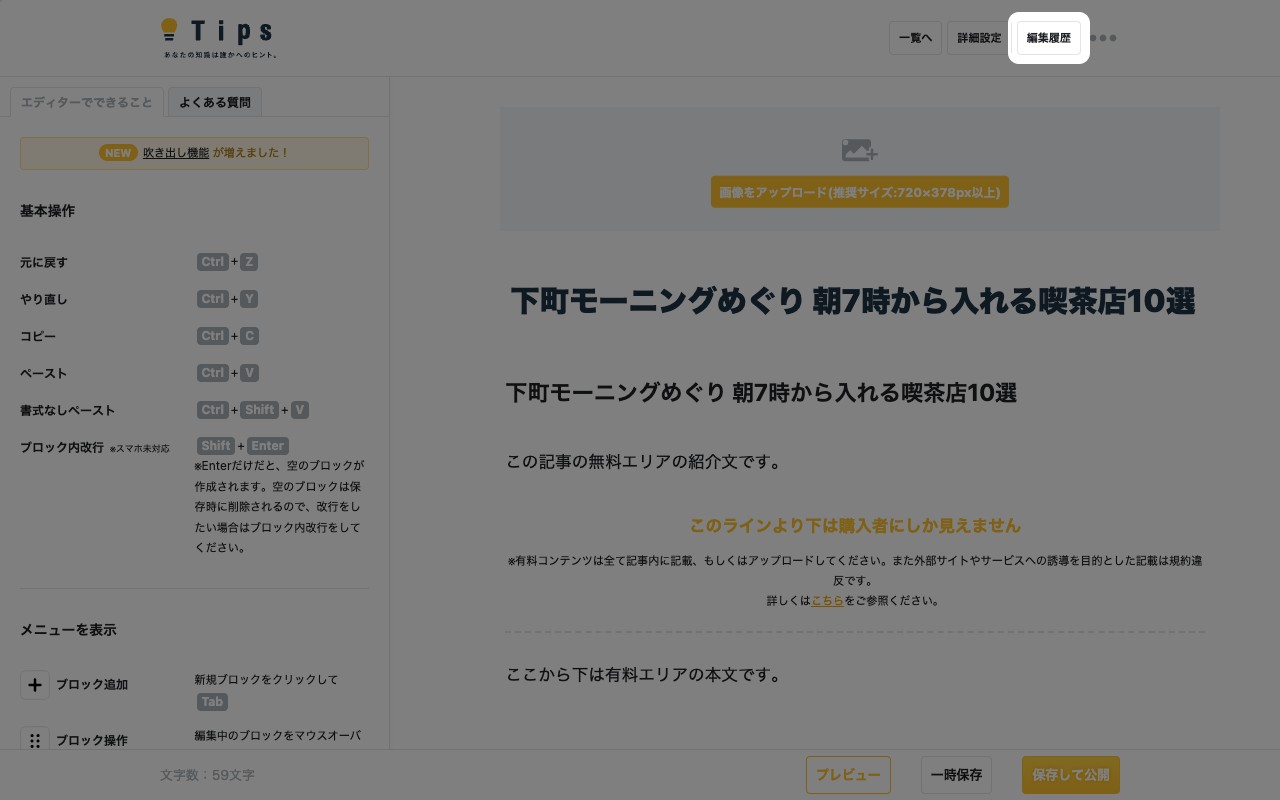
記事の編集画面を開き、右上にある[編集履歴]をクリックします。
-
履歴を選んで内容を確認する
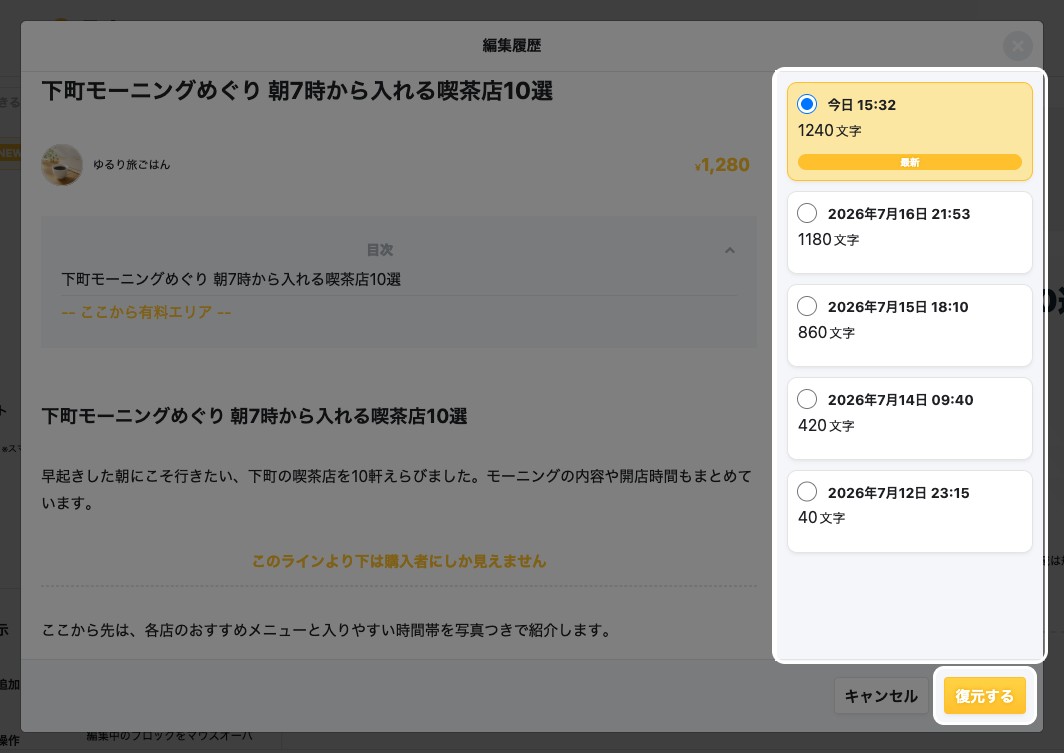
「編集履歴」が開きます。保存日時と文字数の一覧から履歴を選ぶと、その内容が表示されます。
いちばん新しい履歴には「最新」と付いています。一覧には最大500件まで表示されます。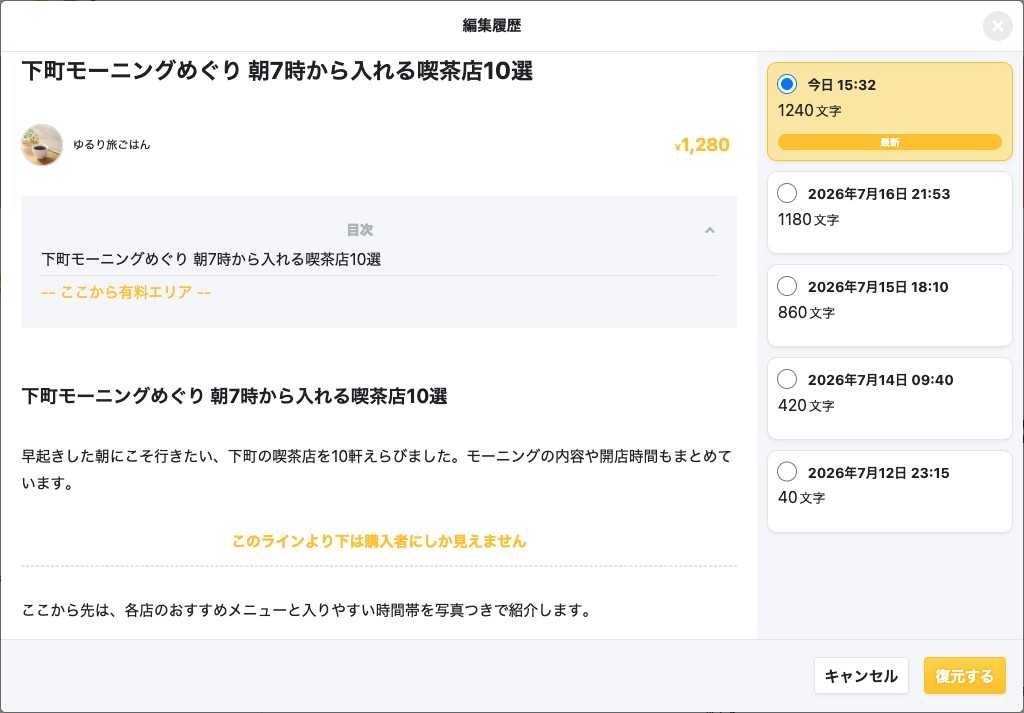
-
復元する
戻したい履歴を選び、[復元する]をクリックします。確認が表示されたら承認します。
記事がその履歴の内容に置き換わります。復元すると、いま編集している内容は上書きされます。
編集中の内容を残したいときは、先に[下書き保存]をしてから復元してください。