参加中のグループチャットで表示されるニックネームとプロフィール画像を、あとから変更する方法を説明します。
ニックネーム・プロフィール画像を変更する手順
-
グループチャットのメニューを開く
グループチャットを開き、右上の三本線のアイコン(≡)をクリックします。

-
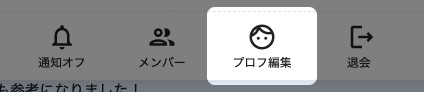
プロフ編集をクリックする
メニューの[プロフ編集]をクリックすると、プロフィールの編集画面が開きます。
-
ニックネームとプロフィール画像を変更する
「ニックネーム」を30文字以内で入力し、プロフィール画像を設定して[変更する]をクリックします。「プロフィールを変更しました。」と表示されれば完了です。
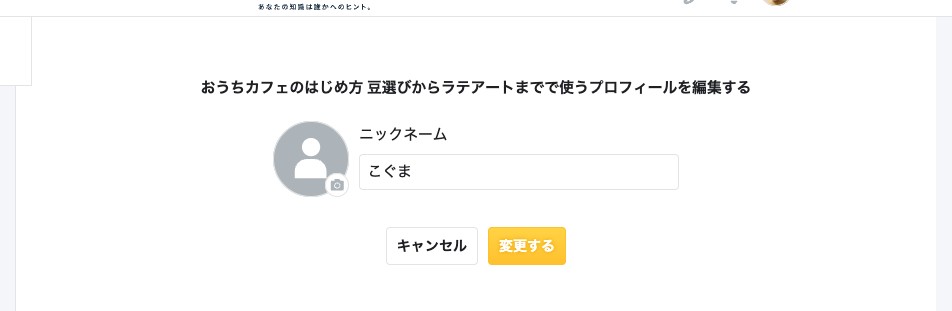
ここで変更したニックネームと画像は、そのグループチャットの中だけで使われます。Tipsのユーザー名やマイページのプロフィール画像は変わりません。