販売した記事の売上を確認する方法を説明します。
年間と月ごとの売上、その月に売れた記事ごとの明細を「記事販売管理」で確認できます。
売上を確認する手順
-
記事販売管理を開く
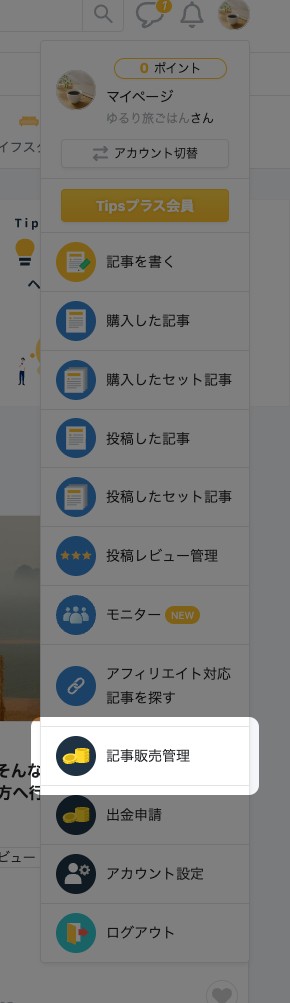
画面右上のアイコン → [記事販売管理]の順にクリックします。
-
年間と月ごとの売上を見る
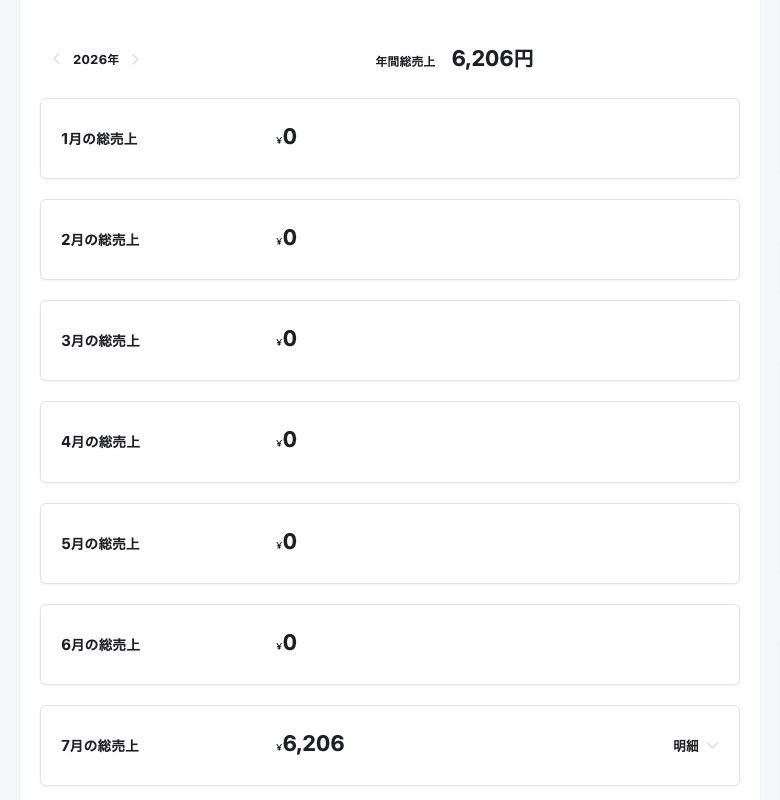
「記事販売管理」が開きます。上部に「年間総売上」、その下に「1月の総売上」から「12月の総売上」までが並びます。
-
明細で記事ごとの売上を見る
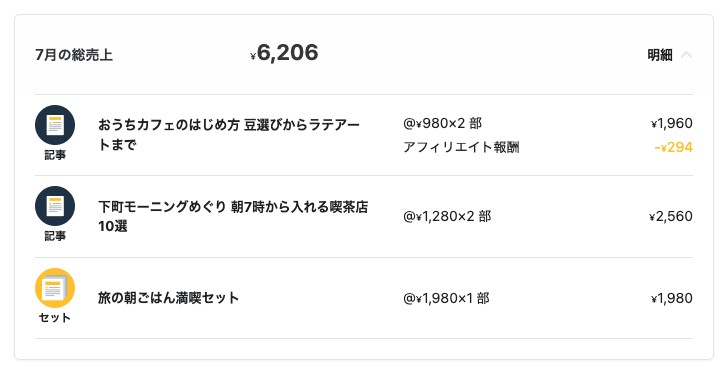
月ごとの[明細]をクリックすると、その月に売れた記事が同じ画面に開きます。記事ごとの単価・売れた部数・売上を確認できます。
1つの記事の売上だけを見る
明細に並んだ記事名をクリックすると「記事販売管理(記事別)」が開きます。その記事だけの年間総売上と、月ごとの売上を確認できます。
購入者名や販売日時を見たいときは、タブの[販売履歴]から「記事の販売履歴」を開きます。
画面上部のタブで「販売履歴」「アクセス管理」「アンケート集計」に切り替えられます。
スマートフォンでは、右下の[マイメニュー]をクリックし、「記事販売メニュー」の[記事販売管理]をクリックします。
「記事販売管理」は入金された日、「記事の販売履歴」は購入された日で集計します。入金待ちの購入があると、2つの画面で金額が変わります。
売上にかかる販売手数料と振込手数料は別の記事で確認できます。売上を受け取る手順は「記事の売上を出金申請する」をご覧ください。