購入した有料記事のレビューを書いて公開する方法を説明します。
レビューを書くには、アフィリエイト登録と、レビューする記事を購入していることが必要です。モニターとして読んでいる記事も書けます。
公開したレビューのアフィリエイトリンクから記事が購入されると、報酬が発生します。
レビューを書く手順
-
購入した記事を開く
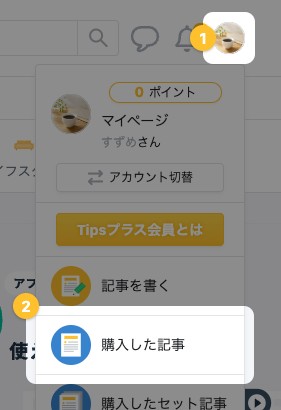
画面右上のアイコン → [購入した記事]の順にクリックします。
-
レビューする記事を開く
購入した記事の一覧が開きます。レビューする記事のタイトルをクリックします。
-
レビューの作成を始める
記事の上部に「アフィリエイトツール」が表示されます。[レビューする]をクリックします。

-
タイトル・スコア・本文を入力する
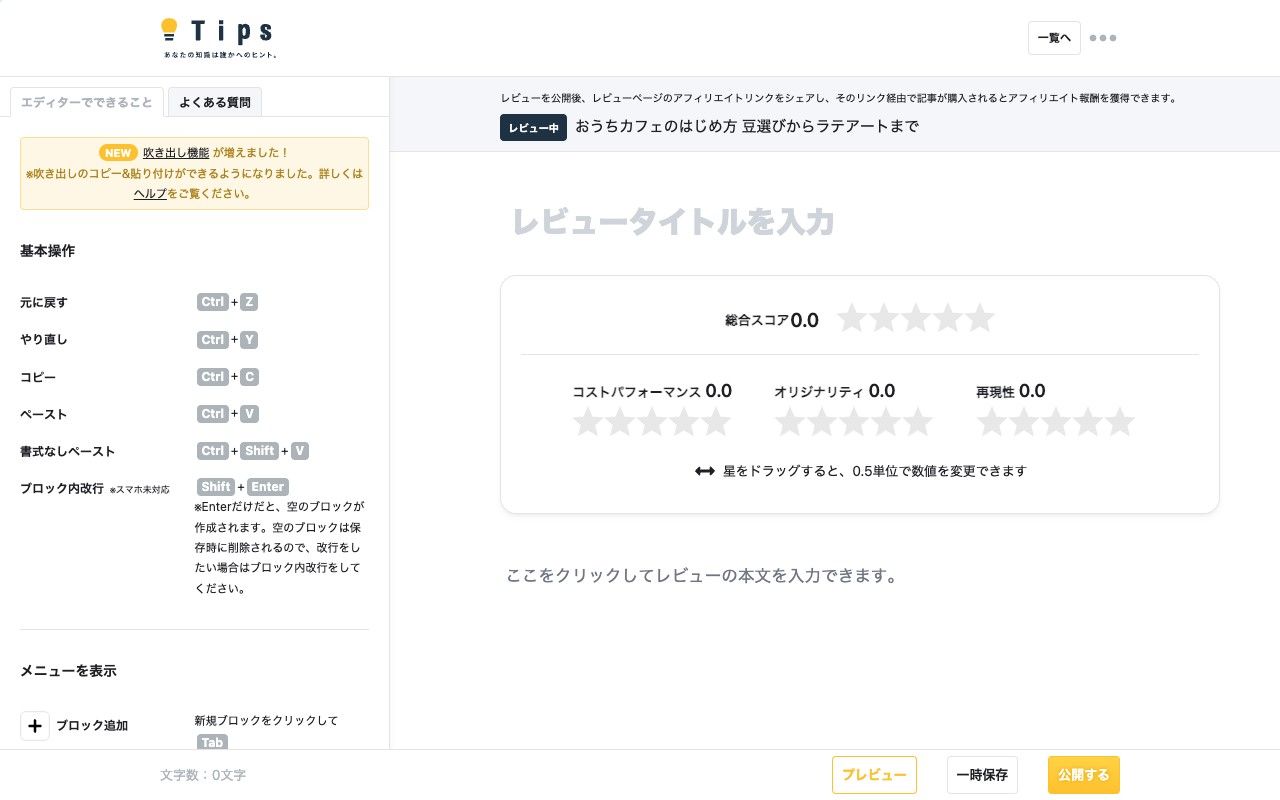
「レビュー編集」の画面が開きます。レビュータイトルを70文字以内で入力します。
スコアは「総合スコア」「コストパフォーマンス」「オリジナリティ」「再現性」の4つです。星をドラッグして0.5単位で付けます。
本文には画像とファイルも入れられます。文字数の上限はありません。
本文にURLやリンクは入れられません。URLが含まれていると、公開のときにエラーが表示されます。
-
公開する
画面下部の[公開する]をクリックします。「レビューを公開する」の確認画面で、もう一度[公開する]をクリックします。マイページのレビュー一覧に移動し、公開したレビューが並んでいれば完了です。
途中でやめるときは[一時保存]をクリックすると、下書きとして保存されます。

次の場合はレビューを書けません。
・自分が投稿した記事
・無料の記事
・ライターが「限定公開」「特典公開」に設定している記事
・ライターがアフィリエイトを許可していない記事
・運営の審査に承認されていない記事
・ライターからブロックされている場合
公開できないときに表示される案内
スコアが0.5未満の項目があると公開できません。本文も、20文字以下のときと英数字・記号だけのときは公開できません。
公開できないときは画面にその理由が表示されるので、内容を直してから公開し直します。
公開したレビューを非公開にする、または削除する手順は「レビューを下書きに戻す・削除する」で説明しています。
公開したレビューのアフィリエイトリンクは「レビューのアフィリエイトリンクを取得する」で取得できます。