ログインパスワードを忘れたときに、パスワードを再設定する方法を説明します。
パスワードを再設定する手順
-
パスワード再設定の画面を開く
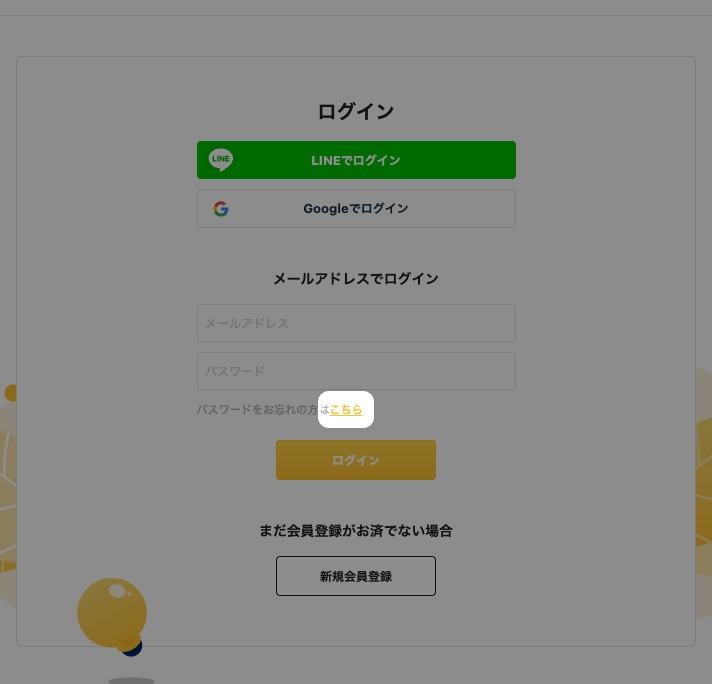
画面右上の[ログイン]をクリックしてログイン画面を開きます。パスワード欄の下にある「パスワードをお忘れの方はこちら」の[こちら]をクリックします。
-
メールアドレスを入力する
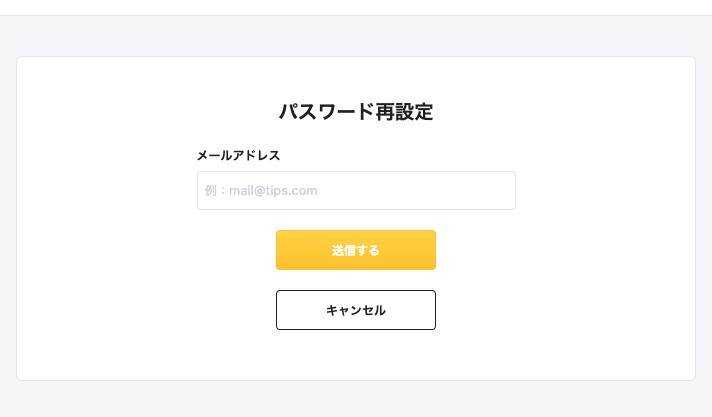
登録しているメールアドレスを入力し、[送信する]をクリックします。
-
認証コードを入力する
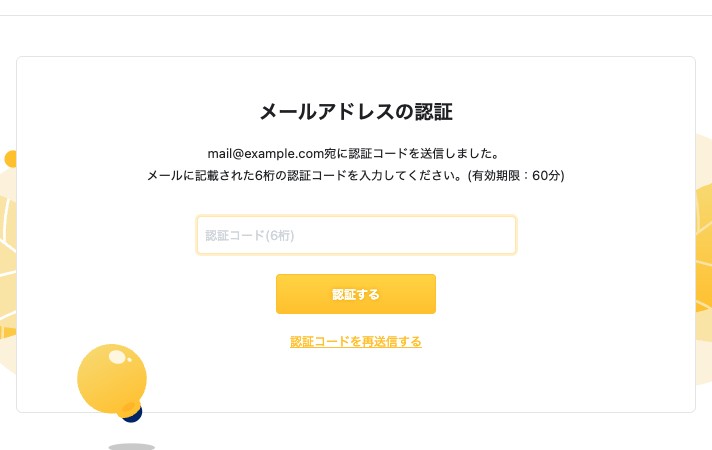
入力したメールアドレスに、6桁の認証コードが届きます。コードを入力し、[認証する]をクリックします。認証コードの有効期限は60分です。
-
新しいパスワードを設定する
新しいパスワードを8文字以上で決め、「パスワード」と「パスワード(確認用)」に入力して[変更する]をクリックします。変更が完了すると、新しいパスワードでログインできます。
認証コードのメールが届かないときは「登録時の確認メールが届かないとき」を確認してください。