購入した記事やセット記事の領収書を発行する方法を説明します。
領収書は、支払いが済んだ注文について「全ての購入履歴」から何度でも発行できます。
領収書を発行する手順
-
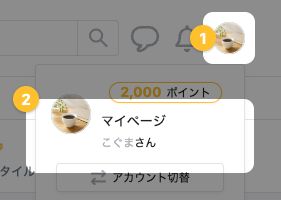
マイページを開く
画面右上のアイコン → [マイページ]の順にクリックします。
-
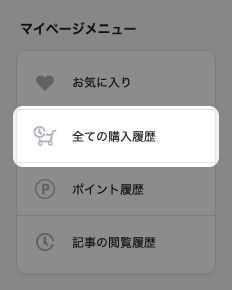
全ての購入履歴を開く
マイページの右側のメニューの[全ての購入履歴]をクリックします。
スマートフォンでは、マイページ右下の[マイメニュー]をタップすると同じメニューが開きます。
-
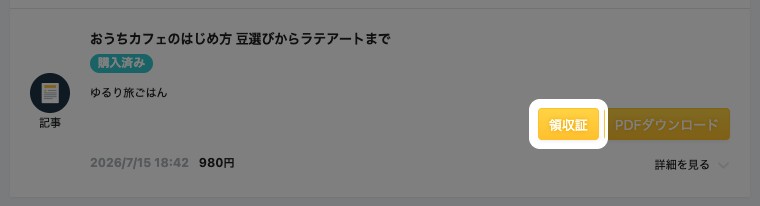
対象の注文の領収証をクリックする
領収書を発行したい記事またはセットの[領収証]をクリックします。
-
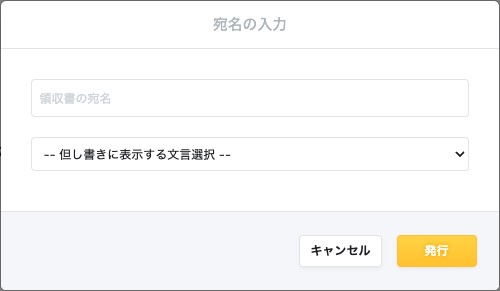
宛名と但し書きを入力する
「宛名の入力」画面で、「領収書の宛名」に印字したい宛名を入力します。但し書きは「電子コンテンツ」または「電子コンテンツ(コンテンツタイトル)」から選びます。
-
領収書を発行する
[発行]をクリックすると領収書が表示されます。ブラウザの印刷機能でPDF保存や印刷ができます。
宛名は発行のたびに入力し直せます。宛名を変えたいときは、もう一度発行してください。
インボイス(適格請求書)に対応した領収書
領収書がインボイスに対応するかは、記事を販売したライターの登録状況で自動的に決まります。ライターがインボイス情報を登録している場合はインボイス対応の領収書になり、登録していない場合は通常の領収書になります。
領収書の発行元は、媒介者交付特例によりTipsの運営会社(株式会社オリノス)です。インボイス対応の領収書には運営会社の登録番号が印字されます。購入者側でインボイスの登録をする必要はありません。
記事・セットの購入以外の領収書
次の取引の領収書は、それぞれの画面から発行できます。
| 取引 | 発行する場所 |
|---|---|
| 振込が完了した売上の販売手数料 | 売上の振込申請履歴にある[領収証]から発行できます。振込申請をした本人がインボイス情報を登録している場合は、インボイス対応の領収書になります。 |
| アフィリエイト報酬にかかる手数料 | 販売履歴にある[領収証(アフィリ報酬)]から発行できます。ライターとアフィリエイターの両方がインボイス情報を登録している場合は、インボイス対応の領収書になります。 |
| プラス会員の月額料金 | お支払い管理にあるプラス会員の支払い履歴から発行できます。プラス会員本人がインボイス情報を登録している場合は、インボイス対応の領収書になります。 |
条件を満たしていない場合も、インボイスに対応しない通常の領収書は発行できます。インボイス情報の登録のしかたは「インボイス(適格請求書発行事業者)情報を登録する」で説明しています。