有料記事・セットの購入に使うクレジットカードを、アカウント設定から登録・変更・削除する方法を説明します。
使えるカードのブランドは「クレジットカードで支払う」で説明しています。
カードの管理画面を開く手順
登録・変更・削除のどの操作も、次の手順で開く「記事・セットのお支払い」の画面から行います。
-
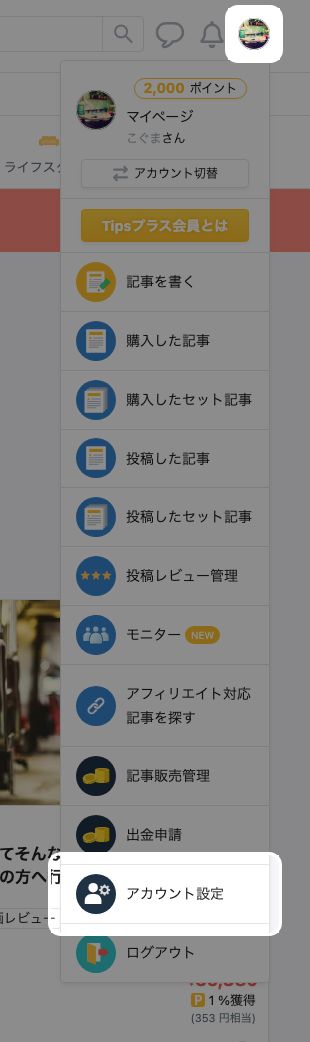
アカウント設定を開く
画面右上のアイコン → [アカウント設定]の順にクリックします。
-
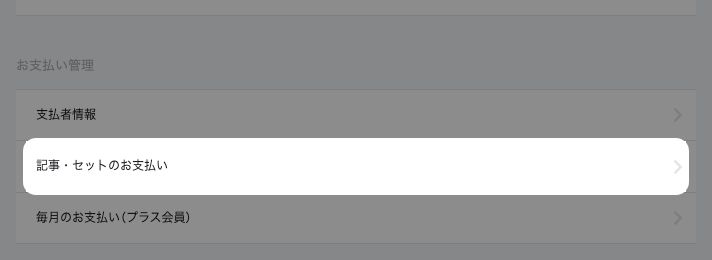
記事・セットのお支払いを開く
「お支払い管理」の[記事・セットのお支払い]をクリックすると、登録済みのカードの一覧が表示されます。
クレジットカードを新規登録する
-
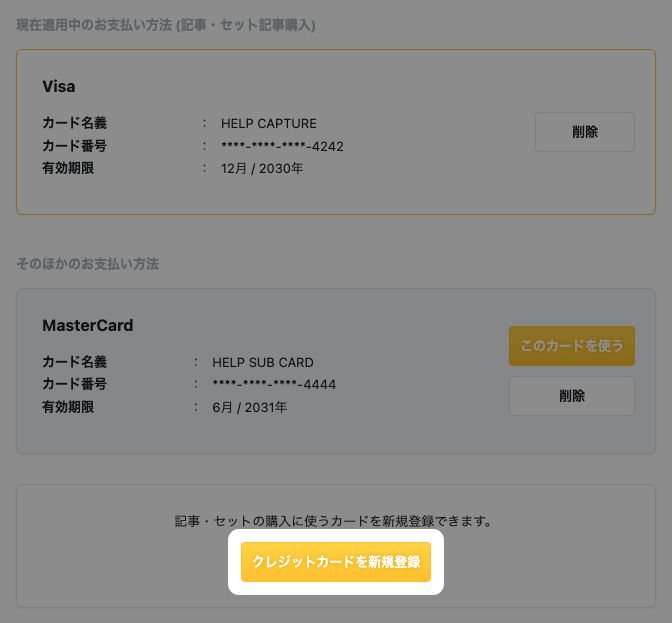
新規登録に進む
[クレジットカードを新規登録]をクリックします。
-
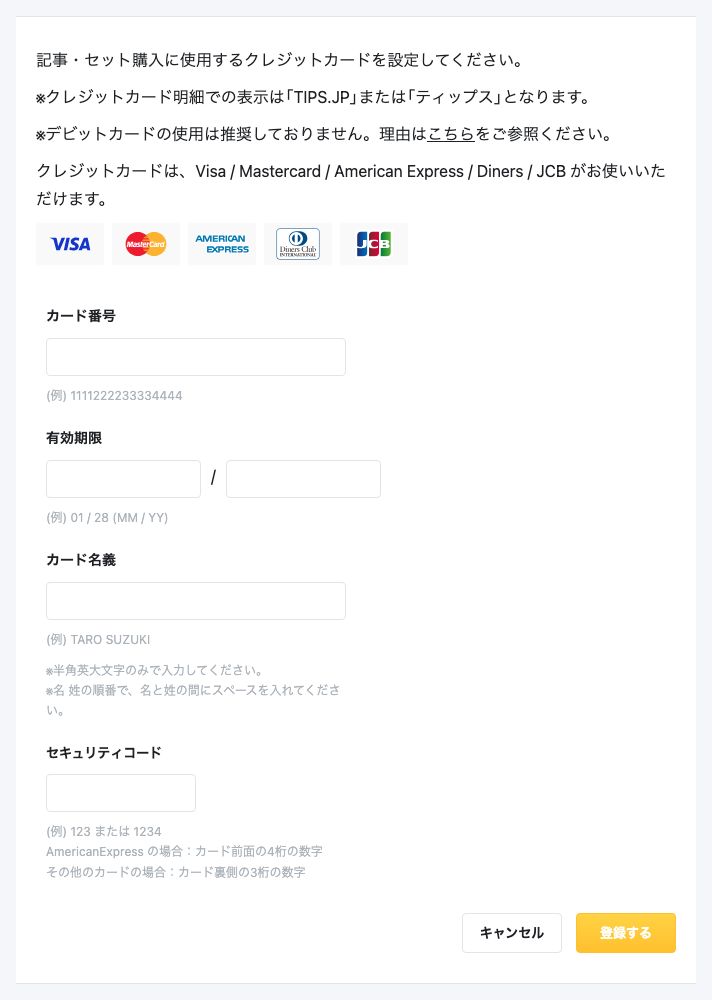
カード情報を入力して登録する
カード番号・有効期限・セキュリティコードなどを入力し、[登録する]をクリックすると、カードの一覧に追加されます。
支払いに使うカードを変更する
-
使いたいカードを選ぶ
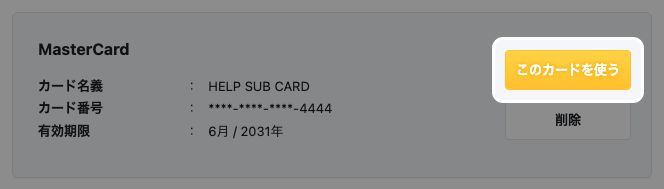
登録済みのカードのうち、支払いに使いたいカードの[このカードを使う]をクリックします。
-
変更を確定する
「このカードを支払い用のカードに設定しますか?」と表示されたら[OK]をクリックします。「支払い用のカードを変更しました。」と表示され、次回以降の購入にそのカードが使われます。
クレジットカードを削除する
-
削除するカードを選ぶ
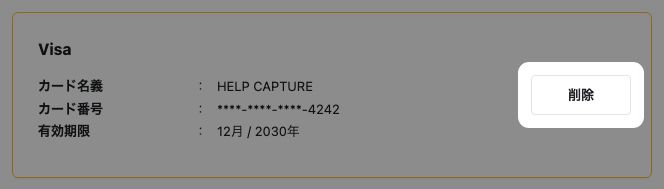
削除したいカードの[削除]をクリックします。
-
削除を確定する
「このカードを削除しますか?」と表示されたら[OK]をクリックします。「カード情報を削除しました。」と表示され、一覧からカードが消えます。