有料記事の代金をコンビニ払い(スマートピット)で支払う方法を説明します。
スマートピットは、NTTインターネット株式会社が提供するコンビニ収納代行サービスです。
コンビニ払いはスマートフォンからのみ使えます。パソコンの購入画面では選べないため、スマートフォンから記事の購入画面を開きます。

利用できる条件
- ポイントやクーポンを適用したあとの決済金額が100円以上の場合に使えます。
- 記事の代金とは別に、コンビニ手数料176円(税込)がかかります。
- ローソン(ナチュラルローソン・ローソン・スリーエフ・ローソン・ポプラを含む)、ファミリーマート、ミニストップで支払えます。
コンビニで支払う手順
-
コンビニ払いを選ぶ
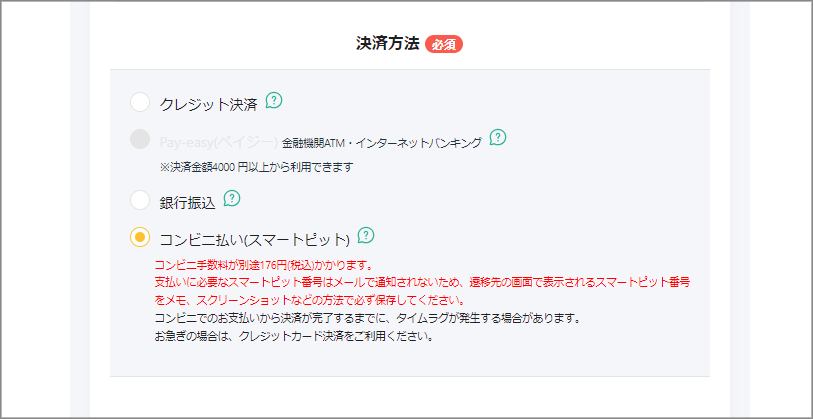
スマートフォンの購入画面にある「決済方法」で[コンビニ払い(スマートピット)]を選びます。
-
購入内容の確認に進む
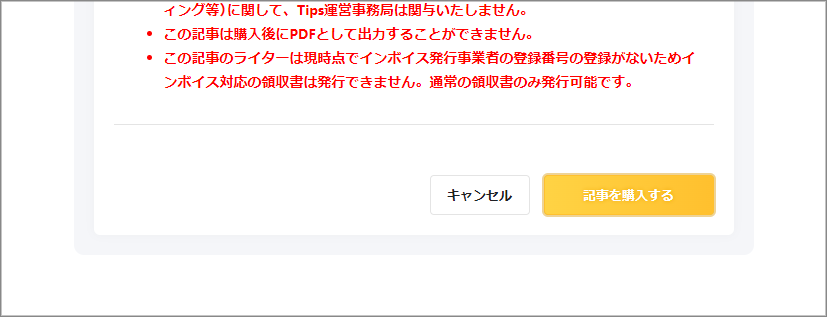
[記事を購入する]をタップします。
-
外部の申込みサイトに進む
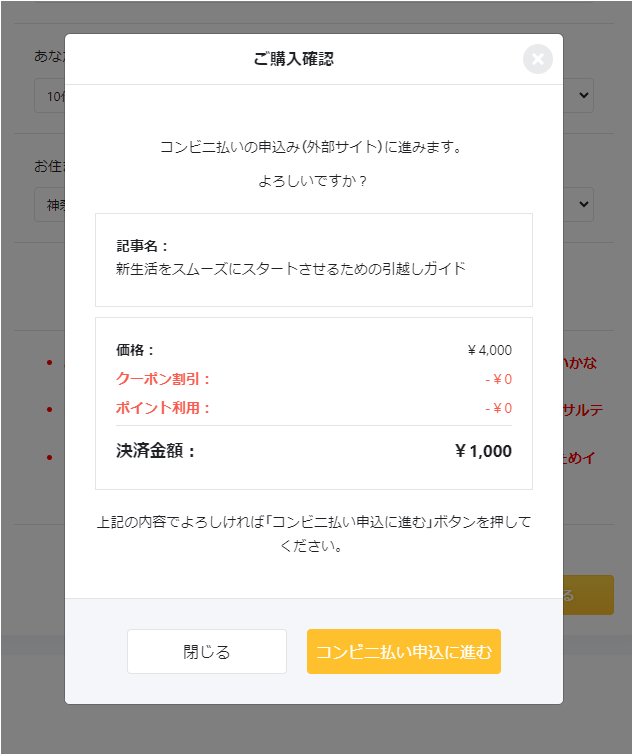
確認画面で購入内容を確認し、[コンビニ払い申込に進む]をタップすると、スマートピットの申込みページ(外部サイト)が開きます。
-
申込みを完了する
外部サイトの案内に沿って、コンビニ払いの申込みを完了します。
-
13桁のスマートピット番号を保存する
申込み完了画面に表示される13桁の「スマートピット番号」を、スクリーンショットやメモで保存します。
スマートピット番号は「全ての購入履歴」には表示されず、あとから再発行できません。運営事務局からもお伝えできないため、画面を閉じる前に必ず保存してください。
申込み後、Tipsの注文は「入金待ち」と表示され、登録メールアドレスに「お支払い方法通知メール」が届きます。
-
コンビニで支払う
保存したスマートピット番号を使って店頭の端末を操作し、発券された申込券をレジに出して支払います。
ローソン・ミニストップでは「Loppi」、ファミリーマートでは「マルチコピー機」を使います。店舗ごとの操作はスマートピット公式サイトの「お支払い方法」で確認できます。
-
入金完了を確認する
Tipsで入金が確認されると、通知と「【Tips】記事の代金の入金を確認しました」というメールが届き、記事を読めるようになります。
支払い期限を確認する
支払い期限は、申込みから10日後(土日祝日を含む)までです。正式な期限日は、申込み完了画面と「全ての購入履歴」の入金待ちの注文の「振込期限」に表示されます。
期限を過ぎても入金が確認できない注文は、自動的にキャンセルされます。詳しくは「支払い期限を確認する・期限が過ぎたとき」で説明しています。
未払いの注文をキャンセルする
コンビニでまだ支払っていない注文は、「全ての購入履歴」からキャンセルできます。手順は「注文をキャンセルする」で説明しています。
申込み後に支払い方法だけを変えることはできません。未払いの注文をキャンセルしてから、希望する支払い方法で購入し直します。

困ったとき
コンビニ払いが選べない
「ただいまメンテナンス中のため、コンビニ払い(スマートピット)を選択できません」と表示されているときは、メンテナンス終了後にやり直します。
申込みの途中で画面を閉じた・番号を保存できなかった
コンビニでまだ支払っていなければ、入金待ちの注文をキャンセルして購入手続きをやり直します。新しい申込みで表示されたスマートピット番号を保存してください。
支払ったのに記事を読めない
コンビニでの支払いから入金の反映まで時間がかかることがあります。支払い済みの注文はキャンセルせず、反映を待ってください。
24時間以上たっても入金済みにならないときは、お問い合わせフォームから連絡してください。詳しくは「コンビニ払い・銀行振込・Pay-easyで入金したのに反映されないとき」で説明しています。