自分の公開記事にコピーガードを適用する方法を説明します。
コピーガードを適用すると、記事内の文章のコピーと、購入者によるPDFダウンロードができなくなります。コピーガードはプラス会員向けの機能です。
コピーガードは、記事内容のコピーや流出を完全に防ぐものではありません。
すべての記事にまとめて適用する
「ユーザー設定」でオンにすると、記事ごとに個別設定した記事を除き、すべての公開記事にコピーガードが適用されます。
-
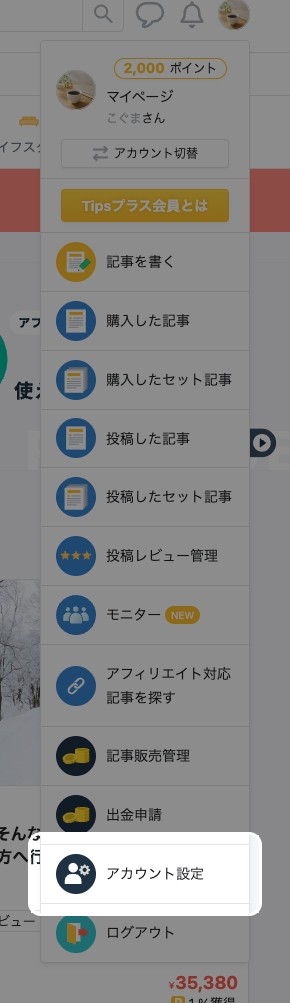
アカウント設定を開く
画面右上のアイコン → [アカウント設定]の順にクリックします。
-
ユーザー設定を開く
「設定」の[ユーザー設定]をクリックします。

-
コピーガードをオンにする
[コピーガードを適用する]のスイッチをオンにします。切り替えるとすぐに保存されます。

記事ごとに適用する・解除する
記事ごとに設定するときは、その記事の「詳細設定」で切り替えます。すべての記事に適用しているときに特定の記事だけ解除する場合も、この手順で[コピーガードを適用しない]を選びます。
-
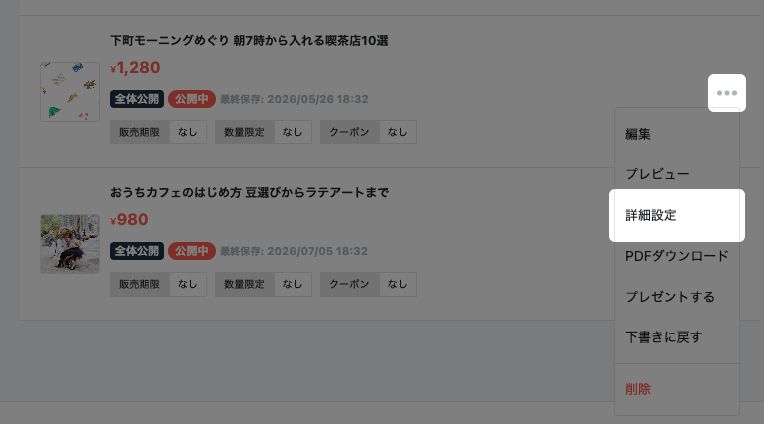
記事の詳細設定を開く
マイページの記事一覧で、対象の記事の右にある[⋯]をクリックし、メニューの[詳細設定]をクリックします。
-
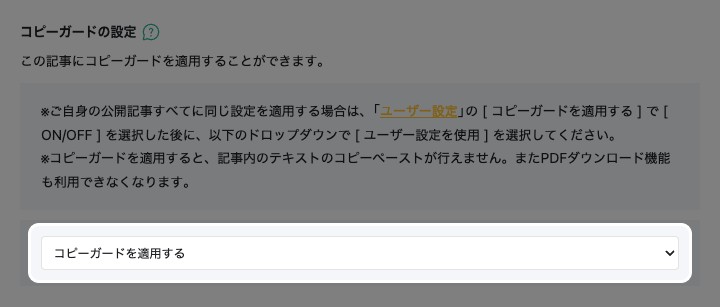
コピーガードの設定を選ぶ
「コピーガードの設定」で、[コピーガードを適用する]または[コピーガードを適用しない]を選びます。ユーザー設定にそろえるときは[ユーザー設定を使用]を選びます。
-
保存する
[保存]をクリックします。
