

毎月の会議資料、営業資料、研修資料、月次報告書。
サラリーマンをしていると、避けて通れないのが「資料作成」です。
しかも、資料作成は意外と時間がかかります。
PowerPointを開いて、タイトルを考えて、構成を決めて、文章を整えて、見た目を整えて、上司に出して、また修正して……。
気づけば、資料を作るだけで半日。
場合によっては、1日かかってしまう。
そんな経験、ありませんか?
僕自身も、会社員時代に何度も資料作成に追われてきました。
資料作成は、単純作業に見えて、実はかなり頭を使います。
何を伝えるのか。 どの順番で伝えるのか。 どこまで詳しく書くのか。 相手にどう見せるのか。 上司や顧客にどう納得してもらうのか。
つまり、資料作成で本当に時間がかかっているのは、PowerPointの操作そのものではありません。
「構成を考える」 「文章を整理する」 「伝わる形にする」 「何度も修正する」
この部分です。
ただ、今はAIを使うことで、この作業をかなりラクにできます。
今回紹介するのは、OpenAIの「Codex」を使って、PowerPoint資料作成を効率化する方法です。
Codexと聞くと、プログラミングをする人向けのツールというイメージがあるかもしれません。
でも実は、使い方次第で、PowerPoint資料、研修資料、営業資料、月次報告資料、業務マニュアル、動画台本の作成にも活用できます。
この記事では、非エンジニアのサラリーマンでも実践できるように、Codexを使ったスライド作成の流れを具体的に解説します。
1. なぜサラリーマンこそCodexを使うべきなのか
Codexは、OpenAIが提供しているAIコーディングエージェントです。
「コーディング」と聞くと、エンジニア向けに感じるかもしれません。
でも、Codexの本質は、単にコードを書くことだけではありません。
指定した作業フォルダの中で、ファイルを作ったり、修正したり、指示に沿って成果物を生成したりできるところに強みがあります。
つまり、使い方を少し変えれば、
・PowerPoint資料 ・社内研修資料 ・営業提案資料 ・月次報告資料 ・セミナー資料 ・業務マニュアル ・動画台本
こういったものにも応用できます。
ChatGPTは、文章を作るのが得意です。
一方でCodexは、文章だけでなく、ファイルとして形にする作業まで進めやすいのが特徴です。
たとえば、ChatGPTで資料の構成を作ってもらったとしても、最終的には自分でPowerPointに貼り付ける必要があります。
でもCodexを使えば、指示次第でPowerPointファイルそのものを作成するところまで進められます。
ここが大きな違いです。
サラリーマンにとって重要なのは、AIで遊ぶことではありません。
仕事の時間を減らし、考える時間を増やすことです。
資料作成に追われる時間を減らせれば、もっと大事な仕事に時間を使えます。
顧客対応。 企画。 改善提案。 部下の育成。 自分の学習。 副業や発信の準備。
Codexは、そのためのかなり強力な相棒になります。
2. CodexでPowerPoint資料作成はどこまでラクになるのか

Codexを使うと、資料作成のすべてが一瞬で完璧になるわけではありません。
ここは誤解しない方がいいです。
AIに任せれば、完璧な資料が一発で出てくる。
そう思ってしまうと、逆にがっかりするかもしれません。
でも、資料作成の中で時間がかかる部分はかなり短縮できます。
具体的には、次のような作業に使えます。
・資料の構成を作る ・スライドタイトルを作る ・本文を整理する ・発表者ノートを作る ・PowerPointファイルとして出力する ・文字量を減らす ・デザインの方向性を整える ・上司向け、顧客向け、初心者向けに言い換える ・修正指示を出して再生成する
たとえば、月次報告資料であれば、
「今月の実績」 「良かった点」 「課題」 「原因分析」 「来月の改善策」 「必要なサポート」
といった構成を作らせることができます。
営業提案資料であれば、
「顧客の課題」 「放置した場合のリスク」 「解決策」 「自社サービスの強み」 「導入メリット」 「次のアクション」
という流れで作ることもできます。
研修資料であれば、
「今日のゴール」 「よくある悩み」 「基本知識」 「具体例」 「ワーク」 「まとめ」
という形にできます。
つまり、Codexは単なる時短ツールではありません。
頭の中にあるぼんやりした情報を、資料として使える形に整理してくれるツールです。
資料作成で一番つらいのは、ゼロから作ることです。
白紙のPowerPointを前にして、
「さて、何から書こう……」
と止まってしまう。
ここに時間がかかります。
Codexを使うと、この“最初のたたき台”を作るところがかなりラクになります。
あとは、そのたたき台を見ながら、
「ここはもっと短く」 「ここは具体例を入れる」 「ここは上司向けに硬くする」 「ここは初心者向けにやさしくする」
という修正に集中できます。
資料作成は、ゼロから作るより、たたき台を直す方が圧倒的にラクです。
ここにCodexを使う価値があります。
3. Codexアプリのダウンロード方法
ここまで読んで、
「Codexが資料作成に使えるのはわかったけど、そもそもどこから使えばいいの?」
と思った方もいると思います。
特に、Codexをまだ使ったことがない方にとっては、最初の入口が少しわかりづらいかもしれません。
僕も最初は、
「ChatGPTとは別アプリなの?」 「どこからダウンロードするの?」 「ログインはChatGPTのアカウントでいいの?」 「Windowsでも使えるの?」
というところで少し迷いました。
なので、ここではCodexアプリを使い始めるまでの流れを、初心者向けに整理しておきます。
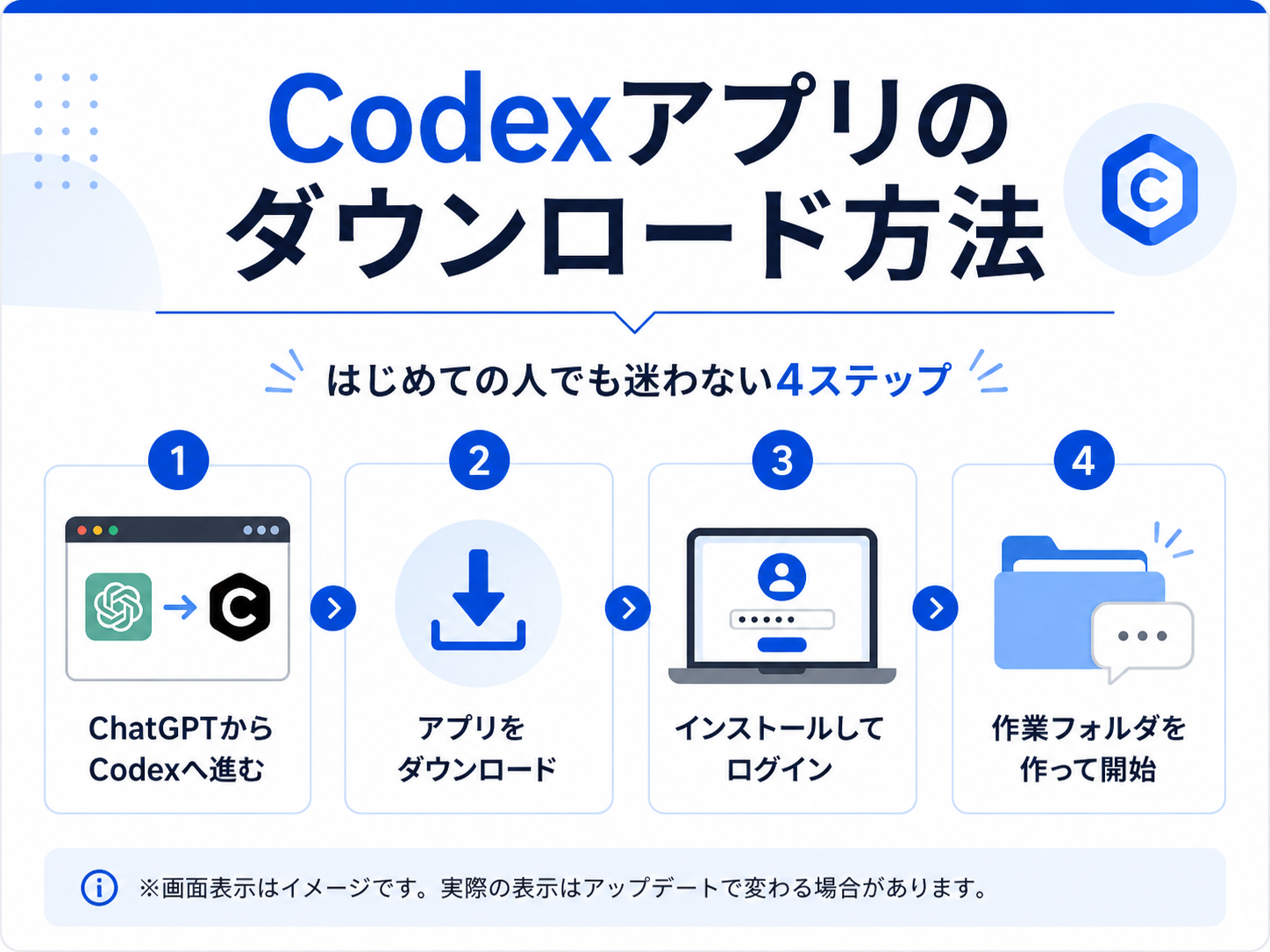
Codexアプリを使い始める流れは、大きく分けると次の4ステップです。
- ChatGPT画面からCodexへ進む
- Codexアプリをダウンロードする
- インストールしてログインする
- 作業フォルダを作って使い始める
いきなりPowerPoint資料を作ろうとすると迷いやすいので、まずは「Codexを開ける状態」にするところまでを目標にしましょう。
最初から完璧に使いこなそうとしなくて大丈夫です。
まずはアプリを入れる。 ログインする。 作業フォルダを作る。 小さな資料を1本作ってみる。
この順番で十分です。
手順1:ChatGPT画面からCodexへ進む
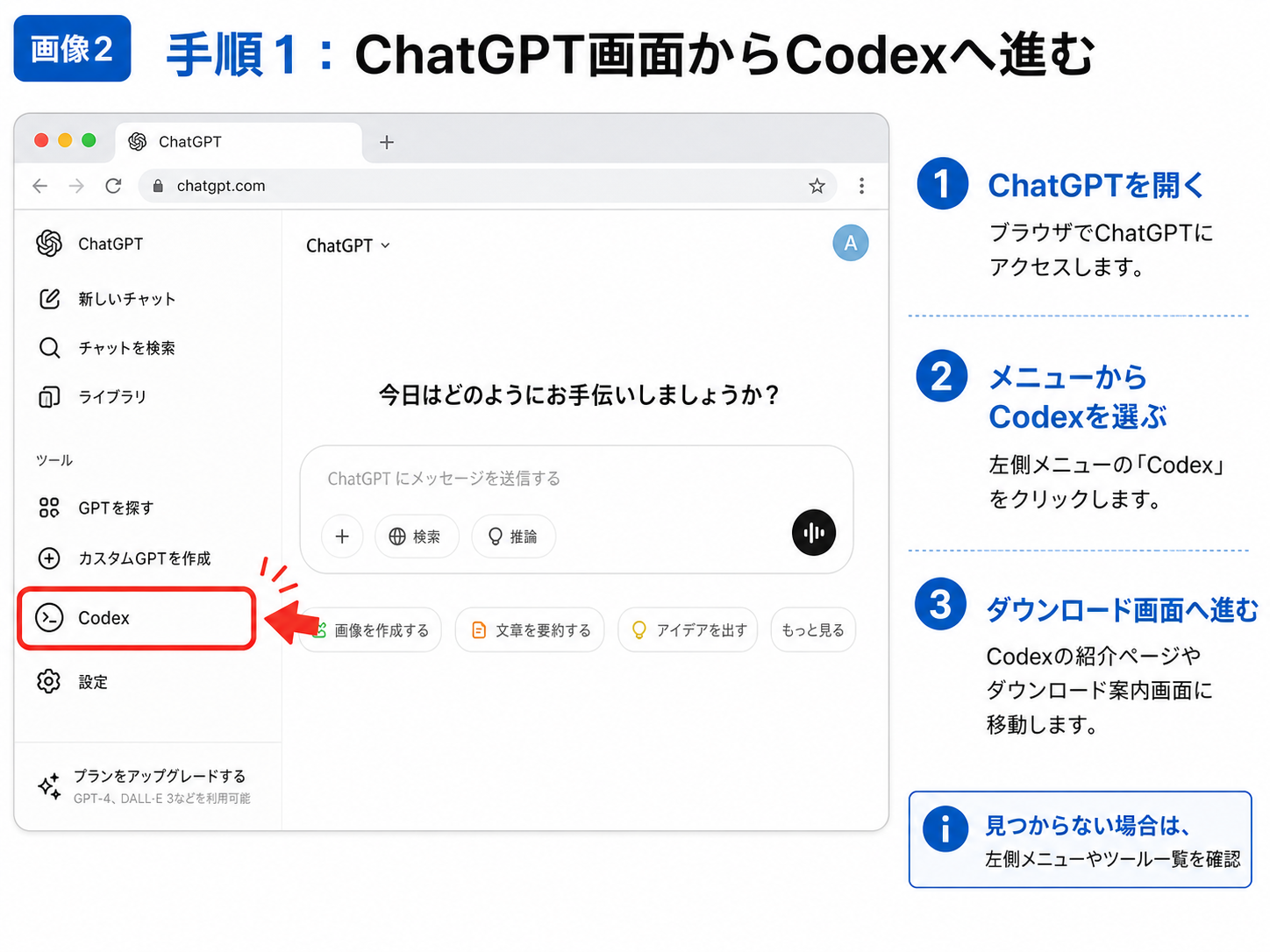
まず、ブラウザでChatGPTを開きます。
ChatGPTの画面内に、Codexへ進むメニューや入口が表示されている場合があります。
左側のメニューやツール一覧の中に「Codex」が表示されていれば、そこをクリックします。
もし見つからない場合は、左側メニューやツール一覧を確認してください。
利用しているプランや画面のアップデート状況によって、表示位置が変わる場合があります。
ここで大事なのは、焦らないことです。
ChatGPTの画面はアップデートによって表示が変わることがあります。
記事内の画像と完全に同じ画面でなくても、
「Codex」
「アプリを開く」
「ダウンロード」
「Download」
といった表示を探してみてください。
手順2:Codexアプリをダウンロードする
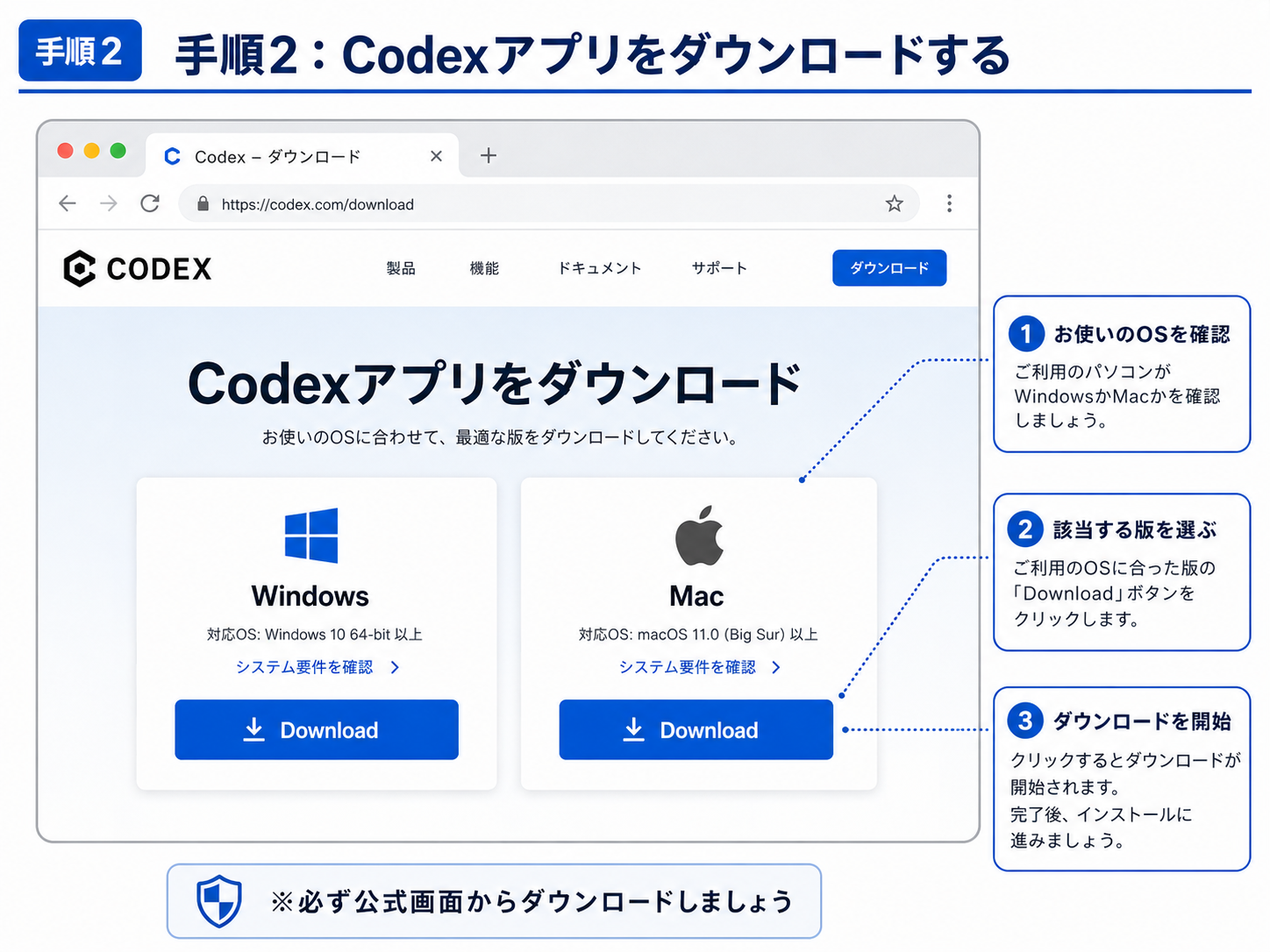
Codexの画面に進むと、アプリをダウンロードする案内が表示されます。
そこで、自分のパソコンに合ったバージョンを選びます。
Windowsを使っている方は、Windows版。 Macを使っている方は、Mac版。
自分のOSに合ったものを選んでダウンロードしてください。
ここで注意したいのは、必ず公式の案内画面からダウンロードすることです。
検索で出てきたよくわからないサイトからダウンロードするのは避けましょう。
AIツールやアプリは、今後さらに利用者が増える分野です。
その分、似たような名前のページや、紛らわしい案内が出てくる可能性もあります。
安全に使うためにも、ChatGPT画面やOpenAI公式の案内から進むのが安心です。
手順3:インストールしてログインする
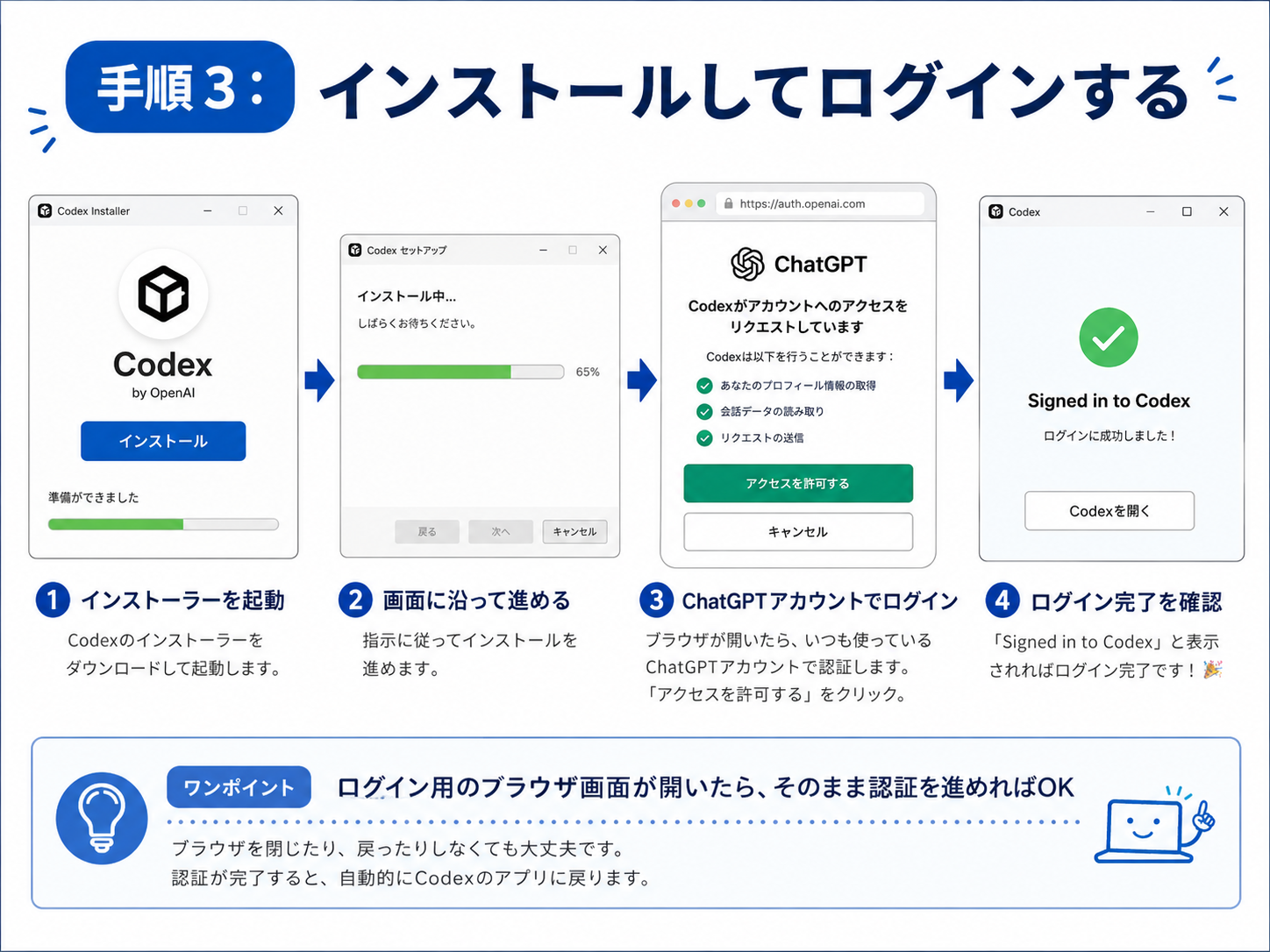
ダウンロードが完了したら、インストーラーを開きます。
あとは画面の案内に沿ってインストールを進めます。
インストールが完了したら、Codexアプリを起動します。
ログイン画面が表示されたら、普段使っているChatGPTアカウントでログインします。
途中でブラウザが開き、認証画面が表示される場合があります。
その場合は、画面の案内に従ってログインを進めてください。
「Signed in to Codex」 「ログインしました」 「Codexを開く」
といった表示が出れば、ログインは完了です。
ここで迷いやすいポイントは、ログイン中にブラウザが開くことです。
アプリを操作しているのに、急にブラウザが開くと、
「あれ?別の画面に飛ばされた?」 「戻っていいの?」 「閉じても大丈夫?」
と不安になるかもしれません。
でも、これは認証のために必要な流れです。
認証が完了すると、Codexアプリに戻って使えるようになります。
手順4:作業フォルダを作って使い始める
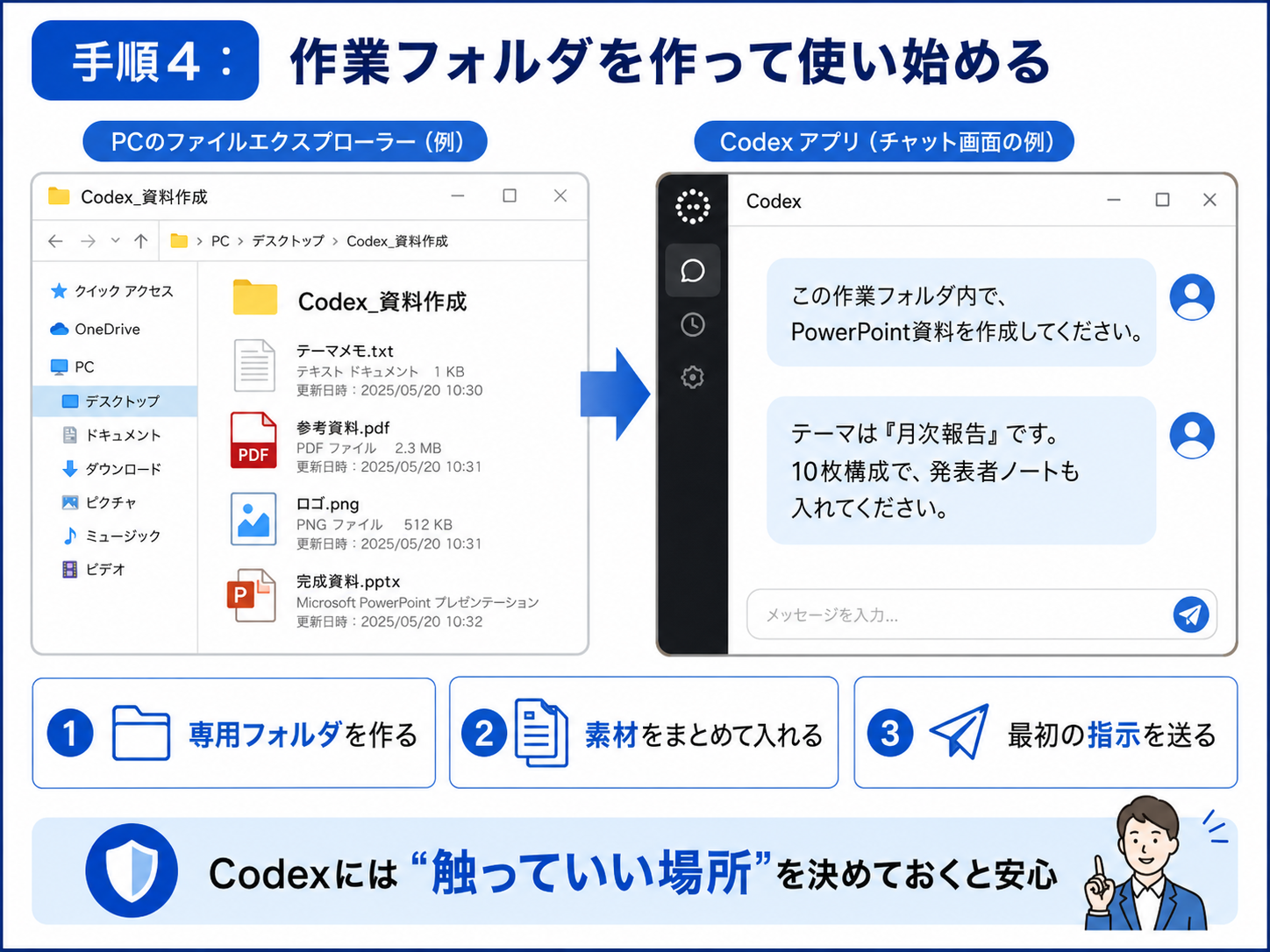
ログインできたら、いきなり大事なファイルが入っているフォルダで作業しないようにしましょう。
まずは、Codex専用の作業フォルダを作ります。
たとえば、デスクトップに『Codex_資料作成』というフォルダを作ります。
このフォルダの中に、資料作成に必要なものだけを入れておきます。
たとえば、
・テーマメモ
・参考資料
・ロゴ
・画像素材
・作りたい資料の条件
・完成したPowerPointファイル
などです。
そして、Codexにはこう伝えます。
『この作業フォルダ内で、PowerPoint資料を作成してください』
このように、Codexに触っていい場所を決めておくと安心です。
大事なファイルが入っている場所をいきなり開くのではなく、専用フォルダの中だけで作業する。
これが、Codexを安全に使うための基本です。
まずは小さな資料で試すのがおすすめ
Codexアプリを入れたら、最初から重要な会議資料を作る必要はありません。
まずは練習として、5枚程度の簡単なPowerPoint資料を作ってみるのがおすすめです。
たとえば、次のようなテーマで試せます。
・自己紹介資料 ・社内勉強会のミニ資料 ・月次報告のたたき台 ・商品紹介の簡単な資料 ・業務マニュアルの下書き
最初の目的は、完璧な資料を作ることではありません。
Codexに指示を出す。 ファイルが作られる。 PowerPointで開く。 修正指示を出す。
この一連の流れを体験することです。
一度この流れがわかると、Codexの使い方は一気にイメージしやすくなります。
初回におすすめの練習用プロンプト
最初は、以下のような簡単な指示で試してみてください。(コピペして使ってください)
この作業フォルダ内で、PowerPoint資料を作成してください。

テーマは「自己紹介」です。
対象者は初めて会う社内メンバーです。

5枚構成で作成してください。

構成は、
1. 表紙
2. 自己紹介
3. これまでの経験
4. 得意なこと
5. これからやりたいこと

各スライドには、タイトル、本文、発表者ノートを入れてください。

デザインは白背景、ブルー系アクセント、シンプルなビジネス資料風にしてください。

pptxファイルとして出力してください。
この程度の小さな資料から始めると、失敗しても怖くありません。
まずは、Codexがどのように資料を作るのかを確認してみましょう。
Codexアプリ導入でつまずきやすいポイント
最後に、Codexアプリの導入時につまずきやすいポイントも整理しておきます。
Codexが見つからない
ChatGPTの画面表示はアップデートで変わることがあります。
左側メニュー、ツール一覧、アプリ関連の表示を確認してみてください。
ダウンロード画面が見つからない
Codexの紹介ページや案内ページから、アプリのダウンロードに進める場合があります。
表示が違う場合でも、「Download」「アプリを入手」「Codexを開く」といった案内を探してみてください。
Windows版とMac版で迷う
自分が使っているパソコンのOSに合わせて選びます。
WindowsパソコンならWindows版。 MacBookやiMacならMac版です。
ログイン時にブラウザが開いて不安になる
これは認証のための画面です。
普段使っているChatGPTアカウントでログインし、アクセス許可を求められたら内容を確認して進めます。
インストールできたのに何をすればいいかわからない
まずは作業フォルダを作り、小さなPowerPoint資料を1本作ってみてください。
最初は自己紹介資料や練習用の資料で十分です。
Codexアプリをダウンロードして、ログインし、作業フォルダを作れたら準備完了です。
ここから先は、いよいよCodexを使ってPowerPoint資料を作っていきます。
4. Codexで資料作成する基本フロー
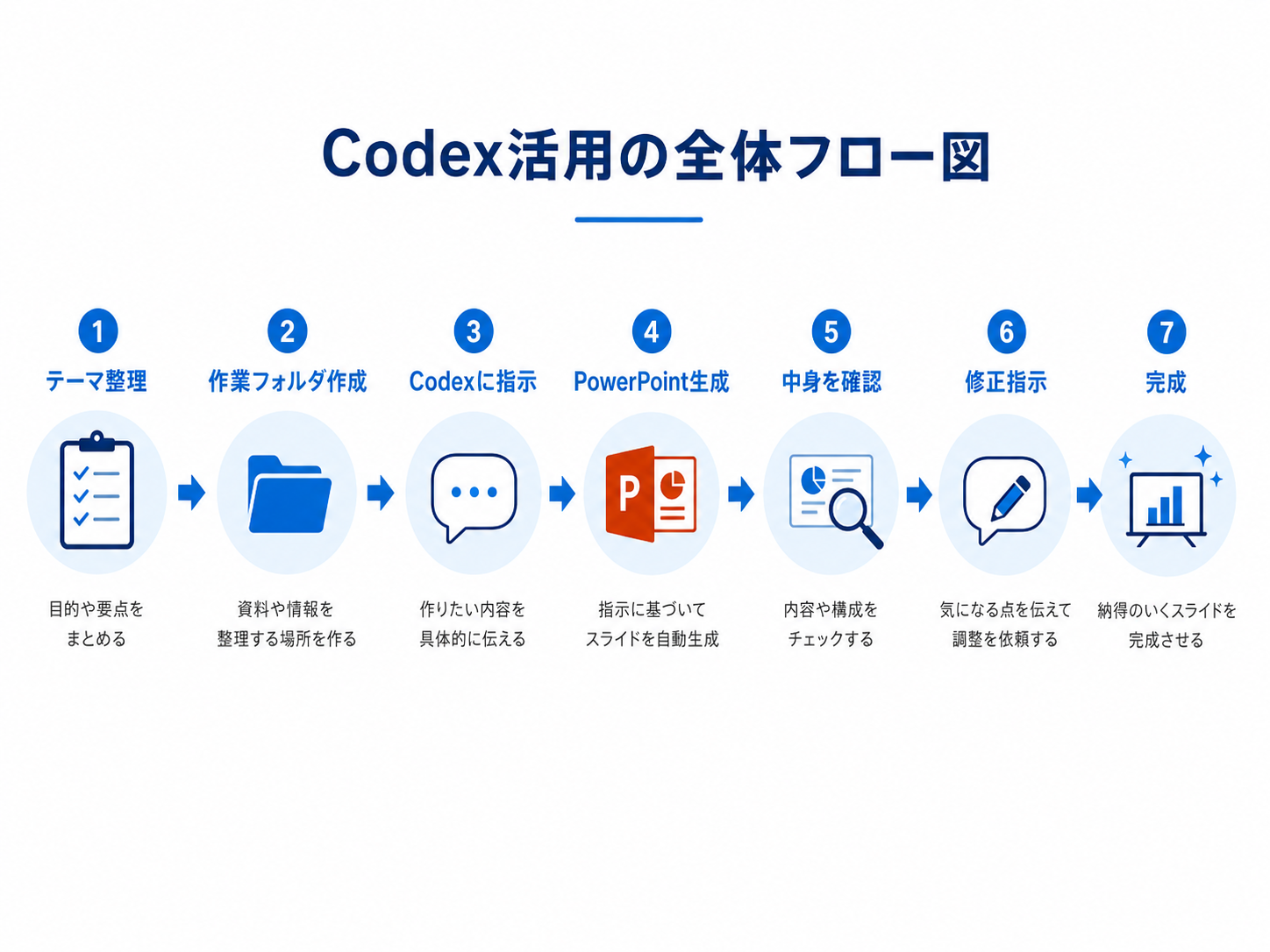
CodexでPowerPoint資料を作る流れは、ざっくり言うと以下の通りです。
- テーマを整理する
- 作業フォルダを作る
- Codexに指示する
- PowerPoint資料を生成する
- 中身を確認する
- 修正指示を出す
- 完成させる
この流れを理解しておくと、Codexを使うときに迷いにくくなります。
大事なのは、Codexにいきなり丸投げしないことです。
先に、資料のテーマや目的を整理する。 専用の作業フォルダを作る。 その中に必要な素材を入れる。 その上で、Codexに具体的に指示を出す。
この順番です。
AIを使うときにありがちな失敗は、
「とりあえず作って」 「いい感じにして」 「資料にして」
という曖昧な指示を出してしまうことです。
これだと、出てくる資料もぼんやりします。
逆に、
誰に向けた資料なのか。 何を伝える資料なのか。 何枚くらいで作るのか。 どんな雰囲気にしたいのか。 発表者ノートは必要なのか。 pptxファイルとして出力するのか。
ここまで伝えると、かなり使いやすい資料になります。
5. まずは安全な作業フォルダを作る
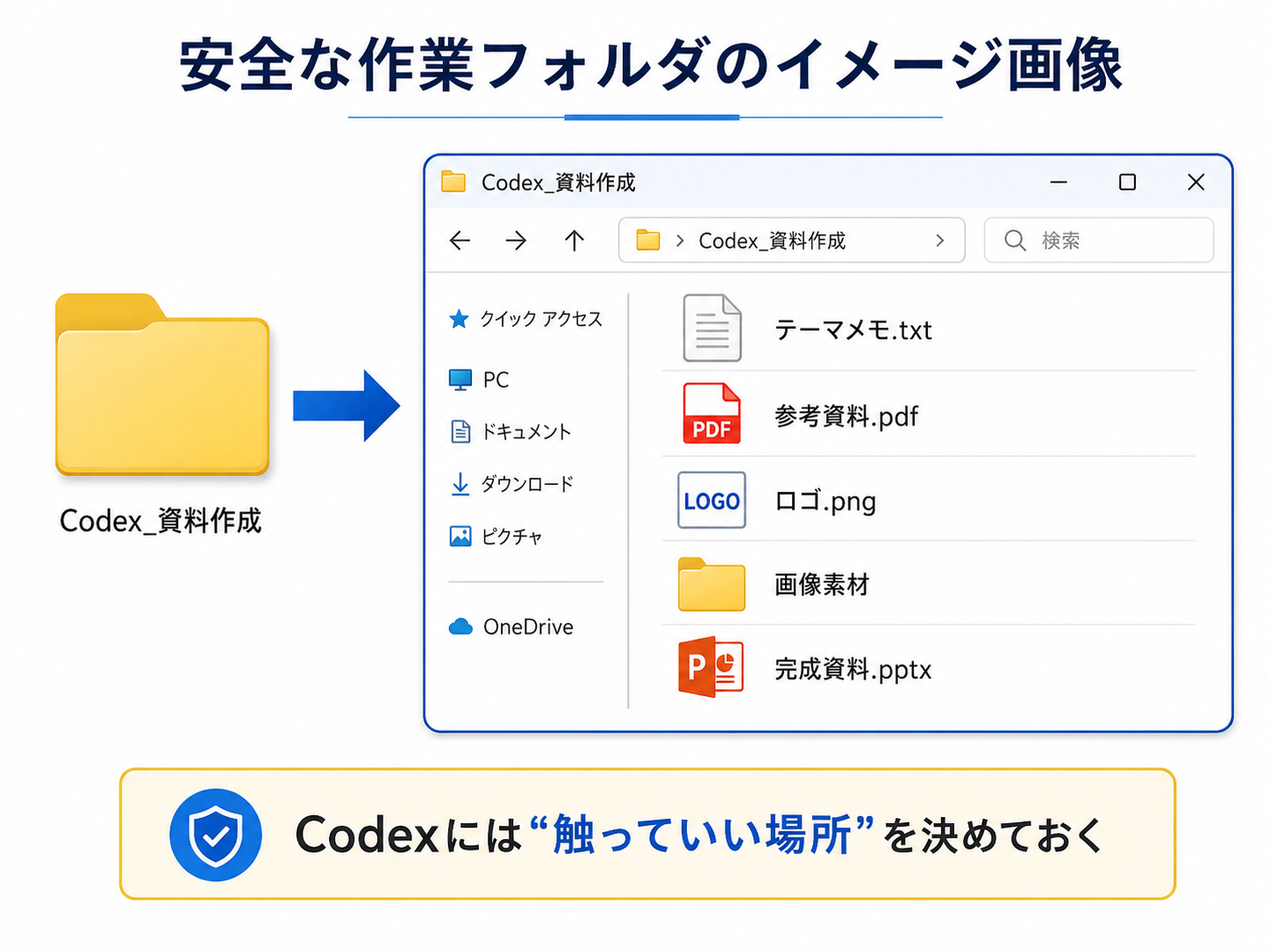
Codexを使うときに、最初に大事なのが作業フォルダです。
いきなり普段使っているフォルダや、大事なファイルがたくさん入っている場所で作業するのはおすすめしません。
まずは専用の作業用フォルダを作ります。
たとえば、デスクトップやドキュメント内に、次のようなフォルダを作ります。
Codex_資料作成または、
Codex_Workこのフォルダの中に、今回使う素材だけを入れておきます。
・資料テーマのメモ ・参考資料 ・ロゴ ・画像素材 ・会社名やサービス名の情報 ・作ってほしい資料の条件
そして、Codexにはこう伝えます。
この作業フォルダ内で、PowerPoint資料を作成してください。これがとても重要です。
作業場所を分けることで、大事なファイルを誤って触ってしまう不安を減らせます。
AIを仕事で使うときは、便利さだけでなく、安全に使う設計も必要です。
ここまでで、Codexを使って資料作成を効率化するための考え方と、事前準備の重要性についてお伝えしました。
ただ、実際に使えるようになるには、ここからが本番です。
大事なのは、
「Codexに何と指示するか」 「月次報告や営業資料では、どんな型を使うか」 「出てきた資料をどう修正するか」 「失敗したときに、どう立て直すか」
です。
ここから先では、僕が実際に資料作成で使うためのCodex指示文テンプレートを紹介します。
月次報告資料、営業提案資料、社内研修資料に使えるテンプレートに加えて、文字量を減らす指示、上司向けに整える指示、PowerPointが開けないときの対処法までまとめました。
コピペして使える形にしているので、Codexを触りながらそのまま試してみてください。
6. Codexに渡す前に準備するもの
Codexは便利ですが、何も考えずに丸投げすれば良い資料が出てくるわけではありません。
AI資料作成で失敗する人の多くは、AIの性能が低いのではなく、最初の指示がぼんやりしています。
Codexに依頼する前に、最低限、次の内容を整理しておきます。
・資料のテーマ ・誰に向けた資料か ・資料のゴール ・入れたい内容 ・スライド枚数 ・デザインの雰囲気 ・使いたいフォント ・会社名、講師名、サービス名 ・ロゴや画像素材 ・最後に伝えたい行動
たとえば、悪い指示はこうです。
営業資料を作ってください。これだと、何を誰に向けて、どんな目的で作るのかがわかりません。
良い指示はこうです。


 この記事の販売者