こんにちは、みおです!
「ChatGPTに色々教えてきたけど、最近Claudeの方が賢いって聞くし乗り換えたいな…」
「でも、また一から『私はこういう人間で…』って説明するの面倒くさい!」
そんな風に思っていませんか?
実は、ChatGPTの記憶(メモリ)は、たった5分でClaudeにそのまま引き継げるんです!
この設定をしておけば、AIを乗り換えても記憶がリセットされず、毎回自己紹介する手間が省けます。
今回は、その具体的な手順を画像付きで分かりやすく解説しますね。
なぜ記憶を引き継ぐ必要があるの?
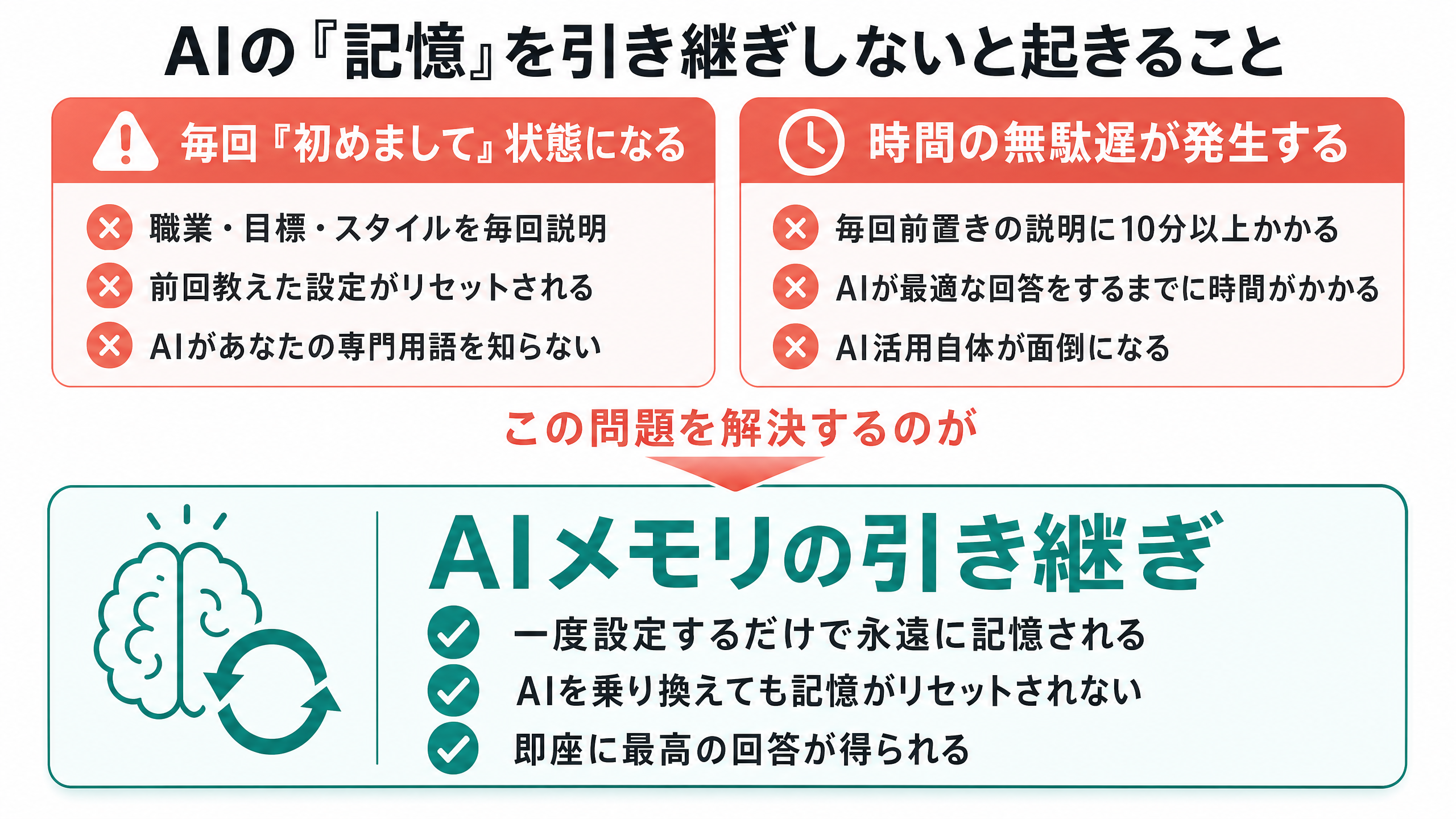
ChatGPTやClaudeなどのAIは、そのまま使うと毎回「初めまして」の状態からスタートします。
そのため、あなたの職業や目標、よく使うツールなどを覚えておいてもらう機能(メモリ)がとても重要です。
せっかくChatGPTにあなたの情報を覚えさせたのに、Claudeに乗り換える時にまた一から教え直すのは時間がもったいないですよね。
そのまま放置すると、AIを使うたびに前提条件を入力する手間が発生し、結果的にAIを使うこと自体が面倒になってしまいます。
そこで、ChatGPTのメモリを抽出して、そのままClaudeにインポート(取り込み)してしまいましょう!
全体の流れ(たった3ステップ・5分で完了)
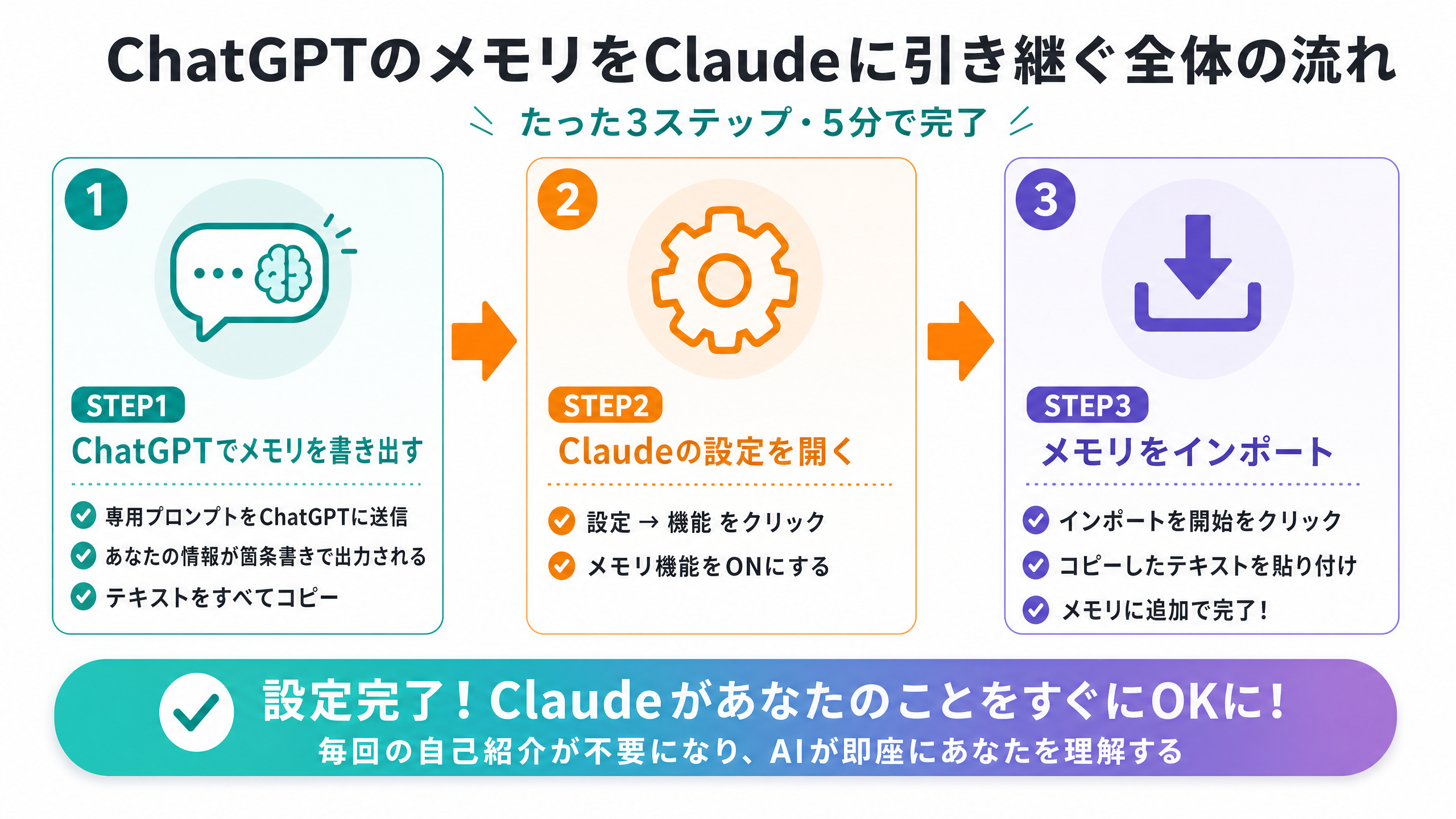
STEP1:ChatGPTでメモリを書き出す
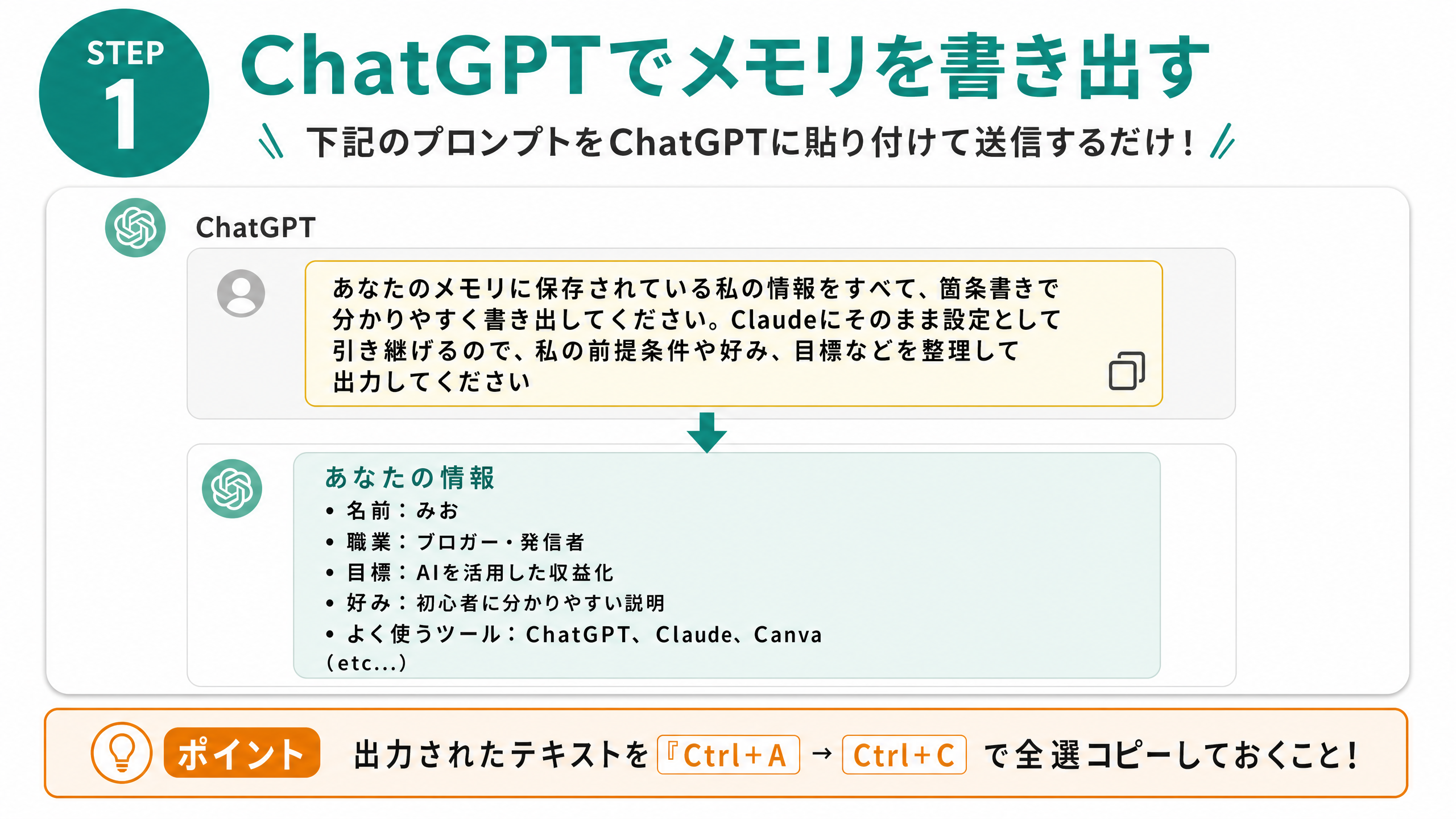
まずは、ChatGPTにこれまで記憶してきた内容を書き出してもらいます。
以下のプロンプト(指示文)をChatGPTにコピー&ペーストして送信してください。
【ChatGPT用プロンプト】
あなたのメモリに保存されている私の情報をすべて、箇条書きで分かりやすく書き出してください。
Claudeにそのまま設定として引き継げるように、私の前提条件や好み、目標などを整理して出力してください。
出力されたテキストをすべてコピーしておきます。
STEP2・3:Claudeの設定を開いてメモリをインポートする
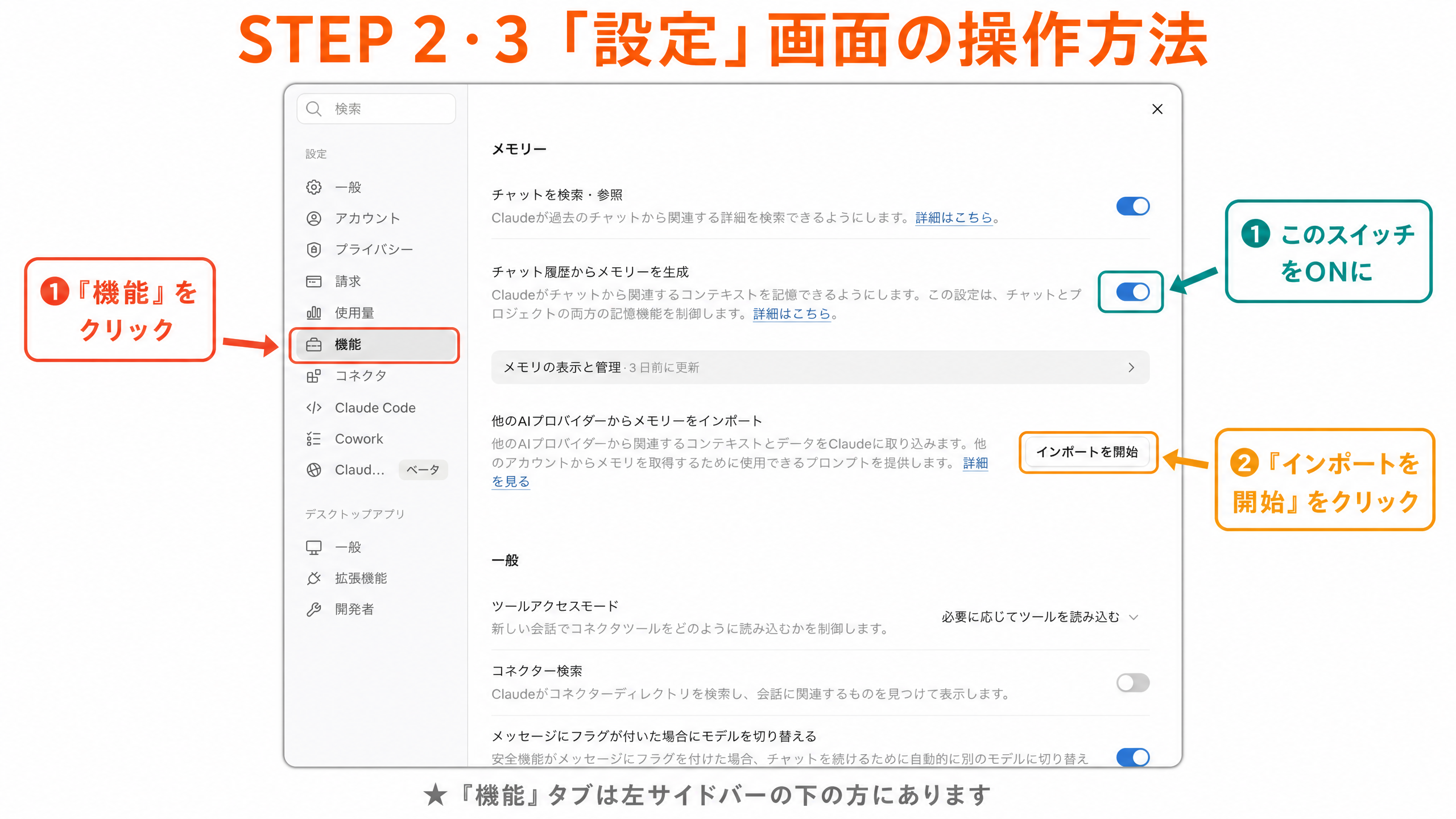
次に、Claudeの画面を開きます。
- 画面左下の自分のアイコン(または設定メニュー)をクリック
- 「Settings(設定)」を開く
- 「機能」をクリック
- 「チャット履歴からメモリーを生成」スイッチをONにする
- 「他のAIプロバイダーからメモリーをインポート」の「インポートを開始」をクリック
- ChatGPTからコピーしたテキストを貼り付けて保存
※Claudeのメモリ機能は現在プレビュー版として提供されているため、機能設定からオンにする必要があります。
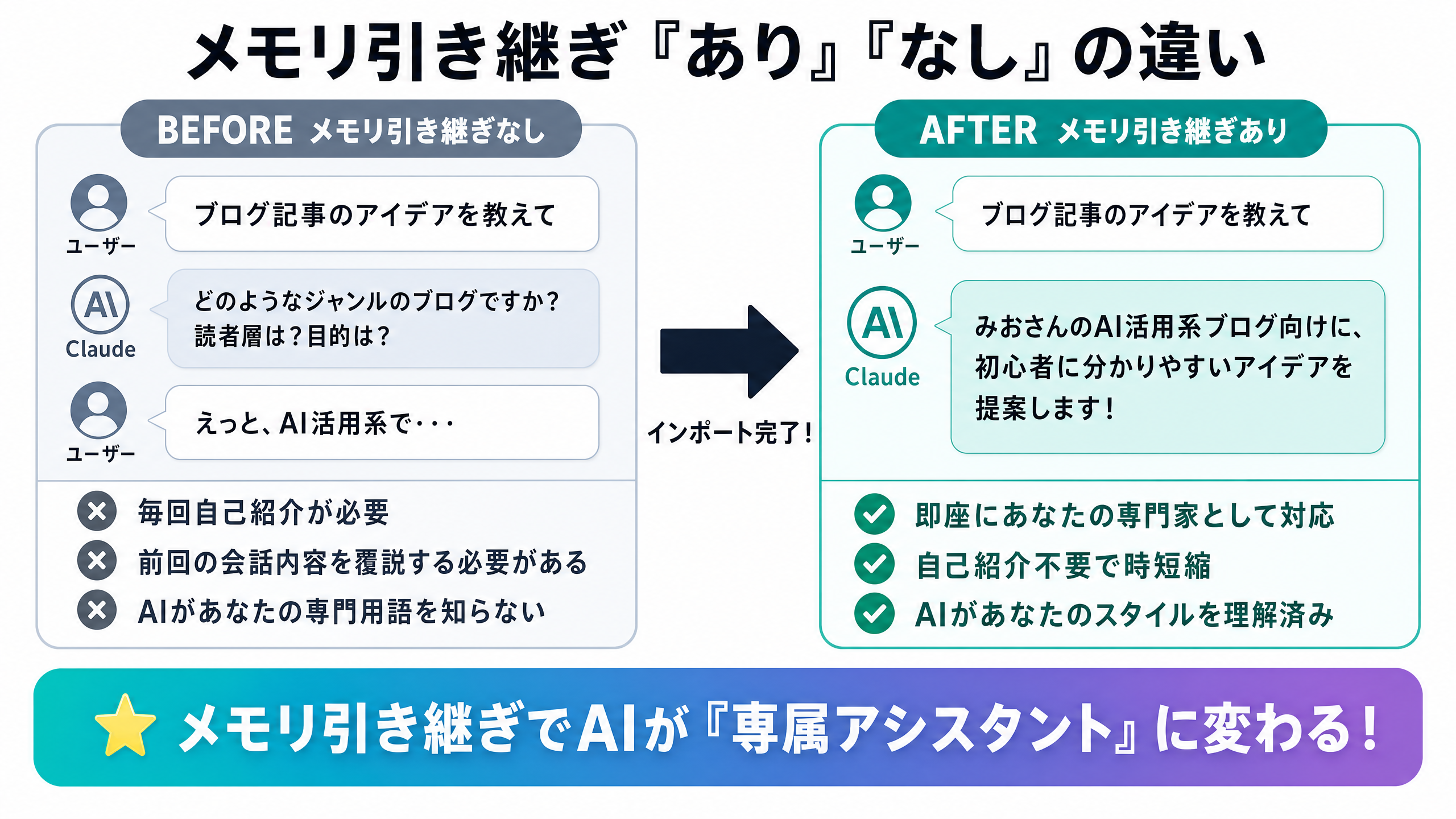
設定後の変化:AIが「専属アシスタント」に変わる!
まとめ:今日からClaudeを最速で使いこなそう!
たったこれだけの手順で、Claudeは「あなたの専属アシスタント」としてすぐに働き始めてくれます。
- ChatGPTのメモリは5分でClaudeに引き継げる
- 毎回自己紹介しなくていいから大幅な時短になる
- AIを乗り換えても、これまでの学習が無駄にならない
AIは使いこなせば使いこなすほど、あなたの時間を増やしてくれる強力な味方になります。
ぜひ今すぐ設定して、Claudeの賢さを体感してみてくださいね!
さらにAIで自動化・マネタイズしたい方へ
「Claude Codeって最近よく聞くけど、どうやって使うの?」
「機械オンチな私でも、AIを使って収入を増やせる?」
そんな方のために、私がたった2週間で285万円を達成した全作業過程をまとめた実例書をご用意しています。
👉今回のような解説書でわからない方に向けて、パソコン画面を共有した動画解説で解説していますので、登録作業からつまづきやすい初心者の方でも安心です。
プログラミング知識ゼロ、機械オンチなママでもできた方法を、画像付きでステップバイステップで解説していますよ😊
ぜひ、自動化を取り入れて
もっと楽しく副業をしていきましょう♪
口コミ
この波に乗り遅れないでね!!


 この記事の販売者