

先に大事なことを伝えます🔥🔥🔥
この記事では、Notionの記事管理からBrainの販売導線までを自動で回す手順と、貼るだけの依頼文を渡します。 Notionの記事管理が続かない原因は、あなたの根気ではありません。 この記事は、Notionを土台にBrainの記事管理から販売導線まで丸ごと一元自動化する教科書を、ここだけで初公開します🔥 たとえば同じ日にNotionを開いた2人がいたとします。片方は毎回手で表を直し続けて止まり、もう片方は新規ページ追加をきっかけに自動処理が始まる形にして、放っておいても回り続けました。才能の差ではなく、知っていたかどうかの差です。 この差はどこで生まれたのか。答えは本編に預けます。 手に入るのは、貼る依頼文1本、7大特典の本体、止め方と戻し方の図解まで。表では語られないプランごとの制限の話も入れて、丸ごと渡します。 あなたに残る作業は、貼って、返事をするだけです。プロンプト(AIへの指示文)をそのままコピペして1回送れば十分で、設定の項目を触る必要はありません。 先に正直に言うと、ボタンは全プラン対応でも、データベースの自動化は有料プランが前提です。表示される画面はプランで違う場合があります。まず試したい方は、最初の1本だけで大丈夫です。 必要な物は、もう全部この記事の中にあります。 し・か・も!!!
豪華特典🎁🎁🎁🔥🔥🔥
しかも、今回も本編と同じくらい、豪華特典がやばい🔥🔥今回は7大特典です。付け足しじゃなくて、1本ずつ独立した配布物。寄せ集めじゃなくて、記事管理から販売導線までの全工程に1本ずつ置いてます。1本欠けたら、そこで流れが止まる場所に置きました🔥追加費用も、申し込みも、期限もなし。この記事の中で受け取りまで完結します🎁
特典1 Claude CodeでSNS運用をAI社員4人に丸投げする自動化マニュアル 調査・企画・執筆・検品を4担当へ分ける安全な一括指示文と運用手順

特典2 Claudeの質問5つでブログ記事が完成する取材プロンプト【書かずに書ける】 Claudeが1問ずつ取材し回答だけを材料に記事化する5問プロンプト

特典3 Claudeでブログ記事テーマ100個を作る発想プロンプト【悩み起点】 読者が困る10場面から100テーマを作り今書く10本まで選ぶ発掘プロンプト

特典4 【2026年版】伸びるブログジャンルを選ぶ選定白書 候補ジャンルを5項目で採点し3記事で検証する選定白書

特典5 【埋めるだけ】読まれるブログレビュー記事の型3選 最初の1回・継続使用・目的別のレビュー記事を作る穴埋め3型

特典6 ブログ記事のコメントを増やす一言30選【コピペだけ】 記事の途中・最後・コメント返信の3場面で使える一言30本

特典7 【今日書ける】選ばれるブログ比較記事の型3選 二択・乗り換え・3候補採点の比較記事を作る穴埋め3型

7本とも、本体はこの記事の最後に丸ごと貼ってあります🔥🔥🔥
ゆうはAIを武器に、好きな時間に好きな場所で働く理想のライフスタイルを実現。そんなゆうだからこそ見えている「Notionで記事も販売導線も回す形」を、余すことなくまとめています。 しかも今回は1人でも手にとっていただける方がいれば、ゆうは手を引きます。つまり、ゆうはライバルになることはないからこそ、全てを暴露できるんです🥺(口外厳禁🚫🚫🚫)
本編では、 ◼︎なぜNotionの一元管理が激アツなのか ◼︎記事管理から販売導線までのすぐできる簡単解説 ◼︎自動化の先にある、引き出しのように整った毎朝

などを解説。今日やることは3つだけです。依頼文を貼る、ログインする、OKを出す。読んだ直後から手軽に実践できるように解説します🔥
ではNotion×Brain一元自動化の暴露タイムです🔥🔥🔥↓↓↓↓↓
Notion×Brainの一元自動化とはズバリ、、、
第1章:貼った翌朝、Notionの表が勝手に整っている
Notionを入れただけで、記事管理は楽になりましたか?
多くの人は、ここで最初の壁にぶつかります。道具を入れることと仕組みを組むことは、まったくの別物だからです🔥
Notion(ブラウザでもデスクトップアプリでも開ける、表とメモをまとめて管理するサービス)を開いて、Brainの記事のタイトルを一覧に打ち込む。状態欄を手で「下書き」から「公開」へ書き換える。販売ページのリンクを別のメモからコピーして貼る。
これは道具を使っているだけで、毎日の手作業は1つも減っていません。
入れただけでは、1分も減りません。
仕組みの正体は、1文で言えます
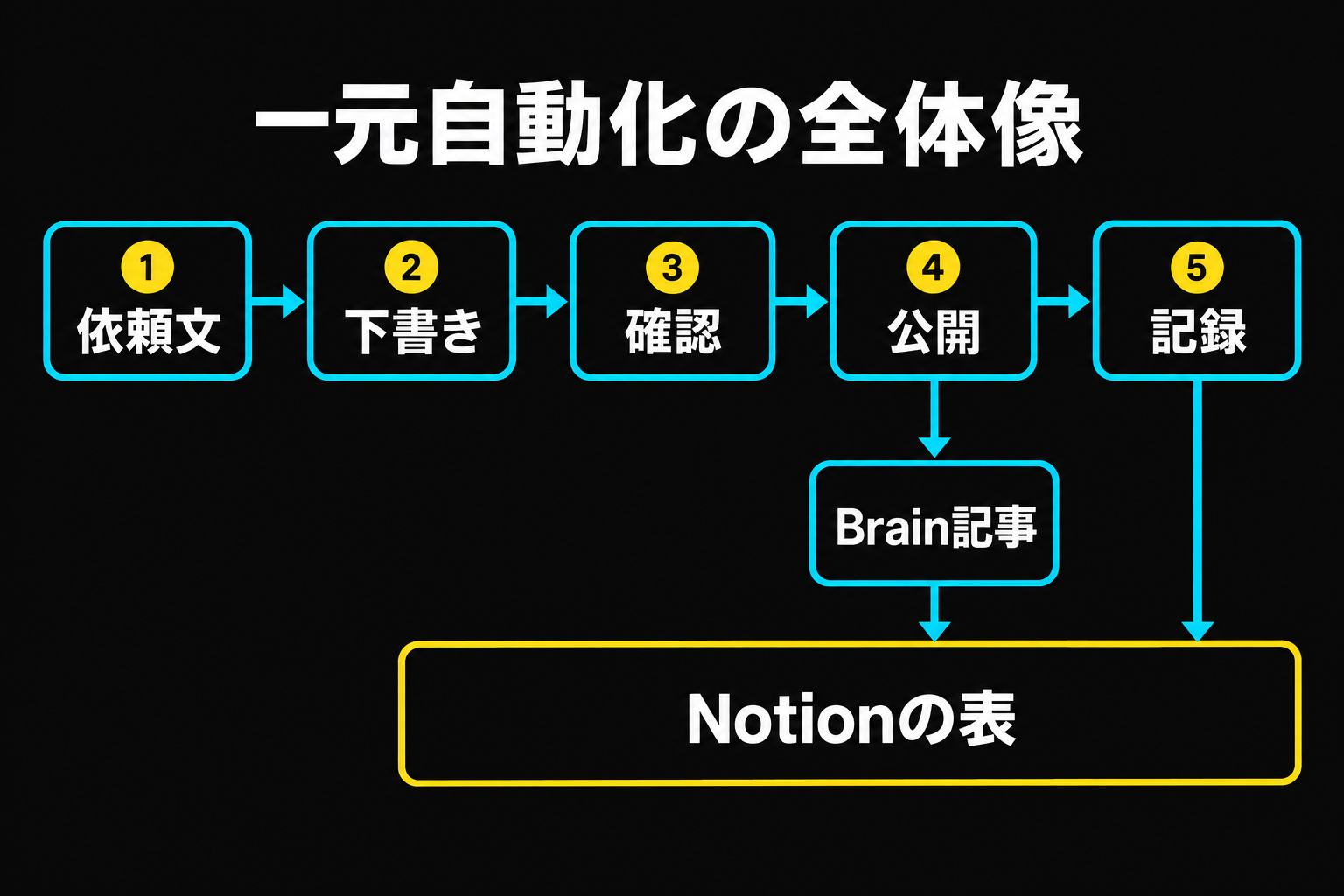
この記事で組むのは、Notionのデータベースを司令塔にして、新規ページ追加をきっかけに下書き・確認・公開・記録が流れる一元自動化です。
Notionのオートメーションには、発動条件(トリガー)に「新規ページが追加された時」があり、新規ページ追加をきっかけに自動処理が始まる仕様です。データベースに1行増えた瞬間が、スタートの合図になります。
動かすのは、Claude Codeのデスクトップアプリ。アプリに依頼文を1本貼るだけで、流れの全体を組んでくれます。あなたの毎日の仕事は、Notionに記事の題名を1行足すことだけです。
貼った翌朝の1日
仮に、ある平日の朝だとします。
コーヒーを淹れて、Notionを開きます。昨日の夜に足した3行の記事は、状態欄がすでに「下書き完了」に変わっています。
隣の列には、販売導線のリンクが入っています。Brainの記事ページと、そこへ案内する紹介文へのリンクが、行ごとに揃っています。
確認が必要な記事だけ、状態欄が「確認待ち」で止まっています。中身を読んで、OKを出す。所要は数分です。
最後に、記録の列を見ます。いつ下書きが作られ、いつ公開されたかが1行ずつ残っています。手で打った文字は、ゼロです。
これが「表が勝手に整っている」の正体です🔥
無料で足りるのか、いつ有料に切り替えるのか
まず、プランの話です。ページ内のボタン機能は全プランで使えますが、Gmail送信やWebhook(Notionから外の道具へ知らせを送る仕組み)送信といった一部のアクションは有料プラン限定です。ボタンは全プラン対応・一部機能だけ有料限定、と覚えてください。
有料化の目安は、実際に制限に当たった時で十分です。具体的には、5MB超エラー/履歴閲覧/ゲスト超過が有料化の目安になります。5MBを超えるファイルでアップロードエラーが出た時、7日以上前のページ履歴を見たくなった時、ゲストが10人を超えた時。この3つのどれかに当たったら、Plusなどの有料プランを検討します。
よくある不安にも答えておきます。有料プランから無料プランに戻したら、作ったページは消えるのでしょうか。
ページを作った事実が、プランを戻しただけで無かったことになるわけではありません。ただし、有料でだけ使えた機能(長い履歴の閲覧など)には、戻すと手が届かなくなります。だから最初は無料で始めて、当たった時に上げる順番が安全です。
AIプランをiPhoneで追加しようとして「お使いのモバイルでは使えません」と出る件は、iPhoneアプリ内での課金とWeb版の契約が、別々に扱われているのが原因です。PCで試すと「先にモバイル版の定期購入を解約してください」と求められるのも、同じ理由です。手が止まったら、まずどちらの窓口で契約したかを確認してください🥺
先に、失敗も1つ予告します
Notionのタグ(マルチセレクトの項目)は、ルールを決めずに増やすと崩れます。「公開」「公開済」「公開中」のように似た意味のタグが乱立し、マルチセレクトの増やしすぎで集計・検索が機能しなくなるのです。
この記事では、状態欄の選択肢を最初から固定します。増やさない設計にしておくので、1年後も集計が効きます。

この先で手に入るもの
ここまでで、完成形と、有料化の判断基準は見えたはずです。この先では、貼る依頼文1本、値が人によって違う場所の埋め方、止まった時の直し方を、具体的に渡します。
無料で読めるのはここまでです。
有料パートの収録物です。
- 止まる原因3つと、あなたのミスだと思い込みやすい例の見分け方
- 操作5つだけの時系列(各操作に所要と終わった合図つき)
- Claude Codeのアプリに貼る依頼文1本(コピー範囲の目印つき)
- 毎朝の1タップ運用と、止め方・戻し方
- 7大特典の本体すべて
でも、なぜ大半の自動化は3日で止まるのでしょうか。その理由を、次の章で暴きます。
↓↓↓↓↓
弱い例:Notionに記事の題名を入れたら、状態欄を毎回手で書き換えます。
強い例:Notionに記事の題名を1行足したら、下書きから確認待ちまで自動で進み、ゆうはOKを出すだけです。

 この記事の販売者