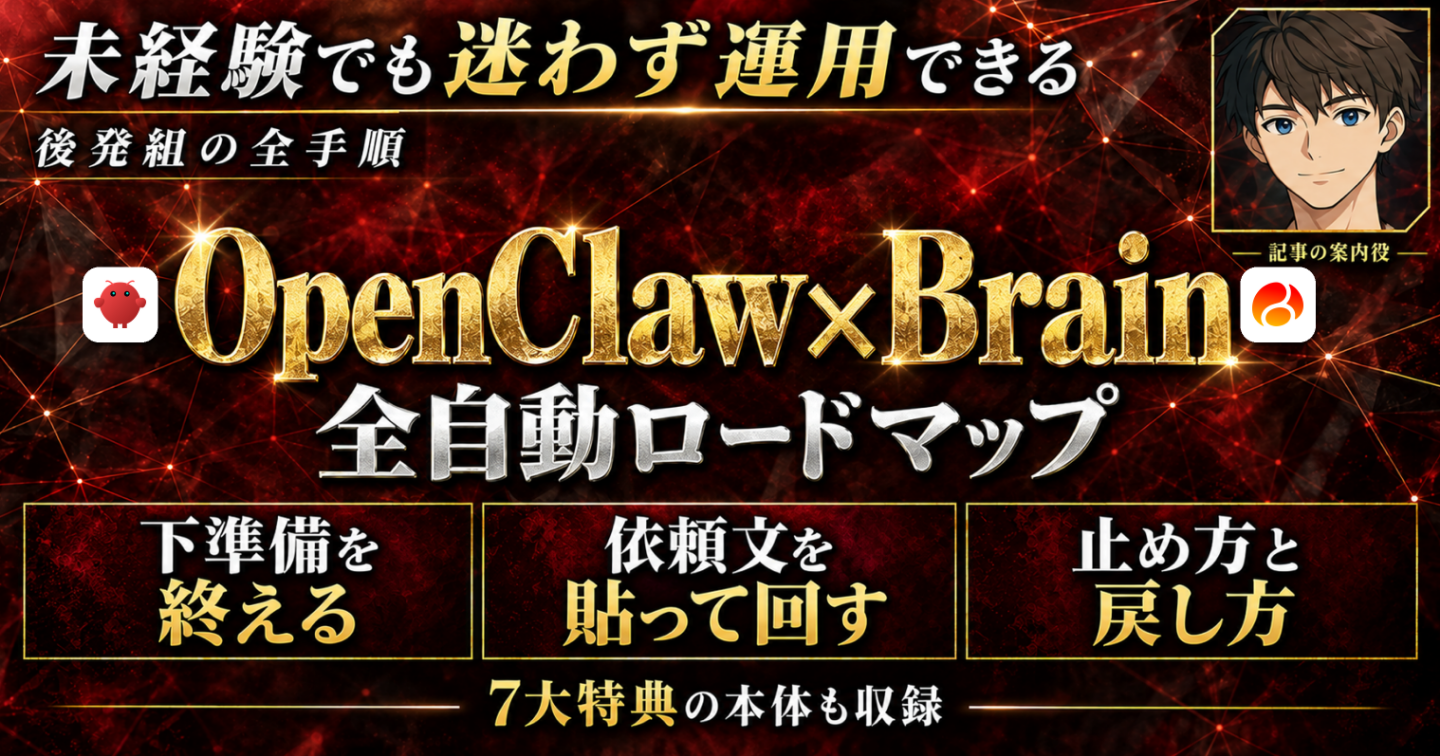

完売次第値上げしていきます🔥🔥🔥
今回の記事、今だけ特別価格です🔥🔥 ただし完売次第、価格は約2倍にどんどん上がっていきます🔥 今が一番安いタイミングです🔥🔥
OpenClawとBrainの運用が続かない原因は、あなたの根気ではありません。
この記事は、OpenClawのチャット欄に貼るだけの依頼文1本を、手順ごと全部渡す記事です。読み終えた時、Brainの記事づくりを任せる仕組みが手元で動き出します。
たとえば、同じ日にOpenClawを入れた2人がいたとします。1人は3日で触らなくなり、もう1人は毎朝確認ボタンを押すだけになりました。才能の差ではありません。最初に止め方と確認の目印を決めたかどうかだけです。
この差はどこで生まれたのか。答えは本編に預けます。

ここだけで、次の4つが丸ごと手に入ります🔥 ・貼る依頼文1本(プロンプト(AIへ出す指示文)=AIへの指示文) ・止め方と戻し方の手順 ・完成報告の見本 ・7大特典の本体
読者に残る作業は、貼ると返事するだけ。そのままコピペで足ります。手でファイルを作る必要はありません。
買う前に1つだけ正直に。OpenClawのアプリを入れてサインインする最初の1回だけは、あなたの手で必要です。お使いのパソコンやプランによって画面の表示が少し違っても、見る場所は引き出しの名札のように同じです。
必要な物は、もう全部この記事の中にあります。し・か・も!!!
豪華特典🎁🎁🎁🔥🔥🔥
しかも、今回も本編と同じくらい、豪華特典がやばい🔥🔥今回は7大特典です。付け足しじゃなくて、1本ずつ独立した配布物。寄せ集めじゃなくて、OpenClawとBrainで作る仕組みを動かす所から、人を集める・売る・続けるまで、順番に1本ずつ置いてます。1本欠けたら、そこで流れが止まる場所に置きました🔥追加費用も、申し込みも、期限もなし。この記事の中で受け取りまで完結します🎁
特典1 【保存版】副業の最初の一歩が決まる入門ロードマップ 出発点を決める質問5つと、2本目の販売までの道順7段・出発点別の7日間の行動表

特典2 Claudeでブログ記事テーマ100個を作る発想プロンプト【悩み起点】 読者の悩み10場面から記事テーマ100個を出して今書く10本を選ぶプロンプトと在庫表

特典3 【保存版】Claude Codeを安全に始める初期設定チェックリスト 4場面の安全チェック項目20と、守ることをClaude CodeにCLAUDE.mdへ書かせる依頼文

特典4 ブログ読者ゼロから100人までの実践ロードマップ【2026年版】 読者集めの3段階の地図と、段階ごとにやること

特典5 【完全網羅】ブログ読者の隠れた悩み50個を掘る発掘プロンプト 隠れた悩みの仮説50個と確かめる質問10個を出すプロンプトと、使い道の振り分け表

特典6 Claudeで有料ブログ記事タイトルを量産するプロンプト【コピペだけ】 目次と3行から題名30案を出して採点し3案に絞るプロンプト

特典7 Claudeで古いブログ記事1本を勝ち型へ直すリライトプロンプト 古い記事の診断から書き換え・照合表まで進むプロンプト

7本とも、本体はこの記事の最後に丸ごと貼ってあります🔥🔥🔥
ゆうはAIを武器に、好きな時間に好きな場所で働く理想のライフスタイルを実現。そんなゆうだからこそ見えている「OpenClawとBrainの全自動運用」を、余すことなくまとめています。しかも今回は1人でも手にとっていただける方がいれば、ゆうは手を引きます。つまり、『ゆうはライバルになることはない』からこそ、全てを暴露できるんです🔥(口外厳禁🚫🚫🚫)
本編では、 ◼︎なぜ“OpenClaw×Brain”が激アツなのか ◼︎Brainの記事づくりのすぐできる簡単解説 ◼︎全自動運用の先にある、毎朝1タップの暮らし
読んだ3秒後から、手軽に、楽して実践できるように解説します。
ではOpenClaw×Brain全自動運用の暴露タイムです🔥🔥🔥↓↓↓↓↓
OpenClaw×Brain全自動運用とはズバリ、、、
第1章:貼った翌朝、Brainの下書きが画面で待っている
道具を入れた日が、いちばん楽な日です。
OpenClawを入れた。ChatGPTにもつないだ。ところが翌朝、また自分でアプリを開いて、また自分で指示を打っている。🥺
便利なアプリを入れたのに、手作業の置き場所が変わっただけ。ここで多くの人が「自分には向いていない」と思ってしまいます。
向いていないのではありません。道具を入れることと、仕組みを組むことは別の仕事なのです。
道具は、入れた瞬間に完成します。仕組みは、誰が・いつ・どこで・何をするかが決まって、はじめて動きます。
仕組みの正体は、この1文です
貼るのは依頼文1本、毎日やるのは確認だけ。
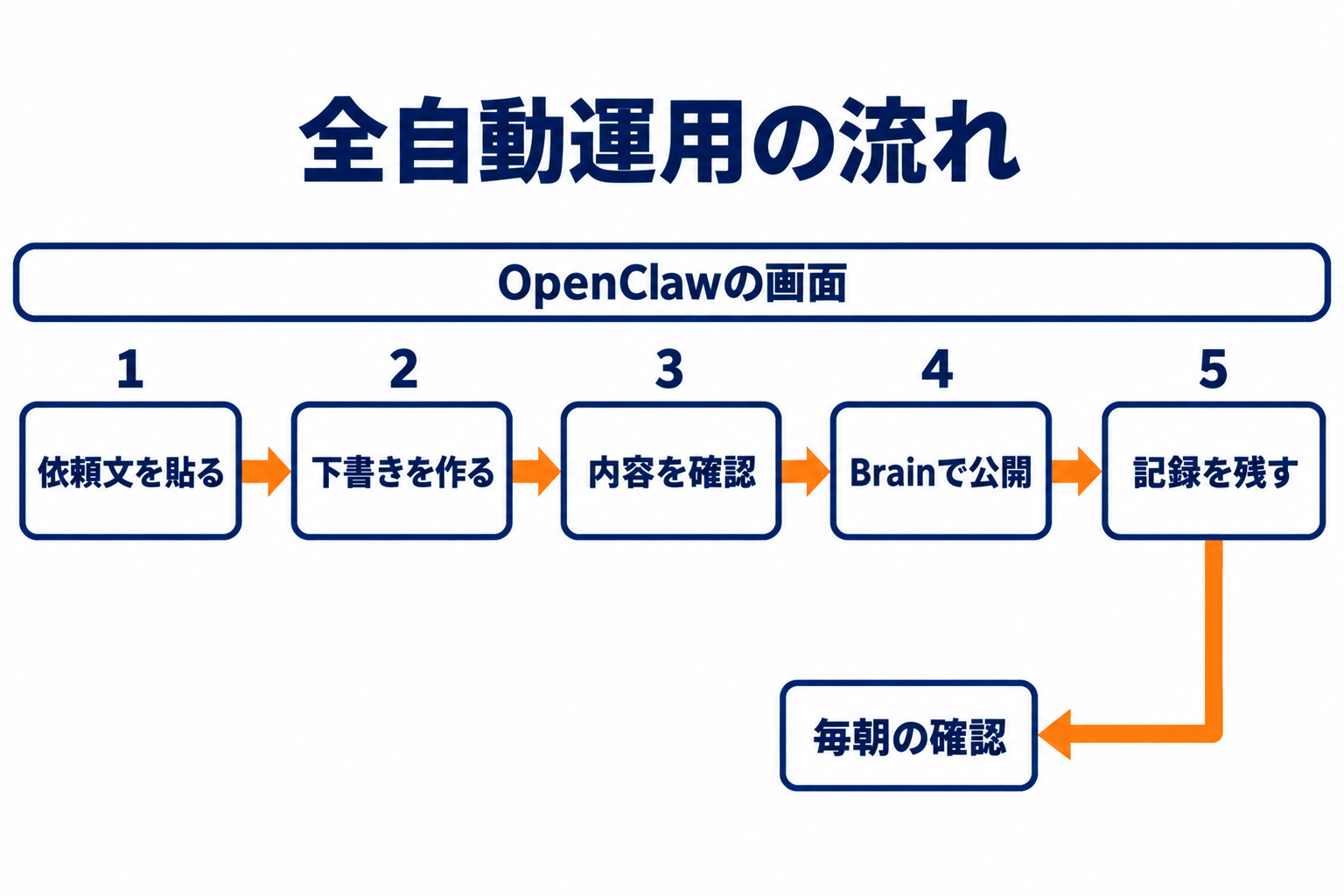
OpenClawのデスクトップアプリの入力欄に依頼文を1本貼ると、Brain(記事を書いて販売できる投稿サービス)の記事の下書きが作られ、確認の合図だけが手元に届きます。これが、この記事で組む全自動運用の正体です。
動く場所は、OpenClawのアプリの中。動く順番は、下書き、確認、記録。あなたが毎日やるのは、確認を通すか止めるかを選ぶことだけです。
貼った翌朝を、絵にします
ここは仮の場面です。依頼文を貼った翌朝を、そのまま描きます。
コーヒーを入れてパソコンを開き、OpenClawのアイコンからアプリを開きます。Macならメニューバー、Windowsなら通知領域にあります。
チャット画面には、夜のうちに届いた報告が1通。「Brainの記事の下書きを作りました。確認をお願いします」。その下に、下書きと確認の画面が並んでいます。
あなたがやるのは、タイトルと冒頭を読んで、通すか止めるかを選ぶこと。実行の確認が出たら、一度だけ実行を承認を選びます。Macアプリの承認画面にある「Allow Once」がこれで、要求された実行を一度だけ通す選び方です。
ゼロから書く朝は、もう来ません。🔥
最初に入れるもの
入れ方は6手順です。すべて画面の操作だけで終わります。
- 公式サイト(openclaw.ai)から、自分のパソコン用のアプリをダウンロードして開きます
- 最初の設定画面で、このパソコンで動かす方を選びます(Macは「This Mac」、Windowsは「Set up locally」)
- 使うAIの接続を選び、画面の案内どおりに確かめます
- 画面に出る許可を、内容を見てから通します
- 開いたダッシュボード(設定の画面)の案内に沿って、つなぐ先の設定を進めます
- チャット画面の入力欄に、依頼文を貼って送ります
Macアプリのダウンロードは公式リリースから行えて、配布形式にはディスクイメージと圧縮ファイルがあります。
3の接続では、ChatGPTアカウントで認証する選び方があります。API(ソフト同士が決まった形でやり取りするための窓口)キー(AIサービスを使うための、パスワードのような鍵)を入力せずに接続できた報告があります。ただし、認証のあとにきちんと返事が返るかは、画面で確かめてください。
Windowsは、設定が終わると通知領域のアイコンが緑になります。そこから開く画面が、接続状態を確認する画面です。
つまずきやすい場所は2つ
1つ目は、確認の合図の受け取り先にTelegram(チャットアプリ)を選んだ人です。
Telegramで1対1のやり取り(DM)の接続を承認しても、その承認だけではグループの中では使えず、グループで権限エラーになった報告があります。TelegramのDM承認とグループ権限は別物です。合図を受け取る場所は、まずDMだけに絞ってください。
2つ目は、Mac版アプリが何度も落ちる時です。原因は1つに決め打たず、順番に絞ります。
- 公式リリースの最新版を入れ直したか
- 初回設定を、最後の画面まで終えているか
- 画面に出た許可の確認を、途中で閉じていないか
落ちる直前に画面に何が出ていたかを覚えておくと、どれに当たるかが分かります。
Mac miniは、始める前に買わなくて大丈夫です。理由は次の章で話します。
全自動の入口までは、これだけです
ここまでで、道具と、貼る場所と、翌朝の絵がそろいました。

でも、始めた人の多くは数日で手を止めます。根気が足りないのではありません。止まる設計になっているのです。
この先の有料パートでは、手順・テンプレ・判断基準を、そのまま使える形でお渡しします。
無料で読めるのはここまでです。
この先に入っているのは、次の収録物です。
- 第2章:止まる3つの原因と、最初に置く「気づく仕組み」(そのまま貼れる1本つき)
- 第3章:操作5つだけの時間割。0分から最初の成果が出るまで
- 第4章:この1本だけ貼れば動く、Brain記事づくりの依頼文
- 第5章:毎朝の使い方、止め方、困った時の見直し先
- 7大特典の本体を、この記事の中に丸ごと収録🎁
↓↓↓


 この記事の販売者