

完売次第値上げしていきます🔥🔥🔥
今回の記事、今だけ特別価格です🔥🔥 ただし完売次第、価格は約2倍にどんどん上がっていきます🔥 今が一番安いタイミングです🔥🔥
noteの更新が止まる原因は、文章力ではありません。
こんにちは、ゆうです🔥🔥🔥この記事では、ChatGPTデスクトップアプリで動くCodexに依頼文を1本貼るだけで、下書きから公開までの流れを丸ごと手元に渡します。
たとえば、同じ日にnoteを始めた2人を想像してください。1人は毎晩ゼロから書いて途中で止まり、もう1人は依頼文を1本貼って、翌朝には下書きが並んでいました。違いは才能ではなく、知っていたかどうかだけです。
この差はどこで生まれたのか。答えは本編に預けます🥺

ここだけの話、この記事で受け取れるのは、貼る依頼文1本、7大特典の本体、図解3枚、止め方と戻し方の4つです。
あなたが残す作業は、貼ることと返事することだけです。プロンプト(AIへの指示文)はコピペ1回、そのまま使えます。考える所は残しません。
ただ1つだけ正直に言います。公開ボタンを押す前の画面確認は、あなたの仕事として残ります。毎回完全に目を離したい方には向きません🚫
必要な物はもう全部この記事の中にあります。
し・か・も!!!
豪華特典🎁🎁🎁🔥🔥🔥
今回も本編と同じくらい、豪華特典がやばい🔥🔥今回は7大特典です。付け足しではなく、1本ずつ独立した配布物。寄せ集めではなく、noteの仕組みを動かす所から、人を集める・売る・続けるまで、順番に1本ずつ置きました。1本欠けたら流れが止まる場所に置いています。追加費用も、申し込みも、期限もなし。この記事の中で受け取りまで完結します🎁
特典1 Claude Codeにコピペするだけで環境構築が終わる神自動化大百科 発信・登録・販売・記録の作業場を作る依頼文16本と、終わったかの判定・完成図

特典2 【保存版】副業の最初の一歩が決まる入門ロードマップ 出発点を決める質問5つと、2本目の販売までの道順7段・出発点別の7日間の行動表

特典3 Claude CodeでSNS運用をAI社員4人に丸投げする自動化マニュアル 4人の役割ファイルをClaude Codeに作らせる依頼文と、週1回の依頼文

特典4 ブログ読者ゼロから100人までの実践ロードマップ【2026年版】 読者集めの3段階の地図と、段階ごとにやること

特典5 アイデア出し・note集客・成約までコンテンツ販売プロンプト50選 企画・商品化・集客・成約・改善の5場面で使う貼るだけのプロンプト50本と共通情報

特典6 【今日書ける】選ばれるブログ比較記事の型3選 二択・今と新しい方法・3候補の比較記事の空欄版と、記入済みの完成記事3本

特典7 【一度で決まる】1週間分のブログ記事プランが埋まる企画プロンプト note記事7日分の役割・題名・告知・行き先を1枚の表にする企画プロンプト3本

7本とも、本体はこの記事の最後に丸ごと貼ってあります🔥🔥🔥
ゆうはAIを武器に、好きな時間に好きな場所で働く理想のライフスタイルを実現。そんなゆうだからこそ見えているnoteの仕組み化を、余すことなくまとめています。しかも1人でも手にとっていただける方がいれば、ゆうは手を引きます。つまり「ゆうはライバルになることはない」からこそ、全てを暴露できるんです🥺(口外厳禁🚫🚫🚫)
本編では、 ◼︎なぜCodexでnoteの仕組み化が激アツなのか ◼︎下書きから公開までのすぐできる簡単解説 ◼︎仕組みの先にある、毎日続く発信の形
などを解説。読んだ直後から、手軽に楽して実践できるように解説します。
ではnoteの仕組み化の暴露タイムです🔥🔥🔥↓↓↓↓↓
Codexで下書きから公開までを仕組みにするとはズバリ、、、
第1章:noteが続く仕組みの正体は、Codexに貼る依頼文1本です
ChatGPTデスクトップアプリの中のCodexに貼る、依頼文1本です🔥
拍子抜けしましたか?ここで1つだけ、常識を壊させてください。
アプリをダウンロードして開き、ChatGPTのアカウントでサインインして、Codexを選ぶ。ここまでは、誰でもその日のうちに終わります。それなのに、数日でアプリを開かなくなる人は珍しくありません。
入れただけでは、続きません🥺
道具を入れること↔仕組みを組むこと。この2つは、まったく別の仕事です。
道具を入れただけの状態では、毎朝「今日は何を書こう」と考えるのも、Codexに頼む文を考えるのも、noteを開くのも、全部あなたです。入口が全部、手のままだから、忙しい日に1回抜けただけで、そのまま止まります。
仕組みを組んだ状態は、逆です。貼る文は1本だけで、考える場所も開く場所も先に決まっています。
仕組みの正体を、1文で言います
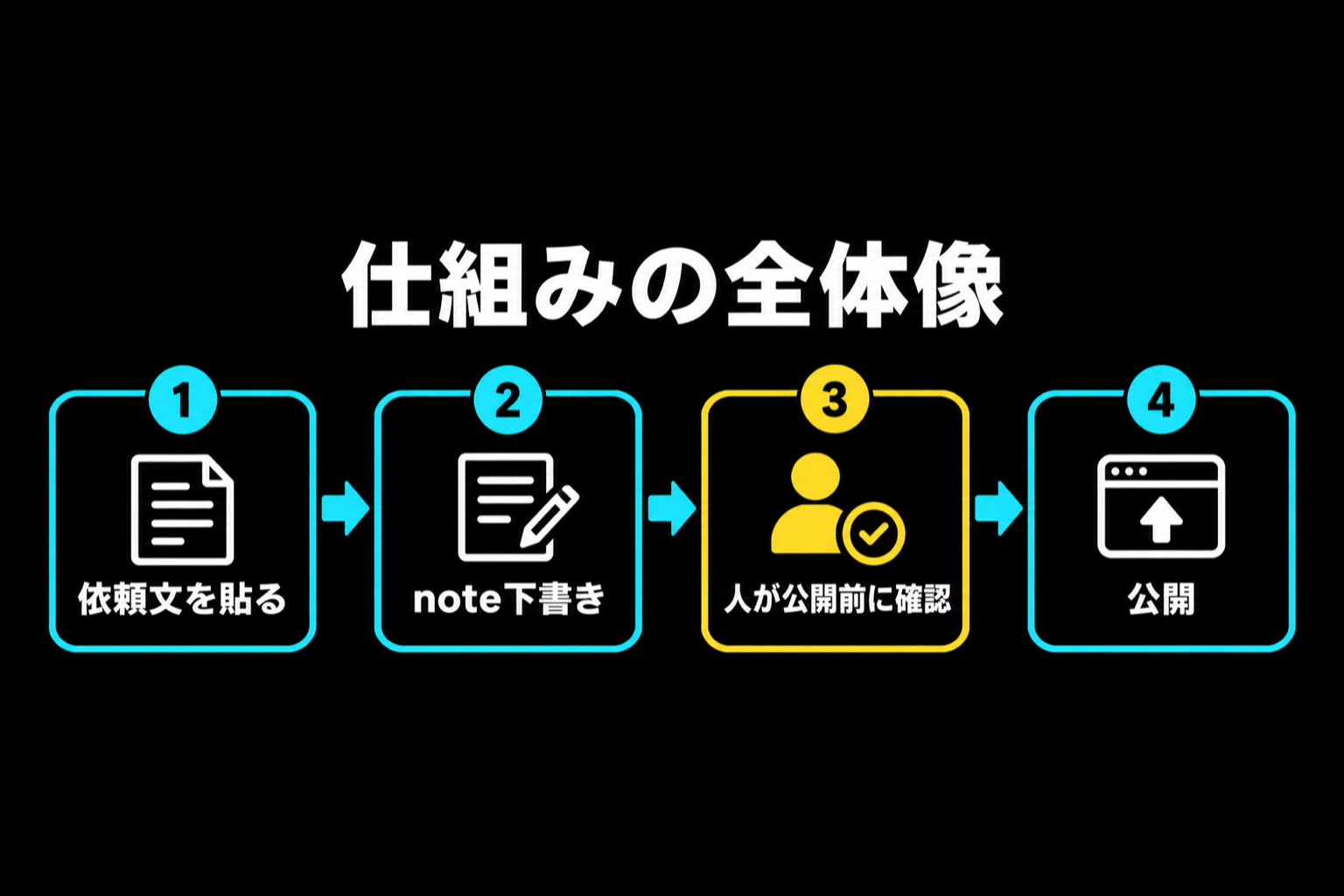
ChatGPTデスクトップアプリのCodexに依頼文を1本貼ると、あなたが開いた作業フォルダの材料から、noteの下書きが並びます。あなたは画面で確認して、公開するかどうかを決めます。
もう少し細かく分けます。
- 何が動くか:ChatGPTデスクトップアプリの中のCodexです
- いつ動くか:あなたが依頼文を送った時です。予約を入れれば、毎朝の決めた時間にも動きます
- どこで動くか:あなたのパソコンの中です。電源が入り、アプリが開いている間だけ動きます
- あなたの毎日の仕事:並んだ下書きを見て、公開するものを選ぶことだけです
貼った翌朝は、こうなります
朝、ChatGPTデスクトップアプリを開きます。Codexを選び、いつもの作業フォルダ(アプリで開いた作業フォルダ=プロジェクト)を開きます。中には、前の日までにあなたが入れた書きかけのメモと、過去の文章が入っています。
そこへ依頼文を貼って送ります。Codexはフォルダの材料を読み、アプリ内ブラウザ(アプリの中で開く、小さなブラウザ画面)でnoteの編集画面を開いて、下書きを1本ずつ保存していきます。
途中で、アプリが変更内容を見せてきます。画面で確認して承認します。ボタンを押すのは、あなたです。
しばらくすると、noteの下書き一覧に文章が並んでいます🔥
並んだあとに見る場所は、2つだけです
保存後に見る項目は2つです。
1つ目は、AIの文章をnoteへ入れた時に、太字に使う記号が飾りに変わらず、本文に残る場合があることです。太字記号「**」の残留——文字のまま**が見えたら、その行を直します。
2つ目は、有料ラインです。noteの有料記事は、公開に進んで「有料」に切り替え、有料エリアの設定で有料ラインを決めます。ここは、人が決める場所です。
そして、公開を押すのは、あなたです。
ログイン情報は、Codexに渡しません
ここが、一番つまずきやすい所です。noteの自動操作に、ログイン情報を渡す必要はありません。パスワードは、渡しません🚫
理由は2つあります。ログイン情報を依頼文や設定に書いて渡す形は、流出のリスクが指摘されています。そして公式の案内では、アプリ内ブラウザは普段のブラウザとログイン状態を自動で共有しません。だから、アプリ内ブラウザでのログインが必要になります。
やることは単純です。アプリへのサインインは、ChatGPTのアカウントで済ませます。noteのログイン画面がアプリ内に出たら、あなた自身がサインインします。メールアドレスもパスワードも、依頼文のどこにも書きません。
拒否と出て止まった時は、承認の画面を探します
Codexがnoteのページを操作する前には、サイトへのアクセス承認を求められることがあります。拒否の表示で止まった時は、アプリの画面に出ている確認を探して、手で承認し、同じ依頼をもう一度送ります。確認の表示が出たら承認です。
この形で復旧した例はありますが、必ず直る保証はありません。画面の表示は、アプリの版によって違うこともあります。
アプリも、依頼文も、ログインの置き場所も決まりました。それでも多くの人は、途中で止まります。なぜでしょうか。

理由は、3つに絞れます。
この先では、止まる3つの原因と潰し方、貼る前の操作の地図と貼った後の時間の流れ、そのまま貼れる依頼文の全文、毎朝の使い方と止め方を、画面の言葉だけでお渡しします🎁
無料で読めるのはここまでです。
有料部に入っているもの:
- 第2章:noteが止まる3つの原因と、潰し方
- 第3章:貼る前の操作の地図と、貼った後の時間の流れ
- 第4章:そのまま貼れる依頼文の全文と使い方
- 第5章:明日からの使い方、止め方、困った時の対処
- 豪華特典:7本の配布物の本体
↓↓↓↓↓
道具を入れただけの状態は、引き出しを買っただけで中身を仕分けていない部屋のように、毎回あちこち探す手間が残ります。
弱い例:noteの記事を書いてください。
強い例:作業フォルダのメモと過去の文章を材料に、noteの下書きを保存してください。公開ボタンは押さず、下書きで止めてください。


 この記事の販売者