

先に大事なことを伝えます🔥🔥🔥
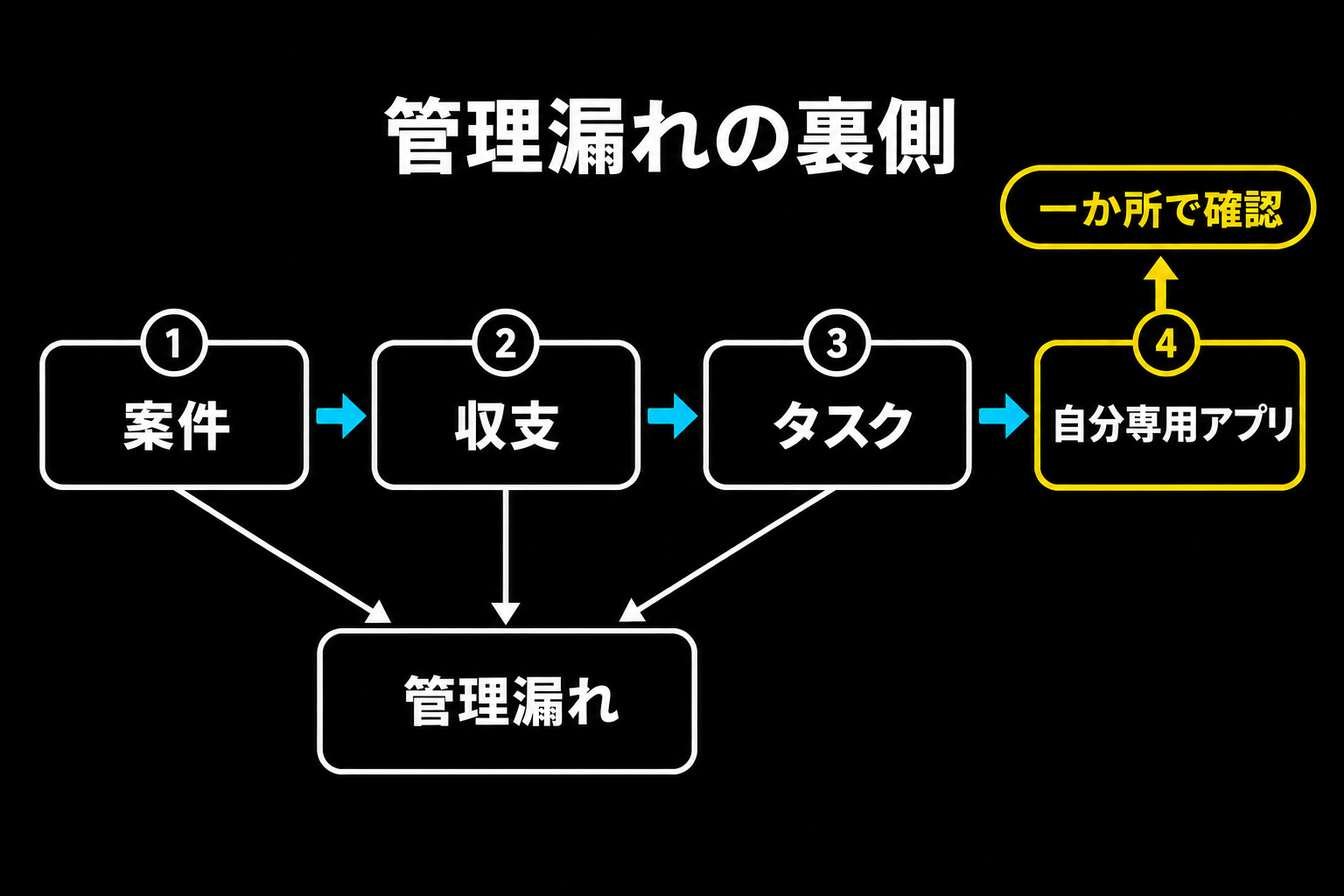
案件・収支・タスクの管理漏れは、あなたの注意力ではなく、ExcelとメモアプリとLINEに散らばった管理の仕組みが原因です。
この記事では、Claude Codeのデスクトップアプリに依頼文を1本貼るだけで、あなた専用の管理アプリを丸ごと渡します。読み終えた時には、案件の抜けも、入金の見落としも、仕組みで止まる状態になります。
全国の案件管理で精神的に辛い皆様こんにちは、ゆうです🔥🔥🔥今回も大変な反響をいただいてますが、今回の内容は正直暴露する予定なかったです…..。なぜならゆうが独り占めしたかった"あの管理の型"だから。
たとえば、同じ時期に複数の案件を抱えた2人がいたとします。2人とも真面目で、才能も同じです。
片方は毎晩Excelを開いて手で更新し、もう片方は朝にアプリを開いて確認するだけ。違いは才能ではなく、この作り方を知っていたかどうかだけです。

この差はどこで生まれたのか。答えは本編に預けます。
ここだけの話、この記事の中で手に入る物を先に並べます。Claudeデスクトップアプリ(Codeタブ)に貼る依頼文が丸ごと1本。案件・収支・タスクの3つを1つの画面にまとめるあなた専用アプリ。止まる原因3つの地図と、貼った後の時系列。7大特典の本体は初公開の形で全部収録です。表では語られない止め方と戻し方まで入れています。
あなたが残す作業は、貼る・ログインする・確認して承認する、これだけで十分です。考える所は残しません。設定の項目をさわる必要も、別の道具を用意する必要もありません。
先に正直に言います。Claude Codeを使うには有料プランへの加入が必要です。ここだけは避けられません。逆に言えば、必要な物はそれだけで、あとは全部この記事の中にあります。
し・か・も!!!
豪華特典🎁🎁🎁🔥🔥🔥
しかも、今回も本編と同じくらい、豪華特典がやばい🔥🔥今回は7大特典です。付け足しじゃなくて、1本ずつ独立した配布物。寄せ集めじゃなくて、案件管理の全工程に1本ずつ置いてます。1本欠けたら、そこで流れが止まる場所に置きました🔥追加費用も、申し込みも、期限もなし。この記事の中で受け取りまで完結します🎁
特典1 Claude CodeでSNS運用をAI社員4人に丸投げする自動化マニュアル 調査・企画・執筆・検品を4担当へ分ける安全な一括指示文と運用手順

特典2 Claude Codeに貼るだけでAI社員が24時間働き出す神スキル10選 10種類の常設担当をClaude Codeへ作る一括セットアップ指示文

特典3 Claudeでブログ記事テーマ100個を作る発想プロンプト(AIへの指示文)【悩み起点】 読者が困る10場面から100テーマを作り今書く10本まで選ぶ発掘プロンプト

特典4 Claudeで古いブログ記事1本を勝ち型へ直すリライトプロンプト 古い記事を診断・再設計・書き換え・照合の4工程で安全に再生するプロンプト

特典5 Claudeで有料ブログ記事タイトルを量産するプロンプト【コピペだけ】 有料記事タイトル30案を作り4軸採点で最終3案へ絞る選抜プロンプト

特典6 【2026年版】伸びるブログジャンルを選ぶ選定白書 候補ジャンルを5項目で採点し3記事で検証する選定白書

特典7 【埋めるだけ】読まれるブログレビュー記事の型3選 最初の1回・継続使用・目的別のレビュー記事を作る穴埋め3型

7本とも、本体はこの記事の最後に丸ごと貼ってあります🔥🔥🔥受け取り条件はありません。
ゆうはAIを武器に、好きな時間に好きな場所で働く理想のライフスタイルを実現。そんなゆうだからこそ見えている案件管理の裏側を、余すことなくまとめています。 しかも今回は1人でも手にとっていただける方がいれば、ゆうは手を引きます。つまり、ゆうはライバルになることはないからこそ、余すことなく、全てを暴露できるんです🥺(口外厳禁🚫🚫🚫)
本編では、 ◼︎なぜあなた専用の管理アプリが激アツなのか ◼︎案件・収支・タスクの管理アプリのすぐできる簡単解説 ◼︎管理漏れが止まった先にある、あなたの時間の使い方
などを解説。読んだ直後から、手軽に、楽して実践できるように解説します。
では案件・収支・タスク管理漏れ撲滅の暴露タイムです🔥🔥🔥↓↓↓↓↓
案件・収支・タスクの管理漏れを防ぐあなた専用AIアプリとはズバリ、、、
第1章:管理漏れの正体は、ExcelでもメモでもなくバラバラのHなあなたの毎日でした
たとえば、月末の夜です🥺
Excelの案件表を開いたら、入金確認の欄が空白のまま。LINEには「請求書、見ましたか?」の通知が2件。メモアプリには、締切のはずの作業が書きかけで残っています。
管理漏れの犯人は、あなたのだらしなさではありません。
犯人は、案件がExcel、支出がスマホの家計アプリ、タスクがメモアプリと3か所にバラけていることです。3か所を毎日見に行く前提の暮らしは、どんなに真面目な人でも、忙しい週に必ず1か所が抜けます。
ここで常識を壊します🔥
便利なアプリを入れても、管理漏れは止まりません。
道具を入れることと、仕組みを組むことは別物だからです。Notionを入れた人も、Googleスプレッドシートを整えた人も、結局は「開いて、探して、ご自身で打ち込む」を毎日やる側のままでした。
道具を入れる人は、毎日探す。仕組みを組む人は、毎朝開くだけ。
仕組みの正体を、1文で言います
Claudeデスクトップアプリ(Codeタブ)に依頼文を1本貼ると、案件・収支・タスクが1つの画面にまとまる、あなた専用のアプリが出来上がります。
何が動くのか。あなたのパソコンの中の、あなたが選んだフォルダの中で動きます。
いつ動くのか。あなたが開いた時です。
毎日何をするのか。開いて、見るだけです。
プログラミングは要りません。黒い画面も使いません。使うのは、Claudeのデスクトップアプリの「Code」タブと、依頼文を貼る入力欄だけです。
貼った翌朝の1日
仮に、依頼文を貼った翌朝だとします🔥
コーヒーを淹れて、アプリを開きます。一番上に「今日の締切」が2件。その下に「未入金の案件」が1件、入金予定日の横に赤い印つきで並びます。
さらに下には「今週の支出」の合計。昨日まで3か所に散らばっていた数字が、1枚の画面で目に入る状態です。
探す時間はゼロ。開いて3秒で、今日やることと、今日気にすることが決まります。
初心者がまず引っかかる2つの壁
ここは先に答えを渡します🎁
1つ目は、Codeタブを押した時の403エラーや認証エラーです。この時は、一度サインアウトしてブラウザでclaude.aiに入り直し、アプリを再起動する対処が案内されています。
2つ目は、Codeタブで「アップグレードを求める表示」が出た時です。これは先に有料プランへ加入する必要がある合図で、故障ではありません。
Macなら、導入は公式に用意された「macOS向けの共通インストーラー」1つで済みます。IntelでもApple Siliconでも、迷う分岐はありません。
もう1つ、「ローカルセッションにはGitが必要です」と出て進めなくなる人がいます。Git(作業の記録を残すための土台のソフト)が入っていない合図です。Macでは追加インストールの確認画面が出ます。Windowsは初回だけGit for Windowsの導入を求められます。
慌てなくて大丈夫です。出た時の直し方は、この先で1手ずつ渡します。
変更の中身は、必ずあなたの目で見られます
AIがファイルを変更すると、画面に「追加行数と削除行数の表示」が出ます。そこから変更内容の確認画面を開けます。
勝手に何かが書き換わって、気づかない。そんな状態には、なりにくい作りです。

そして、話題が変わったら「文脈が変わったら/clearでリセット」。案件ごとに別の話をする時は、この一手で上限を早く使い切らずに済みます。
無料で読めるのはここまでです。
この先の有料パートでは、次を丸ごと渡します🎁
- 管理が止まる原因3つと、それぞれの潰し方
- 貼ってから最初の画面が出るまでの、操作5つの時系列
- そのまま貼れば完成する、依頼文1本(コピーする範囲つき)
- 承認の出し方、止め方、戻し方
- 毎朝の使い方と、7大特典の本体
では、なぜ多くの人は管理表を作っても止まってしまうのか。原因は3つだけです。次の章で名指しします。
↓↓↓↓↓
ゆうは最初、管理アプリを「入れる」ことと「組む」ことの違いがよく分かりませんでした。たとえば、引き出しが3つ別々の部屋にあったら毎日3部屋を回らないと探し物が見つかりませんが、1つの机の引き出しにまとめておけば、開けるだけで全部そろいます。

 この記事の販売者