Gemini 4 Argon、自分の契約で使えるの?GeminiアプリとCopilotの利用条件を表にして確かめてみよう

AI実用ラボ
1. 自分のプランで使える?まず利用する入口を確認
「Google AI Proに入っているから、Gemini 4 Argonも使える?」
。答えは、どの画面から使うかで変わります。
GeminiアプリではProが提供対象ですが、AI Studio内の契約特典ではArgonはUltra向けです。
同じGoogleのモデルでも、契約名だけを見て一括りにはできません。
2026年10月13日のGoogle・GitHubの提供発表と、10月14日に確認した公式ドキュメントをもとに、入口ごとの違いをまとめました。
まず、自分が使いたい入口の行を見てください。
| 利用する入口 | Argonの対象条件 | 追加で確認すること |
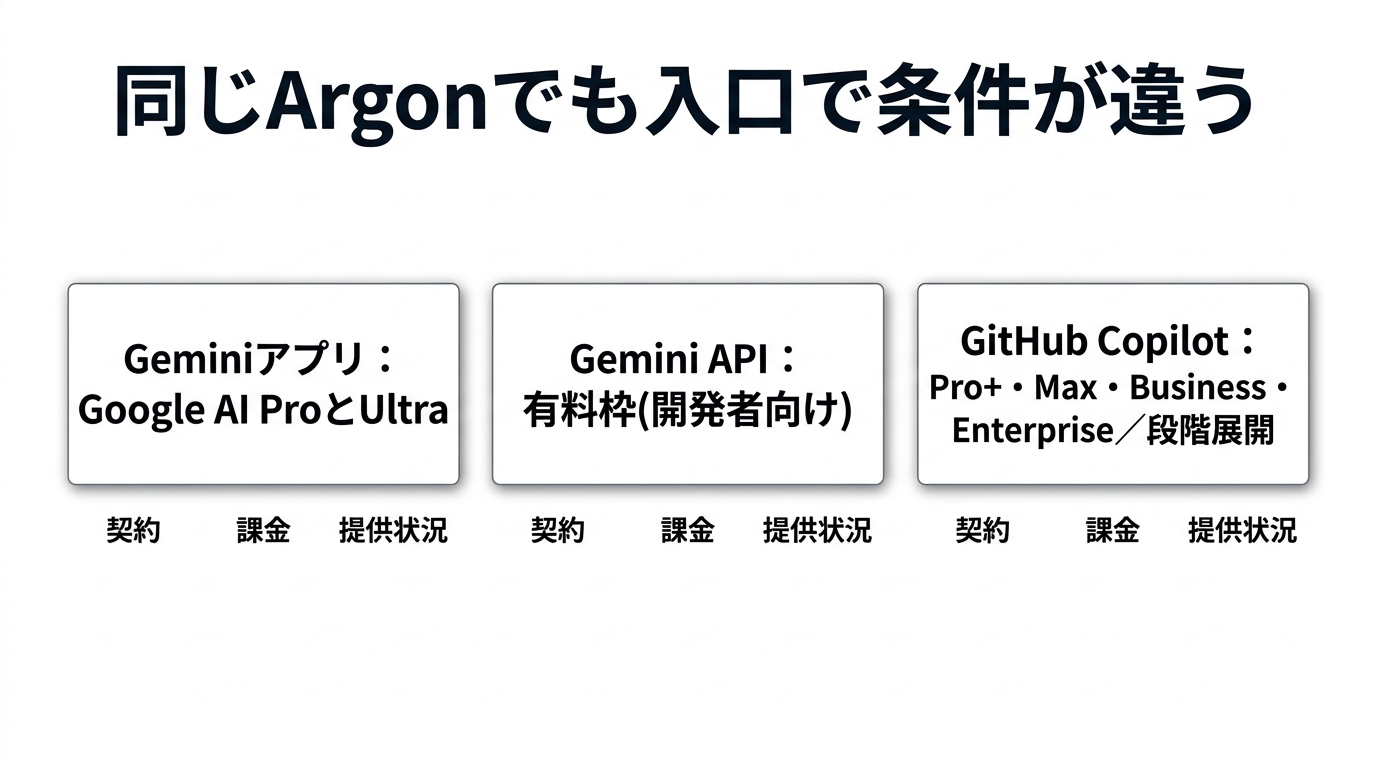
| Geminiアプリ | Google AI Pro/Ultra | 自分のアプリでの表示と利用条件 |
| AI Studio内の契約特典 | Google AI Ultra。Free・Proは対象外 | AI Studioの契約特典と日ごとの利用枠 |
| Gemini APIの直接利用 | APIの有料枠 | プロジェクトの課金設定とAPI料金 |
| GitHub Copilot | Pro+/Max/Business/Enterprise | 段階展開、管理者設定、含まれる利用枠と追加利用 |
自分の利用経路が一つなら、この表と次の公式リンクから必要な条件を確認すれば十分です。
AIにもう一度表を作らせる必要はありません。
複数のサービスを継続比較する人向けの指示文は、後半にまとめています。
Googleの提供案内:GeminiアプリでのArgon提供発表(提供対象の段落)。AI Studioの違いはGoogle AI plans(Overview/Limitations and compatibility)で確認できます。

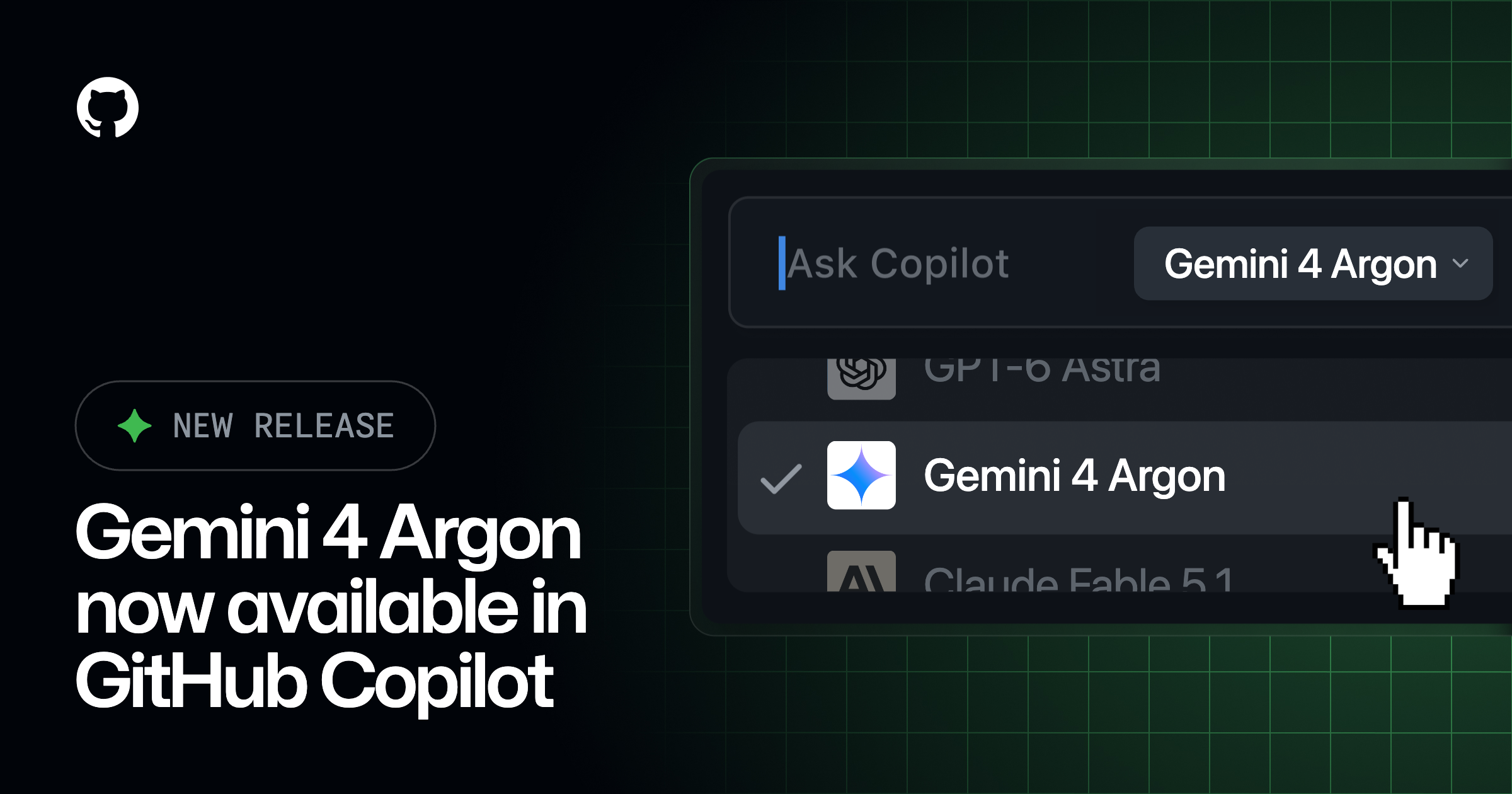
GitHubの提供案内:Gemini 4 Argon in GitHub Copilot(Availability/Enabling access)。APIの入口は開発者向けのArgon提供発表に案内されています。


同じProでも、GeminiアプリとAI Studioで使えるモデルが違うんですね。

はい。まず入口を分けると、自分に関係する条件だけを確認できます。
2. 使えることと、追加料金がかからないことは別
Copilotは「利用枠を消費する計算」と「月額とは別の追加請求」を分けて見ます。
Argonの利用量は、モデルと消費したトークン数に応じて計算されます。
トークンは、AIへ送った文章や返ってきた文章の量を数える単位です。
Copilotでは、それをAIクレジットという利用枠の単位に換算します。
ただし、使うたびに必ず月額料金とは別の請求が発生する、という意味ではありません。
プランに含まれるAIクレジットがあり、まずその利用枠と、枠を超えた後の設定を確認します。
個人向けプランでは、含まれる枠を使い切った後に、追加利用の予算を設定して続ける方法や、次の更新を待つ方法が案内されています。
予算を増やす前に、自分の利用状況を確認しましょう。
会社のBusiness・Enterpriseでは、ライセンスごとの利用枠を請求単位で共有します。
枠を使い切った後は、追加利用を許可する設定なら組織へ追加請求、許可しない設定なら次の更新まで停止します。
追加利用は既定で有効なので、「会社の契約だから追加費用は気にしなくてよい」とは考えず、管理者に設定を確かめてください。
計算方法とArgonの単価:GitHub Docs|Models and pricing(How model pricing works/Google/Footnotes)。確認時点のArgonの単価は期間限定価格です。金額だけを切り取らず、適用期間と単位を同じページで確認します。

枠を使い切った後の扱い:個人向け(What happens if I exceed my included AI credits?)/組織向け(How do AI credits work?/What happens if I exceed my included AI credits?)。
Googleでは、AI Studio内の特典と、外部からのAPI利用も別です。
AI Studioは、ブラウザでモデルを試す開発者向けの画面です。
Google AIプランの特典はこの画面内に適用され、ArgonはUltra向けです。
一方、APIキーを使って外部のアプリなどから直接呼び出す場合は、Gemini APIとして課金・管理されます。
「Google AI Proに入っている」「AI Studioでモデルを選べる」のどちらも、外部からのAPI利用が同じ契約枠で使える証拠にはなりません。
APIを使う予定がなければ、課金設定を始める必要もありません。
特典の範囲:Google AI plans(Gemini API usage/Limitations and compatibility)。APIを直接使う場合の準備:Gemini API Billing(有料枠への移行・課金管理)。
3. 表示されないときは、契約・提供状況・管理者設定を分ける
Copilotの対象プランを契約しているのに、モデル一覧へArgonが出ない。
そんなとき、すぐに契約を変えるのは早計です。
GitHubの発表は段階的な提供を案内しています。
Business・Enterpriseでは、管理者のモデルポリシーも関係します。
新モデルは既定で有効になりますが、管理者が全体の既定をオフにしていたり、そのモデルを明示的に無効にしたりしていれば、その設定に従います。
個人契約なら、自分のプランが対象かと最新の提供案内を確認します。
会社契約なら、「自分に割り当てられたプラン」「Argonのモデルポリシー」「追加利用の許可と予算」を管理者へ確認します。
段階展開中であることと、会社側で無効であることを、同じ原因にまとめないでください。
提供状況と管理者設定の根拠:GitHubのArgon提供発表(Availability/Enabling access)。
Geminiアプリを使いたい場合は、Google AI Pro/Ultraの契約と、自分のアプリでの表示を確認します。
Googleの発表には、チャットからタスクへ切り替える機能や、40以上のアプリとの連携も紹介されています。
ただし、これらの紹介だけで、すべての機能が自分の条件で使えると判断はしません。
モデルが表示されたことは、利用できるかを確かめる材料です。
追加料金の条件まで確認できたことにはならないので、表示と費用は別々に記録します。
Geminiアプリの機能と提供案内:Google公式|Gemini 4 Argon comes to the Gemini app.。
モデルが表示されれば、料金も確認できたと思っていました。
表示は利用できるかの確認です。含まれる枠と、その先の追加請求は別に見ましょう。
4. 架空の佐藤さんなら、何を確認すれば終われる?
例として、営業担当の佐藤さんが、個人でGoogle AI Proを契約し、会社ではCopilot Businessを利用しているとします。
APIの課金設定はまだしていません。
人物・契約状況は説明用の架空例です。
佐藤さんがGeminiアプリでArgonを使いたいだけなら、Proが対象であることを公式の案内と照合し、自分のアプリで表示を確認します。
その目的のために、APIの課金設定まで調べる必要はありません。
AI Studio内の契約特典でArgonを試したいなら、同じProでも条件が違います。
公式文書はFree・Proを対象外とし、Ultraを対象としています。
これは「情報が見つからない」状態ではなく、利用経路に対応した条件が確認できた状態です。
Copilotで使いたい場合は、Businessが提供対象であるところまでは確認できます。
その後は会社の管理者に、モデルの利用可否と、共有する利用枠・追加利用の設定を確認します。
「モデルが出ないから上位プランへ変更する」と決める前に、会社側の設定を切り分けるわけです。
APIの直接利用については、佐藤さんは「有料枠の準備未完了」です。
契約していないから提供対象外、と書くと、準備すれば利用できる可能性まで否定してしまいます。
今回は外部連携をしないので、設定は始めず、比較メモに準備状況だけを残します。
5. 補足:継続比較する人だけ、自分用の確認表を作る
新しいモデルが出るたびに複数の入口を比較するなら、次の指示文を使えます。
先に必要な公式ページの該当部分をコピーし、文書名・URL・節名を添えてください。
自分の条件はプラン名や「会社管理」「課金設定未実施」などで足ります。
顧客情報、社内資料、ログイン情報やAPIキーは貼りません。
表の7列は、公式の条件と自分の状況を分けて後から確認するためのものです。
スマートフォンでは横へスクロールして読みます。
まず入口だけ知りたい人は、第1章の短い表で十分です。
次の【公式資料の抜粋】と【自分の利用条件】だけを根拠に、確認表をMarkdownで作ってください。
列は必ず「利用経路/公式の対象条件/利用枠と追加請求/自分の利用条件/現在の判断/根拠/次に確認すること」の7列です。利用経路は入力にあるものを各1行にし、根拠欄には入力内の文書名・URL・該当箇所を記載してください。
判定は次の基準で書きます。公式にその条件の除外が明記されていれば「対象外」。課金設定など必要な準備が明示的に未実施なら「準備未完了」。対象契約に含まれ、表示・管理者設定・費用だけが未確認なら「条件確認」とし、未確認の条件を添えます。対象条件自体が抜粋で分からなければ「未確認」、すべて確認できた場合だけ「利用条件を確認済み」とします。表示を見ていないだけで準備未完了にはしません。利用枠の消費と追加請求、AI Studio内の特典とAPIの直接利用を分けてください。
入力にないURL・窓口・価格・条件は作らず、確認先を特定できなければ「確認先未特定」とします。根拠がない項目は「提供した抜粋では確認できない」と書いてください。利用しないと入力されている経路に課金設定の実施や契約変更を勧めず、利用希望がある場合だけ必要な確認を示してください。表の外で同じ説明を繰り返さないでください。

【公式資料の抜粋】
[文書名・URL・節名と該当部分をここに貼る]
【自分の利用条件】
[利用経路ごとのプラン名・未設定の項目・会社管理の有無をここに書く。個人情報や鍵は不要]

入力する条件は、第4章の佐藤さんの例なら「Geminiアプリ=Pro」「AI Studio内の契約特典=Pro」「API直接利用=課金設定未実施」「Copilot=会社のBusiness、管理者設定と追加利用設定は未確認」です。
確認表では、次のように「何が分かり、何がまだ分からないか」を残します。
以下は記事用に短く整理した記入例です。
根拠欄の文書名は、本文にあるリンクに対応します。
| 利用経路 | 公式の対象条件 | 利用枠と追加請求 | 自分の利用条件 | 現在の判断 | 根拠 | 次に確認すること |
| Geminiアプリ | Pro/Ultra | 抜粋では追加料金の詳細を確認できない | Pro | 条件確認(対象契約に含まれる。表示未確認) | GoogleのGeminiアプリ提供発表・提供対象の段落 | 自分のアプリでの表示と利用条件 |
| AI Studio内の契約特典 | ArgonはUltra。Free・Proは対象外 | Proではこの特典のArgonは対象外 | Pro | 対象外 | Google AI plans・Overview/Limitations | Geminiアプリを使うか、必要な利用経路を選ぶ |
| Gemini APIの直接利用 | APIの有料枠 | 外部からの直接利用は別課金・別管理 | 課金設定未実施 | 準備未完了 | 開発者向け発表、Google AI plans・Limitations | 今回は外部連携をせず設定は始めない |
| GitHub Copilot | Pro+/Max/Business/Enterprise | 含まれる共有枠と、枠超過後の追加利用を区別 | 会社のBusiness | 条件確認(対象プラン。管理者設定と費用条件は未確認) | GitHub提供発表・Enabling access、組織向け課金・超過時の節 | 管理者にモデルポリシー・共有枠・追加利用設定を確認 |
表が出たら、まず7列がそろい、入力した利用経路ごとに1行あるかを確認します。
そのうえで、契約名・判定・根拠が入力と対応するかを原文で照合します。
列が合っていても、条件が正しいとは限りません。
2026年10月14日にこの指示文と上の架空条件をGPT-4.1 miniへ入力した確認では、7列と4経路の表が出ました。
ただし、「今回は外部連携しない」と入力しても、APIの次の行動に「課金設定の実施」と返す箇所がありました。
列がそろうことと、自分の希望に沿うことは別です。
今回は使わないなら、完成表のように「設定は始めない」と直します。
また、根拠欄で引用の形になっていても、入力した文と同じとは限りません。
引用を使う場合は原文の文字まで照合し、要約なら要約として扱います。
入力した抜粋で分からない項目は、その確認範囲での未確認です。
新しい確認先をAIが挙げた場合も、URLや窓口を原文に戻って確かめます。
引用できない条件は確定情報として採用しません。
完成表があるなら、毎回AIに作らせなくてもいいんですね。
はい。一つの入口を知りたいだけなら、必要な行と公式案内を読む方が早く済みます。継続比較するときに表を使ってください。
6. 最後に残すのは、確認日と未解決の条件
確認メモには、使いたい入口、契約名、確かめた条件、根拠のURL・節名、自分が確認した日を残します。
発表日は「提供を発表した日」、確認日は「その文書を自分が読んだ日」です。
価格をメモするなら、単位と適用期間も一緒に残してください。
比較資料を作るだけなら、未確認の欄を明示して残せます。
一方、「追加費用を出せない」「会社の設定で利用できることが必須」なら、その条件を確認できるまで利用の判断を保留します。
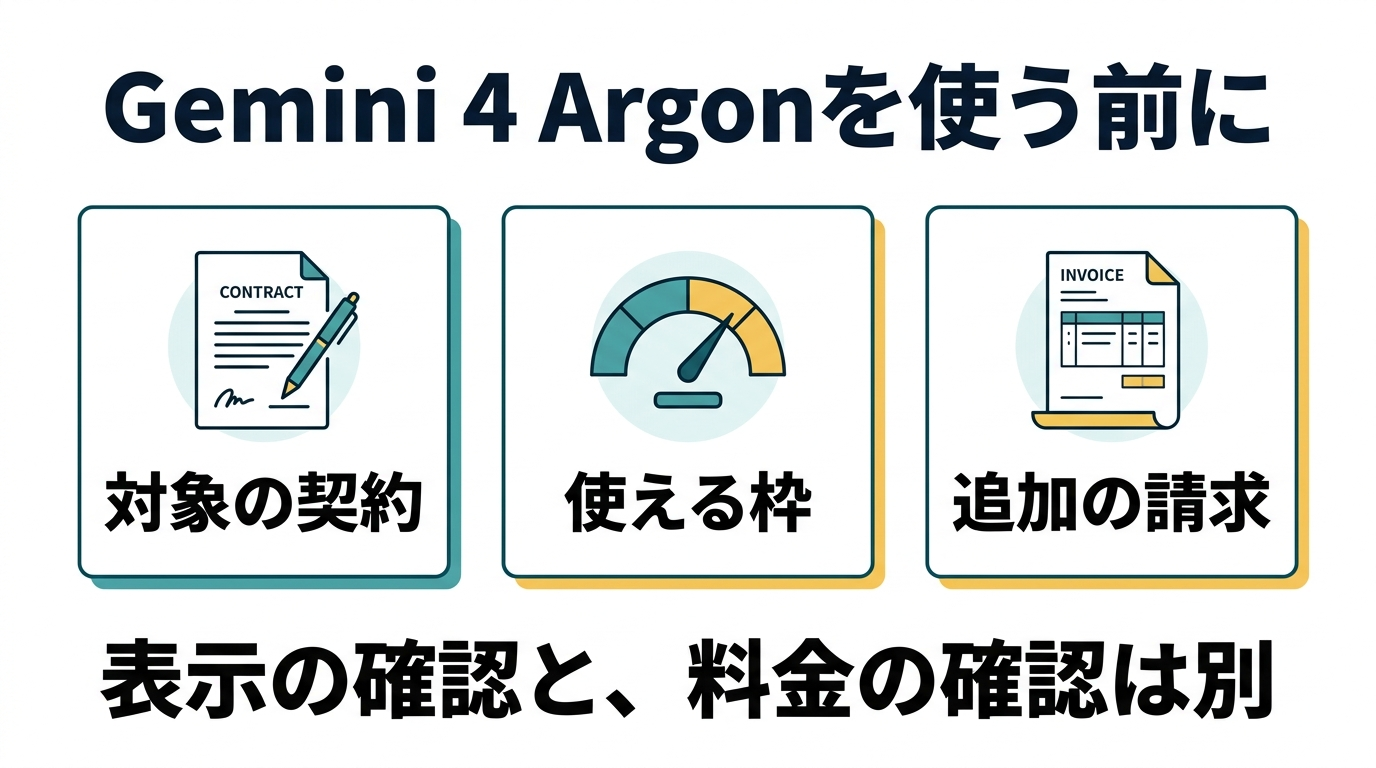
今回の要点は、GeminiアプリのPro、AI StudioのUltra、APIの有料枠、Copilotの対象プランを、同じ契約条件として扱わないことです。
自分が使う入口を選び、対象の契約、含まれる枠、追加請求を分けて確認すれば、無関係な設定まで調べ直す必要はありません。
この記事が少しでも参考になったら、AI実用ラボをフォローしていただけるとうれしいです。初心者にも分かりやすいAI活用情報をこれからもお届けします。


 この記事の販売者