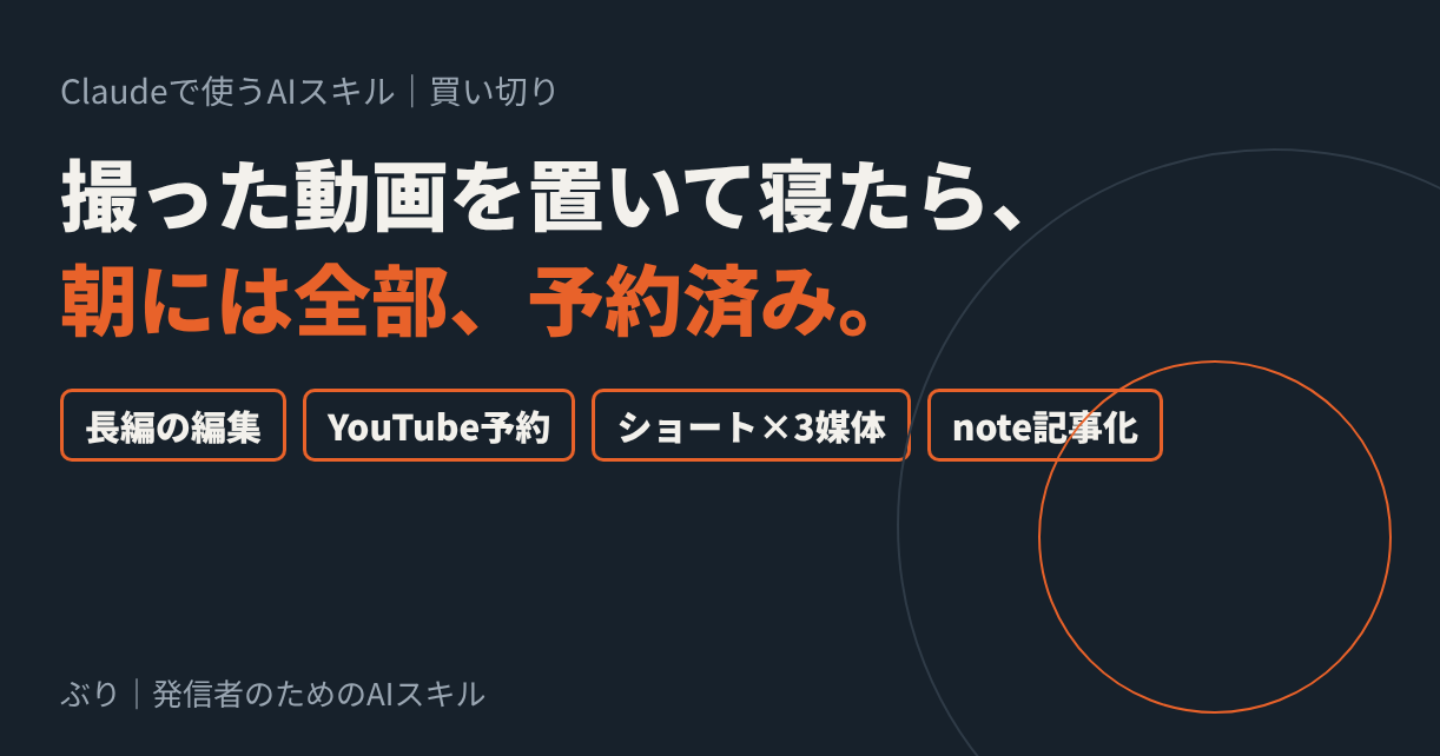
撮った動画を置いて寝たら、朝には全部予約済み|長編編集→YouTube予約→ショート3媒体→note記事化をClaudeに任せるスキル

収録が終わった瞬間、まだ半分も終わっていない。
編集して、書き出して、YouTubeに上げて、概要欄に目次を打って。
そこからショートを切り出して、縦に組み直して、YouTube・TikTok・Instagramに1本ずつ予約して。
余力があればnoteにも記事にして……。
動画1本を「出した」状態にするまでの作業は、収録の何倍もかかります。
発信が続かなくなる理由は、ネタ切れより、この「収録のあと」の重さだと思っています。
このスキルを入れると、Claudeにこう頼むだけで、収録のあとの作業がまるごと終わります。
「このフォルダの動画を、編集から配信予約、note記事化までやって。長編は土曜14時公開、ショートは明日から毎日19時で」
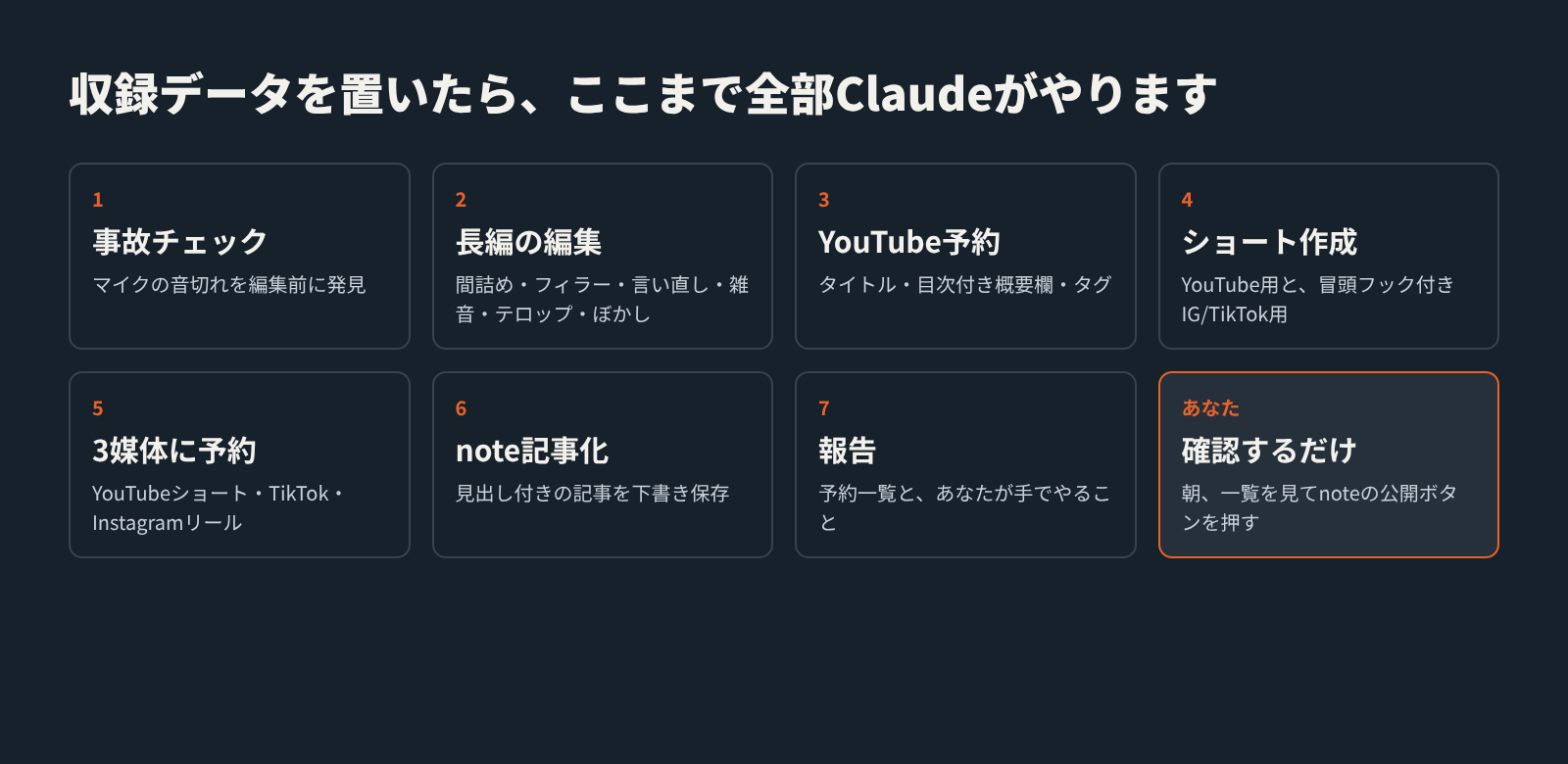
■ Claudeがやること
1. 事故チェック:収録中のマイクの音切れを、編集を始める前に見つける
2. 長編の編集:無音を詰める、「えー」「あのー」と言い直しをカット、雑音除去、大きめテロップ、映り込んだ広告や個人情報のぼかし
3. YouTube:タイトル・目次付きの概要欄・タグを入れてアップロードし、公開予約
4. ショート作成:見せ場を選んで縦型に。YouTube用と、冒頭に「続きが気になる一言」を出すInstagram・TikTok用の2種類
5. 3媒体に予約:YouTubeショート、TikTok、Instagramリールに、日付をずらして予約
6. note記事化:動画の中身を読み物に書き直し、見出し付きで下書き保存
7. 報告:予約の一覧と、あなたが手でやること(サムネイルの差し替えなど)をまとめて報告
あなたがやるのは、素材をフォルダに置くことと、朝に一覧を見て確認することだけです。
■ 実際に、作者のチャンネルでやった結果
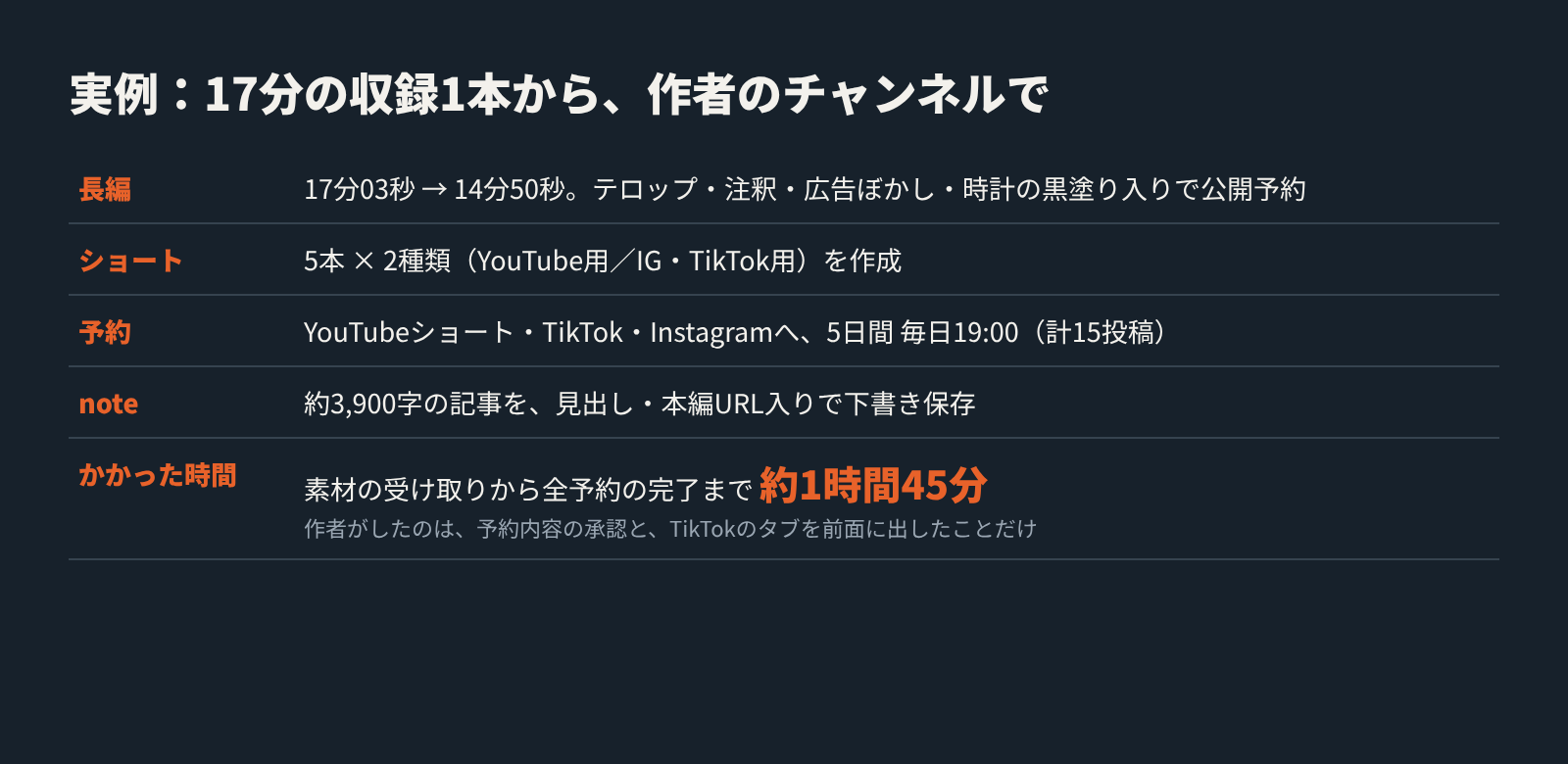
17分の解説動画(高配当株5銘柄の紹介)1本を、このスキルの手順で処理しました。
・長編:17分03秒 → 14分50秒(371か所をカット)。テロップ・注釈・広告ぼかし・画面に映った時計の黒塗り入りで、公開予約まで
・ショート:5本 × 2種類(YouTube用/IG・TikTok用)
・予約:YouTubeショート・TikTok・Instagramへ、5日間 毎日19時(計15投稿)
・note:約3,900字の記事を、見出し・本編のURL入りで下書き保存
・時間:素材を受け取ってから全部の予約が終わるまで、約1時間45分。作者がしたのは、予約内容の承認と、TikTokのタブを前面に出したことだけです
しかもこの日は、1本目の収録でマイクが約12秒ずつ55回途切れていたのを、編集を始める前に見つけてくれました。気づかずに編集・投稿していたら、話が飛び飛びの動画が5日分のショートと一緒に出ていくところでした。
■ 「勝手に公開されたら怖い」を、先に決めておける
どこまで自動で進めてよいかは、最初に設定ファイルで選べます。
・初期値:アップロードと下書きまでは自動。公開予約の確定は、一覧を見せてOKをもらってから
・慣れたら:「予約の確定まで自動」にすれば、寝ている間に全部終わる
どの設定でも、動画や投稿の削除、「今すぐ公開」、パスワードの入力、有料プランの契約はしません。重複した下書きを見つけても、消さずに報告します。
■ 外注との違い
編集・ショート作成・投稿代行・記事作成を外注すると、動画を出すたびに費用がかかり、やり取りの時間もかかります。
このスキルは買い切りです。何本処理しても追加の費用はかからず、夜に頼めば朝には終わっています(Claudeの利用料は別です)。
目的は、編集や投稿のやり方を覚えることではなく、次に何を話すかを考える時間を取り戻すこと。そこに至る作業の時間を削るのも、自分の発信への投資だと思っています。
■ こんな人に
・収録のあとの作業が重くて、投稿の頻度が落ちている
・ショートを作った方がいいのは分かっているけど、3媒体に出す手間で止まっている
・YouTubeの内容をnoteやブログにも展開したいけど、書く時間がない
・外注するほどの予算はないけど、編集もショートも妥協したくない
■ 入っているもの
1. スキル本体(zip):Claudeが読む手順書と、動画を処理するスクリプト一式
・音切れの検出、文字起こし(途中から再開できる)、カット、テロップ、雑音除去、書き出し、ぼかし、完成版の自動チェック
・概要欄の目次づくり、縦型ショートの作成(2種類)、note用の記事変換
・YouTube Studio/TikTok Studio/Meta Business Suite/noteの画面操作の手順と、実際に起きたつまずきの対処集
2. 導入ガイド(PDF・11ページ):準備、使い方、どこまで自動にするかの決め方、困ったとき、よくある質問
3. 配信設定・収録メモのテンプレート(メモ帳で書けます)
■ 必要なもの(購入前に必ず確認してください)
・Claudeの有料プラン(Pro以上)。長い動画を何本も処理するなら、利用量に余裕のある上位プランが快適です
・Claude デスクトップアプリ(Windows/Mac)の「Code」タブで使います
・Chromeと、拡張機能「Claude in Chrome」(あなたのChromeのログイン状態で操作します)
・Python と ffmpeg(無料。入れ方はガイドにコマンド付きで載せています)
・YouTube、TikTok、Instagram(プロアカウント+Facebookページ連携)、note のアカウント。使わない媒体は外せます
・作業中はパソコンをスリープさせないでください(処理はあなたのパソコンの上で動きます)
・noteの予約投稿はnoteプレミアム(有料)の機能です。プレミアムでない人は下書き保存まで自動、公開ボタンはご自身で
・TikTokの予約は約10日先まで。作業中はTikTokのタブを前面にしておく必要があります
・BGM・効果音・サムネイルの作成は入っていません
■ ご購入前の注意(免責)
・再生数や登録者数などの結果を保証するものではありません
・YouTube・TikTok・Meta Business Suite・noteの画面が変わった場合、Claudeが画面を見て合わせますが、大きな変更では手順の更新が必要になることがあります。更新版は購入ページから再ダウンロードできます
・Claude・各SNSの利用規約やプランの内容は、各社の変更に従います
・デジタルコンテンツのため、購入後の返品・返金はお受けしていません
■ 作った人
ぶり。登録者5万人超の投資系YouTuberです。自分のチャンネルで毎週使っている手順を、誰の動画でも使える形にしてスキルにしました。

 この記事の販売者