
「AIは便利だけど、正直……コピペや画面移動が面倒くさすぎる!」
ツールを切り替えるたびに集中力が途切れ、どのプロンプトがどこにあるか迷子になる。そんな「AI疲れ」を感じていませんか?
実は、Googleの最強ツールを組み合わせるだけで、あなたのGeminiが「自分専用の魔法の杖」に進化します。今回は、Google Keepを『秘伝のスキルブック』に変え、あらゆる業務を1つの画面で完結させる究極のワークフローを公開します。
1. これまでのAI活用の「弱点」とは?
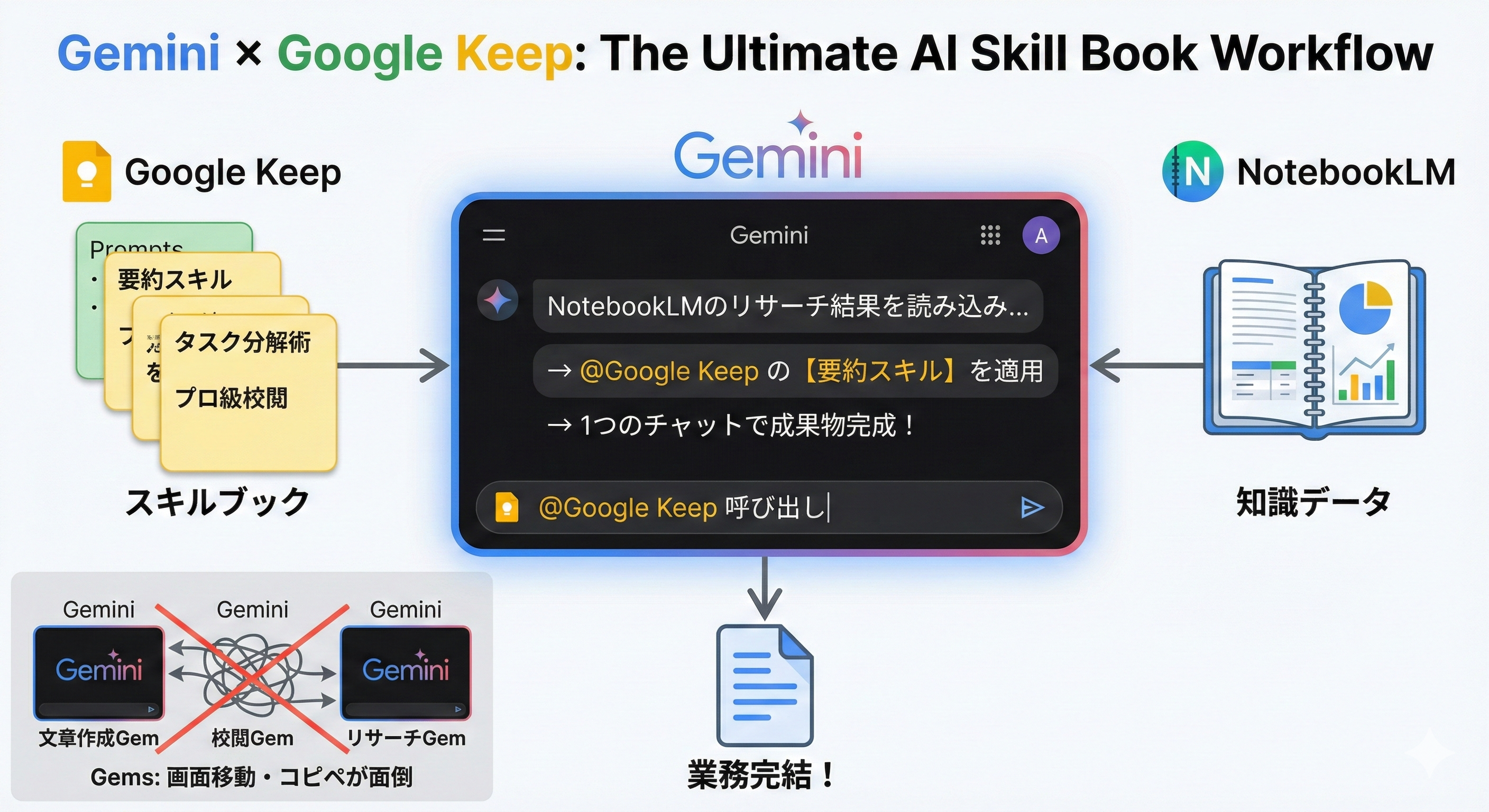
これまでのAI活用(例えばGeminiのカスタムAI機能「Gems」など)には、実は大きな弱点がありました。
- 画面移動が面倒: 「文章作成」「リサーチ」など、用途に合わせてAIを切り替えるたびにブラウザを行ったり来たり。
- コピペ地獄: リサーチ結果をコピーして、別のAIに貼り付けて……という作業の繰り返しでミスが起きる。
- 管理の限界: どのプロンプトが最新で、どこに保存したか分からなくなる。
これを一気に解決するのが、今回の「スキルブック・ワークフロー」です。
2. 三種の神器:最強の「外付け脳」を作る
このワークフローでは、3つのツールを1つの「チーム」として機能させます。
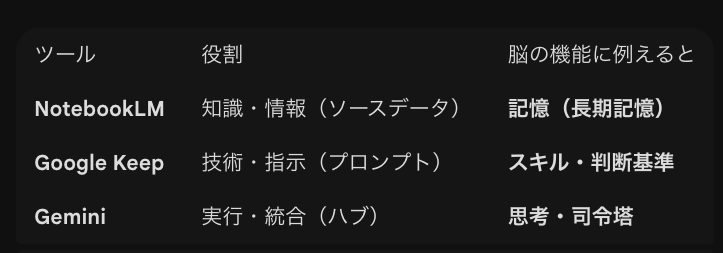
① Google Keep:あなたの「スキルブック(秘伝の書)」
プロンプト(AIへの指示出しの型)をメモとして保存しておきます。これをストックしておくことで、いつでも「プロの技」を呼び出せます。
② NotebookLM:あなたの「知識データ(図書館)」
膨大な資料やPDF、Web記事などを読み込ませておく場所です。ここには「あなたが持っている情報」がすべて詰まっています。
③ Gemini:すべての「司令塔」
Keepの「スキル」とNotebookLMの「データ」を、Geminiという1つのチャット画面で合体させます。
3. 実践!魔法の言葉「@Google Keep」
具体的なやり方は驚くほど簡単。Geminiのチャット入力欄で、「@Google Keep」と呼び出すだけです。
- Geminiで「NotebookLMのリサーチ結果を読み込んで……」と指示。
- 続けて「@Google Keep の【要約スキル】を適用して」と入力。
- 完了!
これだけで、Geminiが自動的にKeep内のメモを探し出し、その指示通りにリサーチ結果をまとめてくれます。
🛑 無料公開エリアはここまで
AIを「使う」側から「操る」側へ。
ここまで読んでいただき、ありがとうございます。
全体の仕組みは理解できた。でも、いざ実践しようとすると、こんな壁にぶつかりませんか?
- 「具体的にどんなプロンプトをKeepに書けば、AIが動いてくれるの?」
- 「自分の職種(営業やマーケなど)に特化した使い方が知りたい」
- 「GeminiがうまくKeepを読み込んでくれない時の対処法は?」
この先に続く有料パートでは、私が何百回もの試行錯誤を経て磨き上げた**「職種別・秘伝のスキルプロンプト集」と、購入後すぐに迷わず設定できる「Q&A付き完全マニュアル」**を公開します。
980円——。ランチ一回分の投資で、これから先のあなたの労働時間は、数百時間、数千時間と削減されるはずです。
さあ、あなたのGeminiを、世界に一つだけの「最強の分身」に進化させましょう。

 この記事のライター