
このツールは反応集に関わらず、YMM4を使用している方全員が活用できる方法です。YMM4を使っている方はぜひご覧ください。
YMM4で台本csvや字幕ファイル(.srt、.sub)を使うことでテキストは一気に挿入できる。だけど画像と効果音は手作業で入れないといけない…
めんどくさい!
なんとかして画像をcsvで反映させる方法がないかを調べても出てくる情報はテキストに合わせて霊夢と魔理沙などの顔を設定できるということだけ。
そうじゃない…画像をいちいちタイムラインに入れるのが面倒だから一括で流し込みがしたいんだ!
やりたいことはテキストに合わせて真ん中に画像の配置を一括でやる方法なんだ…
こんなふうに思ったことないですか?
この問題、解決しちゃいました!
この方法を使えば、台本のcsvと画像(+効果音)のcsvを使ってYMM4のタイムラインを一歳触ることなく動画を作ることも可能になります。
YMMSetというツールを作りました
使い方は簡単。台本csvを読み込ませたYMM4ファイルからボイス一覧のcsvを書き出してスプレッドシート上でセリフを見ながら表示したい画像ファイル名と設定したい効果音のファイル名を記入するだけ。
あとは[YMM4ファイル生成]のボタンをクリックしたら画像と効果音が並んだYMM4ファイルの出来上がり。台本のcsvを読み込ませたYMM4のファイルのタイムラインの内容をコピペしたら、ボイスと画像と効果音が入った編集ファイルの完成です。

このような形でコメントの文字を見ながら画像や効果音をいつ出すかの入力ができる
下記はサンプルのスプレッドシートリンクです。

※このスプレッドシートはYMMSetのデモ画面になります。
それでは、画像+効果音を一括で流し込む方法をお伝えしていきます。YMM4で台本のCSV作成については調べたら出てきますので割愛します。
YMMSetで作業開始前の準備と使い方
まずはYMMSetのスプレッドシートをコピーします。※有料部分にコピーができるYMMSetのスプレッドシートURLを記載してあります。
【設定】シートで下記を入力してください。入力箇所は枠で囲って色を変えています。
- B1のセルに画像を保存しているフォルダのパス
- B2のセルに効果音を保存しているフォルダのパス
シート内に記入例と注意点を記載しています。(下記と同じ内容)こちらをご参照ください。
C:\Users\xxxxxx\Downloads\xxxxxxにはパソコンのユーザー名が入ります。上記はダウンロードフォルダのパス例になります。・画像を管理しているパス・音声を管理しているパスこの2つを最初に入力してください。最後がバックスラッシュで終わるようにしてください。
フォルダのパスの取得方法
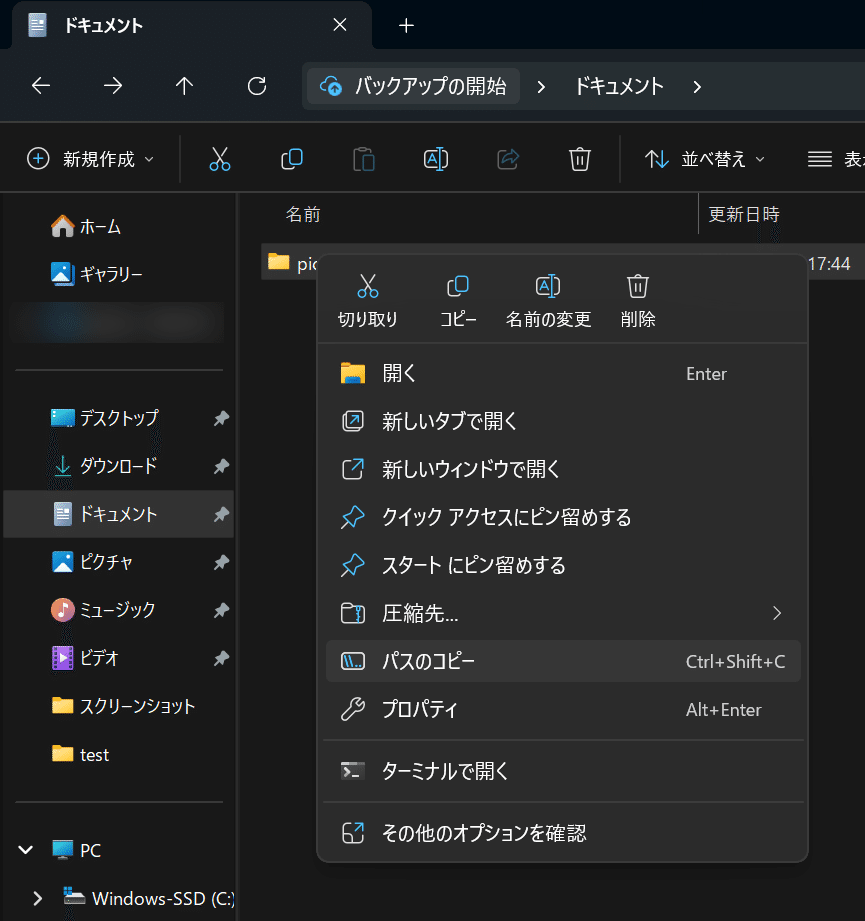
フォルダのパスは下記の方法で取得できます。
画像や効果音を保存しているフォルダを右クリックして、パスのコピーを選ぶだけ。ダブルクォーテーションが最初と最後についていますので削除したパスをシートにペーストします。最終的にYMM4を開いたときに画像と効果音を読み込むので、windows上にファイルを用意してください。
YMM4で台本csvを読み込ませてボイス一覧のcsvを出力する
画像と効果音の読み込みをさせる前に、ボイスアイテムが並んだ状態のYMM4を作成してください。ボイスアイテムの開始フレームを元に画像や効果音の配置をするために必要な工程です。
この作業は台本のcsvを作成して読み込ませるだけでもOKです。
ボイスアイテムの隙間を開けるなどの微調整が必要ならこの段階でやっておくと後々楽になります。
今回は台本csvから流し込んで何も調整していないという前提で進めます。
ここで作成したファイルは、また使いますのでcsvを書き出した後に保存しておいてください。
ボイス一覧のcsvを出力する
ファイルメニューの動画出力を選択してください。今回はボイス一覧のcsvだけほしいので、全般 - 動画出力で「その他のファイルのみ」を選択その他 - ボイス一覧(.csv)を出力をオンにして[出力]をクリック
任意の名前をつけてcsvを保存してください。
保存ができたらスプレッドシートのファイルメニューからインポートを選択アップロードのタブを選択して先ほどのcsvをドラッグ&ドロップ
インポート場所は先ほどから開いているスプレッドシートに追加してください。[新しいシートを挿入する]を選択して[データをインポート]をクリックでcsvのシートが追加されます。
確認後、反映されたcsvのタブの名前を「csv」に変えてください。
csvのタブのF列からI列の内容は不要なので消してください。
画像と効果音の配置箇所を指定する
新たにF1〜I1に設定タブの中に記載されている下記をコピーしてください。
あとはセリフに合わせて表示させたい画像(ファイル名+拡張子)と効果音(ファイル名+拡張子)を記入していきます。
空白にした場合、画像は次に指定した画像まで表示されます。コメントにつき1画像ではなく、しばらく同じ画像を出し続けることも可能です。効果音を空白にした場合、特に影響はありません。効果音が不要であれば空白で大丈夫です。エフェクトを空白にした場合も特に影響はありません。
現在、画像にエフェクトを2つ掛けれるようにしています。使用できるエフェクトはInOutZoomEffectとRepeatZoomEffectの2種類だけです。今後、使用できるエフェクトは増やしていきます。
InOutZoomEffect
YMM4のエフェクトの拡大縮小しながら登場退場が反映されます。
RepeatZoomEffect
YMM4のエフェクトの反復拡大縮小が反映されます。
YMM4で設定できる基本エフェクトであれば設定は可能です。ご自身で作成されたオリジナルのエフェクトに関しては調査が必要になります。
書き出し
csvタブで画像、効果音、エフェクトの指定が完了したら、シート1のタブを開いてください。先ほど指定した内容がC列からH列に並んでいるのを確認したら[YMM4ファイル生成]のボタンをクリックしてください。
クリックして処理が完了すると、Googleドライブのホームに「output.ymmp」というファイルが作成されます。このファイルをダウンロードしてパソコン内に保存してください。
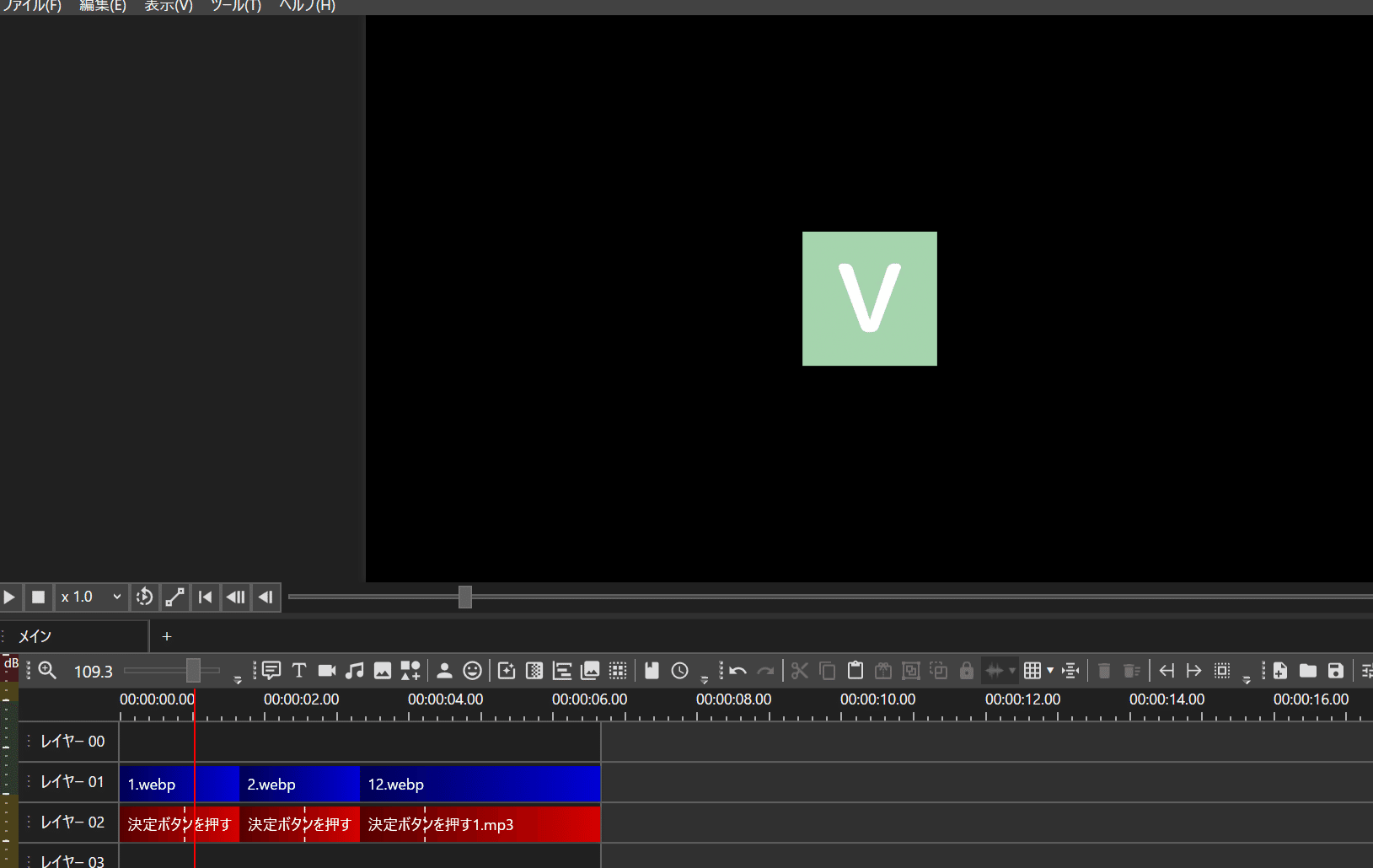
サンプル作成なので3つの画像と3つの効果音ですが何個でも一気に配置できます
保存したymmpファイルをダブルクリックするとYMM4が立ち上がり、先ほど指定したエフェクトがかかった画像と効果音が上記のようにタイムラインに並んだ状態で開きます。効果音のクリップの長さも同じになりますが、繰り返されず本来の長さ分だけしか再生はされません。
最初に作った台本ファイルを読み込ませて作成したYMM4のファイルも開いて、ボイスアイテムをすべて選択してコピーしてください。
コピーした内容を画像やエフェクトが入っているタイムラインにコピーしてください。
台本ファイルに変更がない場合は、開いたファイルに台本のcsvを読み込ませてもOKです。
これでタイムラインで編集をすることなくボイスと画像、効果音の設置が完了です。
あとはBGMやエンディングなど、テンプレート化しているものを挿入するだけで動画の完成です。
シーンの転換などでトランジションを設定するなど細かな調整が必要であれば追加しましょう。
最後に
このツールで配置される画像はど真ん中になります。位置調整は手動で行なっていただく必要があります。汎用的に多くの方に使っていただくことを想定しているため真ん中配置にしています。
作成される動画の画角は1920x1080と1080x1920です。
ショート動画用のYMM4ファイルも書き出せます。
ボイスに合わせて画像や効果音を設定していたときに「あれ?〇〇について話している箇所ってどこだっけ?」となることが多かったのでスプレッドシートでテキスト全体を見ながら作業できたらいいなと思って作成したツールになります。
この状態からBGM追加で動画を量産しても良いですし、もう少しこだわった編集をしても良いと思います。YMM4で編集をするときの時短ツールとして活用いただければ嬉しいです。
下記有料エリアにコピーができるスプレッドシートのURLを入れています。
今が最安値です。最終的な価格は2,980円にしようと考えています。購入者が20名増えるごとに価格の調整をしていきます。
【セット記事あります】反応集作成キットについて
他にも販売している記事をセットにして5000円で販売しています。
- 台本作成ツール 3980円
- YMMset 980円(当ツール)
- YouTube動画のコメント一括取得 500円
さらにオマケとして「【再現性あり】YouTubeチャンネル登録1000人達成までにやった15のこと」をおつけします。(980円で有料販売しているnote記事です)
1つずつ買うより1440円お得になっていますのでぜひご検討ください。

 この記事のライター