AIで動画を作って、TikTok Shopで自分の収入をつくる。
顔出しなし。自分の声を使わない商品紹介動画でも、挑戦できます。
AIで作った動画で商品を紹介する。
そこから商品が売れれば、あなたの紹介報酬につながります。
「でも、動画編集なんてできない…」
最初から編集ソフトを使いこなせなくても大丈夫。
見本と指示を使って、AIに頼む。できた動画を見て、一緒に直す。
そのやり取りを、実際に作った動画とセットで見せます。
「自分で作った動画が、収入につながったら面白い!」
そう思ったら、まずは「どんな動画を作れるか」から見てください。商品選びから動画制作、投稿・改善まで、始めるための手順をまとめました。
「これを自分でも作れたら。」から始めよう。
たとえば、いつものコーヒーを、思わず見入る一本に。
商品の形、光の当たり方、一杯を楽しむ空気感。
AIへ何を伝えれば、そのイメージを映像にできるのか。
まずは、ブルーボトルコーヒーを題材にした動画から見てください。
この映像も、BGMも、効果音もAIで生成しています。編集と文字入れはClaude Code。私は方向性やBGMを選び、完成を確認しました。
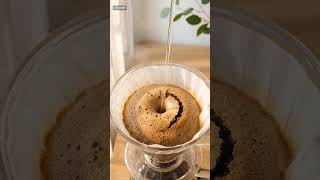

ブルーボトルコーヒー「ベラ・ドノヴァン」を題材にした自主制作のAI商品紹介デモ。採用A版/約25.42秒。
自主制作のAI商品紹介デモです。ブランドの公式広告・依頼案件ではありません。この商品がTikTok Shopで紹介できることを示す例ではありません。
「すごい。で、どうやって作るの?」
この記事では、そこまで開きます。
どんな画像を用意して、どんな指示を出すか。短い映像をどうつなぎ、どこを直すか。
完成品だけを見て終わらず、自分の一本に置き換えられるように。
第8章と特典①で、制作の中身をたどれます。
もう一つは、TikTokで見かけるような「使い方が伝わる動画」。
車内で、スマホの置き場所に困る。
ホルダーに入れる。手を離す。降りる前に取り出す。
身近な不便を、短い使用場面で伝える動画です。
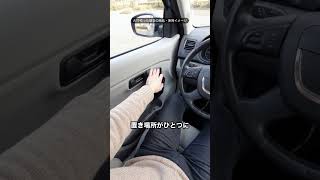
車内スマホホルダー/約19.77秒。AIで作った架空の商品・使用イメージ。最後のカットの長さは私が調整しています。
こちらはClaude Code+Higgsfieldで制作しました。映像と音をAIで作り、最後のカットの長さを私が調整しています。
「気になる」を作るコーヒーの映像。
「こう使うんだ」が伝わるホルダーの映像。
見せ方が違えば、AIへの頼み方も変わります。自分が紹介する商品なら、何を見せたいか。そこまで一緒に考えてみてください。
実商品で紹介動画を作るときは、商品の仕様と使える素材を確認します。商品リンク・報酬の条件は、第2章・第5章で整理します。
AIへの指示で、ここまで変わる。
袋が細長い。そこも、指示で直しました。
最初から、この映像が出たわけではありません。
ラベルは読めても、袋の形が違う。そこで「正面はほぼ正方形」「マグの約1.2倍」と、見せたい比率まで伝えました。

AI生成画像の修正前後。左は修正前、右は採用した画像。公式の商品写真は含みません。
気になるところを見つけて、言葉で伝えて、選び直す。この修正に使った指示も、特典①で見られます。

AI生成したパッケージのラベル拡大。左右ともAIの出力で、公式の商品写真ではありません。
今回は、公式の商品写真2枚から袋の部分を切り出し、AIへ参考画像として渡しました。映像に写る袋はAIが生成したものです。
写真そのものは記事・特典に載せていません。自分で作るときは、AIへの入力・公開に使える商品写真を用意してください。
実際、最初から思いどおりには出ませんでした。
ホルダーの動画で作りたかったのは、「スマホを入れる」動き。
ところが、最初の画像ではもう入っていたんです。

これでは「これから入れる」が始まらない。

スマホを、空のホルダーの上へ。
「ホルダーは空。スマホは開口部の約10cm上。まだ触れず、間に隙間が見えるように。」
実行した英語プロンプトの要点を日本語にしたものです。画像は実際の制作データです。
さらに動画にすると、今度はスマホが消えました。
そこで、最後の状態を示す画像と、動作の指示を変更しています。
完成するまでに何を変えたのか。失敗も含めて、作り方がわかる。
この流れを、第8章と特典①で見ていきます。
動画編集は嫌いです。でも、作りたい動画はあります。
いきなりですが、私は動画編集が大嫌いです。
元動画編集者で、今はSNS運用代行の仕事をしています。
でも、細かい編集にずっと張り付いていたいわけではありません。
「AIで理想の編集ができたら最高じゃん」
これが、私の出発点です。
作りたい動画はある。
そのイメージをAIに伝えて、形にしたい。
うまくいった指示は、次の一本でも使いたい。
そして、その動画を自分の収入につながる使い方へ広げたい。
そこで取り組んでいるのが、TikTok Shop×AIです。
商品を紹介する動画を作る。
そこから購入につながり、条件を満たした注文の紹介報酬を受け取る。
この流れに、AI動画制作を組み込みます。
私は以前、TikTokを育ててアフィリエイトで収益を作りました。
その運用経験に、今回のAI動画の制作手順を組み合わせた教材です。
「AI動画、すごい」で終わらせたくない人へ
会社員なら、普段の生活の「これ、不便だな」から企画を考える。
編集者やSNS運用者なら、構成や冒頭を考えてきた経験を、自分のアカウントでも生かす。
商品選び、AIへの指示、動画の修正、費用の計算。
一つずつ決めながら進めます。
この記事でできることは、この5つです。
- 収益の仕組みと始め方|第1〜5章・無料
- ジャンル・商品を選ぶ|第6〜7章
- AI動画を作り、作業を仕組みにする|第8〜11章
- 投稿・利益・次の30日を考える|第12〜15章
- 5大特典を使って、手を動かす|本文末尾で受取
無料部分は収益の仕組みと始め方。
有料部分は第6〜15章の実践手順+5大特典です。
気になるところから読んで、まず一つ試してみてください。
第1章 なぜ今、TikTok Shop×AIに注目するのか
「探していた商品」以外も、動画なら気になる
買うつもりはなかったのに、使っている動画を見て欲しくなる。
TikTok Shopなら、その動画からアプリ内の商品確認・購入へ進めます。
私が面白いと思うのは、「どう紹介するか」を工夫できることです。
仕様を読み上げるより、使う場面を見せたほうが伝わる商品もありますよね。
「これ、どこで使うの?」
「自分の持ち物にも合う?」
買う前の疑問に答える。
編集やSNS運用で考えてきたことが、ここでも使えます。
TikTokの公式発表では、日本での提供開始から一年間の流通総額の70%以上が、ショート動画やLIVE配信などのコンテンツを起点とした購入でした。
対象期間は2025年6月30日〜2026年6月30日。LIVEも含む数字で、AI動画だけの成績ではありません。
動画でどう伝えるかに、取り組む余地がある。そう考えています。
問題は、動画を作り続けられるか
商品調べ、台本、素材集め、編集、字幕、音声…。
一本なら頑張れても、毎回これを全部やるのは重いですよね。
だから、AIの出番です。
商品情報から切り口を出してもらう。
選んだ案を台本にする。
使えた字幕や画面の設定は、次にも回す。
次に何をするかが決まっていれば、毎回ゼロから悩まずに済みます。
私が作りたいのは、次の一本も作りやすくなる手順です。
最初のヒントは、自分の生活の中にもある
「この作業、もう少し楽にならないかな」
「これを買う前に、ここを知りたかった」
そんな気づきは、紹介する商品の候補や、動画の切り口になります。
最初は、自分が相手の困りごとを想像できるジャンルからでOKです。
第2章 TikTok Shopアフィリエイトで、お金が入るまで
まずは、商品を紹介する側から考えます
この記事で中心に扱うのは、他社の商品を紹介し、成果に応じて報酬を受け取る方法です。
TikTok Shopのアフィリエイトは、この仕組みでクリエイターと販売者をつなぎます。
流れは、こうです。

再生された先に、商品選びと購入があります。
誰の、どんな疑問に答えるか。
そこから動画の中身を考えます。
自分で商品を開発するところから始めなくても、紹介する側として取り組めます。
「たくさん再生された!」だけでは、まだ途中
動画は見られた。でも、商品は見てもらえていない。
商品ページには来てもらえた。でも、購入されていない。
この二つでは、直す場所が違います。
動画は見られるのに商品へ進まれない?
→ 必要な人に届いているか、商品の魅力が伝わっているかを見る。
商品ページまでは来るのに買われない?
→ 価格・サイズ・使える条件など、購入前の疑問を見直す。
数字だけで理由は決めつけられません。でも、次に何を試すかを考える手がかりになります。
次の動画では、変えるところを一つだけ決めてみます。
自分の手元には、いくら残る?
ここは先に押さえておきましょう。
商品の売上10万円=自分の収入10万円、ではありません。
たとえば、こんな条件だったとします。説明用の仮の数字で、実績や報酬相場ではありません。
| 項目 | 仮の条件・計算 |
| 商品価格 | 5,000円 |
| 紹介報酬率 | 10% |
| 報酬対象として確定した注文 | 20件 |
| 紹介報酬 | 5,000円 × 10% × 20件 = 10,000円 |
| その期間の制作・運用費 | 4,000円 |
| 費用を引いた残り | 6,000円(税等を考慮する前) |
見るのは「紹介報酬 − 費用」。
売れた金額だけでなく、手元に残るお金まで考えます。
第10章と第13章で、やり直し代も含めて計算します。
見込み報酬・確定した報酬・実際の入金も、分けて管理します。
第3章 AIを使うと、自分の作業はどう変わる?
「結局、自分は何をやるの?」
作りたい場面を伝える。
AIの出力を見て、気になるところを直す。
ざっくり言うと、この流れです。

作業の役割を表した説明イラストです。実際のAIサービスの操作画面ではありません。
まずは、こんな頼み方から
「売れる動画を作って」
これだけだと、AIもどこを見せればよいか迷います。
私は、小さな仕事に分けて頼みます。
- この商品説明を読んで、初めて買う人が迷いそうなことを5つ挙げて。説明に書いていないことは、確認が必要な項目として分けて。
出てきた候補から一つを選びます。
- この疑問に答える30秒の台本を3案作って。最初の3秒は、どんな場面で使う商品かが伝わる内容にして。
次に、映像を考えます。
- この台本に必要な映像を、場面ごとに並べて。手元の素材で使えるものと、新しく用意するものを分けて。
まずはここまでで、動画の形が見えてきます。
指示例は、自分の商品と使える素材に合わせて変えてください。
「作って」で終わらせず、気になるところを言葉にする
出てきた動画を見て、こんなふうに直していきます。
- 「最初の説明が長い。使う場面から始めて」
- 「字幕が商品にかぶっているので、位置を変えて」
- 「この機能は商品説明にないので、台本から外して」
「なんか違う」を、直せる言葉にする。
このやり取りも制作手順の一つです。
経験がある人は、見た目やテンポの判断を生かす。
初めての人は、完成例と見比べるところから始めましょう。
作る相談役と、映像を作る道具を組み合わせる
ここで、この記事に出てくるAIの役割を整理します。
Codex・Claude Code=作業を組み立てる相談役。
商品情報、台本、指示、ファイル、修正記録をまとめます。
Higgsfieldなど=映像を生成する道具。
車内ホルダーの実演はClaude Code+Higgsfield。第9章の作業環境づくりはCodexを例に説明します。
動画ごとの使用環境は第8章にまとめます。最初から全部のサービスを契約する必要はありません。
全部を一度に契約しなくて大丈夫です。
試したい手順を一つ選び、その環境から始めてください。
「この字幕の見た目、次も使いたい」
「同じ説明を毎回するのは面倒だから、ルールを残したい」
使えた指示や設定は保存します。
商品情報・台本・採用動画・修正記録があれば、次も続きから考えられます。
完成した一本と、その作り方。両方を手元に残しましょう。
第4章 商品選びから投稿まで、最初はこの順番で進めます
「で、今日は何からやればいいの?」
まずは、この6ステップです。
1. 誰に紹介するかを決める
「どんな人の、どんな場面に役立つか」を一文にします。
初めて使う人か、買い替えたい人かでも、知りたいことは変わります。
相手が決まると、商品と冒頭の場面を選びやすくなります。
2. 紹介したい商品を、候補から選ぶ
報酬の高さに加えて、紹介しやすさと素材を見ます。
説明できる商品か。価格は合うか。
使える画像・動画があるか。報酬の条件はどうか。
第7章で、候補の比べ方を扱います。
買わずに撮らずに進めるなら、販売者から使える素材をもらえるかを先に確認します。
3. 30秒で何を伝えるかを決める
最初は、一つの疑問に答える動画でOK。
たとえば「持ち歩くと、どのくらいの大きさ?」。
寸法を商品情報で確かめて、どう見せるかをAIと考えます。
4. 素材とAIを使って、動画にする
台本に合わせて映像、音声、字幕をそろえます。
元の商品画像を生かすか、AIで映像を生成するか。
形や使い方を正しく見せられる方法を選びます。
第8章で制作を、第9章で次にも使える手順づくりを扱います。
5. 見直してから、投稿する
完成したら、最後まで一本通して見ます。
商品が変形していない? 字幕は読める?
音声や商品説明に、おかしなところはない?
素材の使用許可、AI・広告の表示、商品リンクの利用資格も確認します。
6. 次の一本で変えることを決める
冒頭で見るのをやめられているなら、最初の場面を変えてみる。
商品の大きさに関する質問が来たら、次はそこを説明してみる。
一度に全部変えず、今回は一つだけ。
変えた理由を次の制作へ残します。
残すのは、商品情報・台本・指示・修正・費用・投稿後の数字です。
第14章で、複数アカウントを運用するときの管理にも広げます。
第5章 始める前に、ここだけは知っておいてください
フォロワー0人でも、まず準備できることがあります
「これからアカウントを作る人は、何から始めるの?」
まず企画と動画制作の手順を整え、アカウントを育てます。
商品リンクを使えるかは、別に確認します。
2026年10月19日に確認した日本向けの公式ポリシーでは、通常のアフィリエイトアカウントには、フォロワー1,000人以上、18歳以上、本人確認などの条件があります。
アカウントの種類によって、条件や使える機能も異なります。公式のクリエイター利用資格
第12章で、育成中にやることと、資格を満たした後の動きを分けて紹介します。
AIは、最初から全部契約しなくて大丈夫
「全部でいくらかかるの?」
ここは、始める前に押さえたいですよね。
システムづくりはパソコンを使います。
お金は、次の二つに分けて見ます。
- 月額料金:契約するAIなど、毎月かかるお金。
- 制作ごとの料金:動画や音声を何回生成したかなどで変わるお金。
生成前に、何秒を何回まで作るかを決めましょう。
確認・修正に使った自分の時間も残します。
途中で「API」という言葉が出てきます。これは、プログラムから別のサービスに処理を頼むための窓口です。
Higgsfieldでは、Web版やプラグインで使うプランのクレジットと、独立したAPIの利用残高が分かれています。
使う入口に合わせて費用を見ます。Higgsfield公式説明
たとえば、確認時点のRunway APIのgen4_turboは1秒5クレジット、1クレジット0.01米ドル。
5秒の生成なら0.25米ドルです。ただし、これはそのモデルで一回生成する分の計算。
やり直し、ほかの生成、税などを含む完成動画の総額ではありません。Runway公式料金表
第10章では、一本分と一か月分の費用を計算します。
AIで作っても、商品は正しく見せる
見た目がきれいでも、商品が変形したり、ない機能が増えたりしたら困ります。
商品画像や販売者の情報と見比べて確認する。素材を編集・生成・公開に使える範囲も確認する。
AI生成や広告の表示も、投稿前に整えます。TikTok Shop公式AIGCガイドライン
買う人が勘違いしないか。ここまでが制作です。
一度うまく進んだ作業から、任せる範囲を増やす
最初の一本は、出てきたものを確認しながら手順を決めます。
字幕の設定が決まった。保存先が決まった。費用の残し方が決まった。
使い回せる作業から、少しずつ自動化します。
失敗したときの止め方と、やり直す上限も決めます。
目指すのは、「次もこれで作ろう」と思える手順。
第9〜11章で組み立てます。
ここからは、自分の一本を作るための具体策です。
「最初の商品は、どこを見て選ぶ?」
「AIへ最初に何を渡す? 思った映像にならないときは?」
「作り直しも含めると、一本いくらかかる?」
ここからは、この疑問を一つずつ形にしていきます。
第6〜15章で、ここまで進めます
| 章 | 内容 | 読みながら進めること |
| 第6章 | 売上を狙えるジャンルの選定方法 | 自分が取り組む候補を比べる |
| 第7章 | ジャンル内で紹介する商品の選び方 | 報酬・紹介のしやすさ・素材から商品を絞る |
| 第8章 | AIで商品紹介動画を制作する方法 | コーヒーと車内ホルダーの2本を題材に、作り方をたどる |
| 第9章 | Codexによる動画制作システムの構築 | 次にも使える制作手順とファイルをそろえる |
| 第10章 | Higgsfield・RunwayなどのAI・API料金 | 使うAIと制作本数から費用を出す |
| 第11章 | AIによる制作工程の自動化 | 繰り返す作業をつなぎ、止め方も決める |
| 第12章 | フォロワー0人からのアカウント運用 | 育成中と商品紹介開始後の行動を決める |
| 第13章 | 再生数・クリック率・売上のシミュレーション | 報酬と費用を計算し、次の改善点を考える |
| 第14章 | 複数アカウント運用と事業拡大 | 商品・制作・結果を混ぜずに管理する |
| 第15章 | 30日間の実践ロードマップ | 今日の作業と次の確認を決める |
中心は第8〜11章の制作・自動化。
実際の指示、修正、費用を、自分の制作へ持ち帰れるようにまとめました。
豪華5大特典。読むだけで終わらせないためのセットです。
① AI動画制作データ&プロンプト丸ごとパック
「あの動画、どう作った?」を、制作の中身ごと。
コーヒーの見せ方と、車内ホルダーの使用場面。
2種類の動画を題材に、完成動画→元の画像→AIへの指示→修正→仕上げをたどるパックです。
欲しいのは、長いプロンプトを一つ渡されることではないですよね。
どの場面に、どの画像と指示を使うのか。
自分の商品で試すなら、どこを書き換えるのか。
そこまで見える形にします。
コーヒー編の8カットと35回の生成記録、実行プロンプトを追加しました。構図がそろった場面や袋の形を直した場面も見比べられます。
ホルダー編には、使った画像・実行プロンプト・生成カット・修正前後・字幕と編集設定が入っています。
音声は完成動画で聴けます。音声単体・フォントは付属しません。参考コードは、自分の環境と素材に合わせて使います。
② コピペから始める「自分専用AI動画チーム」立ち上げキット

AIへの最初の一言で、悩まなくていい。
最初に貼る指示、企画・台本・修正・再開の頼み方。
7つの記入シートと記入済み見本も付けました。
見本で一度練習し、自分の作業フォルダへ。
Codexで、企画→一か所修正→翌日の引き継ぎまで試します。
中身は指示文・シート・文章点検コードです。
動画生成サービスへの接続や自動投稿が、設定済みになるものではありません。
③ 「何を売る?何を投稿する?」商品選び&30日ネタ帳

商品選びも、次のネタも、白紙から考えなくていい。
商品を比べるExcelと、30枚の企画カード。
冒頭の一文、映像の流れ、必要な素材まで入っています。
まずは作れそうな3枚を選び、自分の商品情報を入れる。
台本へ変えるための指示も付けました。
「タイトルが並んでいるだけ?」
一枚の中身を見せます。

特典③のC02を抜粋・再レイアウト。冒頭の言葉、映像の流れ、必要な素材、確認する点までセットです。
ここに自分の商品情報を入れて、台本づくりへ進みます。
④ AI動画制作・30日実践ロードマップ

「明日は何をやる?」が、カードを見ればわかる。
商品を決める。短いカットを試す。一本に仕上げる。
30日分の作業+AIへの指示+完了の目安をセットにしました。
忙しい日は一つだけでもOK。再開用の指示もあります。
30日は作業順の目安なので、自分のペースで進めてください。

特典④のD01〜D03を要約。配布版には、その日AIへ貼る指示と完了の目安も入っています。
今日やることと、終わったら手元に残るものが見えます。
⑤ 「月○万円を目指すなら?」利益の逆算シミュレーター

「月○万円ほしい」を、必要な注文数へ。
月3万円なら何件? 報酬率が変わったら?
AIで作り直す回数が増えたら?
黄色い欄へ条件を入れると、注文数・クリック数・再生数・制作費がつながります。
自分の条件で考えるExcelです。表示は入力した仮定に基づく試算です。
最初から、全部を使いこなさなくて大丈夫。
まずは、特典①で気になる完成動画を一本見る。
作り方を見たい→特典①。
商品とネタから考えたい→特典③。
AIへの頼み方から始めたい→特典②。
今できるところから、一つだけで大丈夫です。
読み切る前でも、使いたい特典を開いてみてください。
有料本文+5大特典を、2,980円で。
第6〜15章+動画の作り方をたどれる5大特典がセットです。
特典は、購入後にこの記事からダウンロードできます。特典①は4つ、②〜⑤は各1つ。合計8つのZIPです。
完成動画のデータは特典①へ。AIへの指示、ネタ帳、30日計画、利益の計算は②〜⑤へまとめています。
LINE登録やレビュー投稿は、受取条件にしていません。
始める前に、よくある疑問をまとめました
Q.初めてでも、どこから始めるかわかりますか?
ZIPを保存・解凍して、最初のファイルを開くところから案内します。
完成動画→画像と指示の比較→自分の企画の順で進めます。
AIの設定、出力の確認・修正も手順に含みます。
Q.CodexとClaude Codeは、両方必要ですか?
最初から両方の契約は不要です。
車内ホルダーの実演はClaude Code+Higgsfield。第9章と特典②はCodexです。
コーヒー編もClaude Code+Higgsfieldで制作。実行したモデル・設定は第8章に記載しています。
試したい手順の環境から始めてください。
Q.教材以外にも、お金はかかりますか?
AIの契約料・生成料や素材代は別です。
動画や資料を見るだけなら、生成サービスへの追加課金は不要。
作る前に、第10章で費用を見積もります。
Q.必要な環境は? スマホだけでもできますか?
読むのはスマホでもOKですが、制作手順はパソコンを使います。
Excelは.xlsxを編集・再計算できる環境、文章点検コードはNode.jsが必要です。
制作・ローカル確認はMacで実施。Windowsの通し操作とExcel実機操作は未確認です。
Q.入っている素材やコードで、動画をそのまま再生成できますか?
画像・各カット・指示・字幕・設定を見ながら、工程をたどれます。
ホルダー編は音声単体とフォントを含みません。使える音声などを用意し、参考コードを自分の環境へ合わせます。
コーヒー編も、素材の一覧と取得・置換の方法を案内します。公式商品写真は付きません。
生成結果は毎回同じにはなりません。
Q.商品リンクの資格や、制作代行も付いていますか?
商品紹介機能の資格・権限は、ご自身のアカウントで確認します。
教材には、資格の付与・制作代行・環境設定代行・無制限相談は含みません。
ファイルの不具合や記載についての窓口は、有料部分で案内します。
Q.自分の仕事にも使えますか?
指示・シート・編集手順を自分用に変えて、商品紹介や受託制作に使えます。
教材・素材の再配布や転売、完成見本を自分の実績にする利用、音声の抜き出しは対象外です。
詳しい範囲は、特典内の利用案内をご覧ください。
報酬や利益は、商品・視聴者の反応・制作費などで変わります。
教材は制作・運用の手順を提供するもので、収入や再生数を保証しません。
「自分なら、これを作りたい」が浮かんだら。
まずは、その一本を具体的にしてみましょう。
商品を選ぶ。AIへ伝える。出力を直す。
完成した一本と、次も使える作り方を残す。
AI動画を見ていたところから、自分で作って試す側へ。
ここから、最初の商品とAIへの頼み方を決めていきましょう。
 この記事の販売者