
【解説】AI電子出版エージェントのインストール方法

一般社団法人日本電子出版作家協会(EWA)
この記事では『AI電子出版エージェント(以下、EBA)』のインストール方法をご紹介します。
たった10分の作業で、あなたのパソコンがAI出版社になります☺️
Claude Code、Codexの順番で書きます。
Claude Codeの場合
Claude Codeのケースを解説します。
EBA(ZIPファイル)をダウンロードしたあとは、以下の手順に沿ってEBAをインストールしてください。
01. プラグインをアップロード
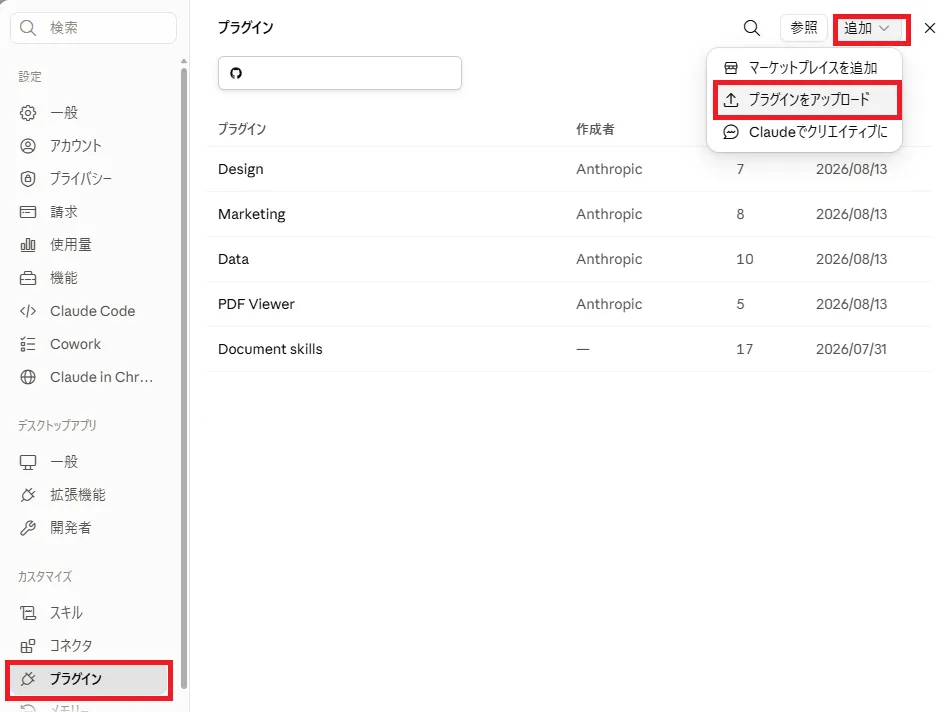
Claude Codeを開き、左側のメニューから「プラグイン」→右上の「追加」→「プラグインをアップロード」の順にクリックします。
02. ZIPファイル(プラグイン)をアップロード
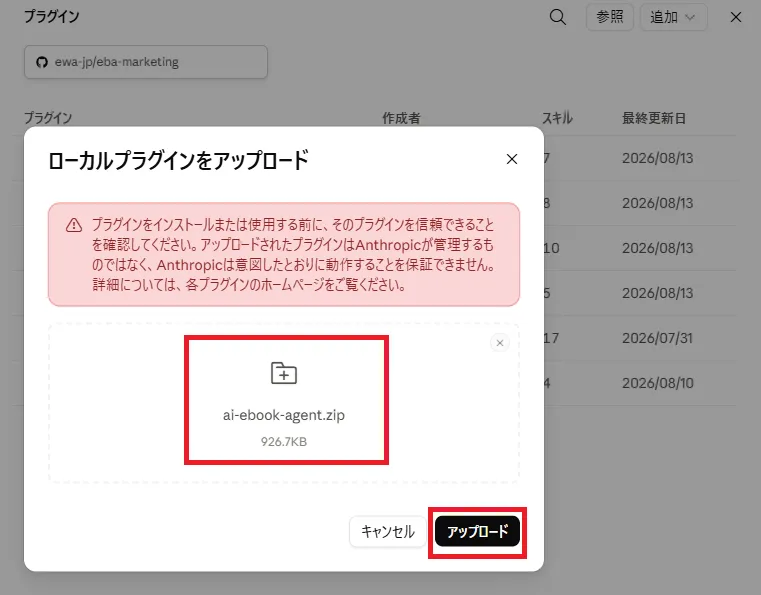
ダウンロードしたZIPファイル(プラグイン)を、ドラッグ&ドロップで画面上に乗せて、「アップロード」のボタンをクリックします。
03. アップロード完了
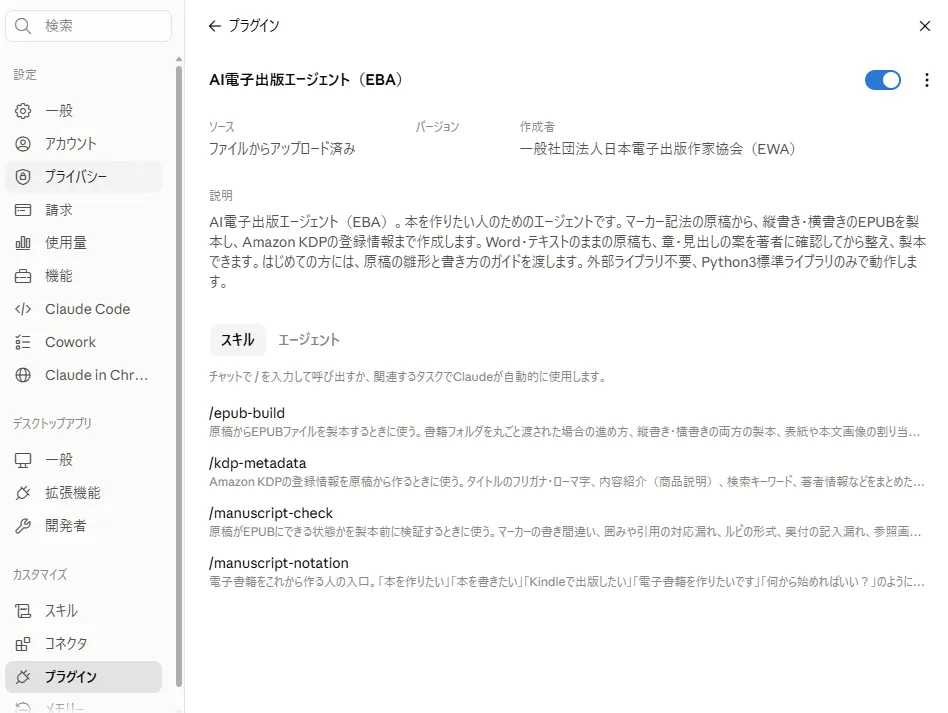
アップロードが完了すると、以下のような画面になります。
04. 本を作るフォルダを指定する
次に左上の「新規」をクリックして、新しいセッションを開きます。
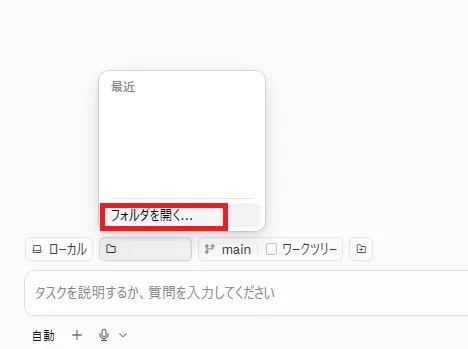
そして、チャット入力部分のフォルダマークをクリックして「フォルダを開く」をクリックします。
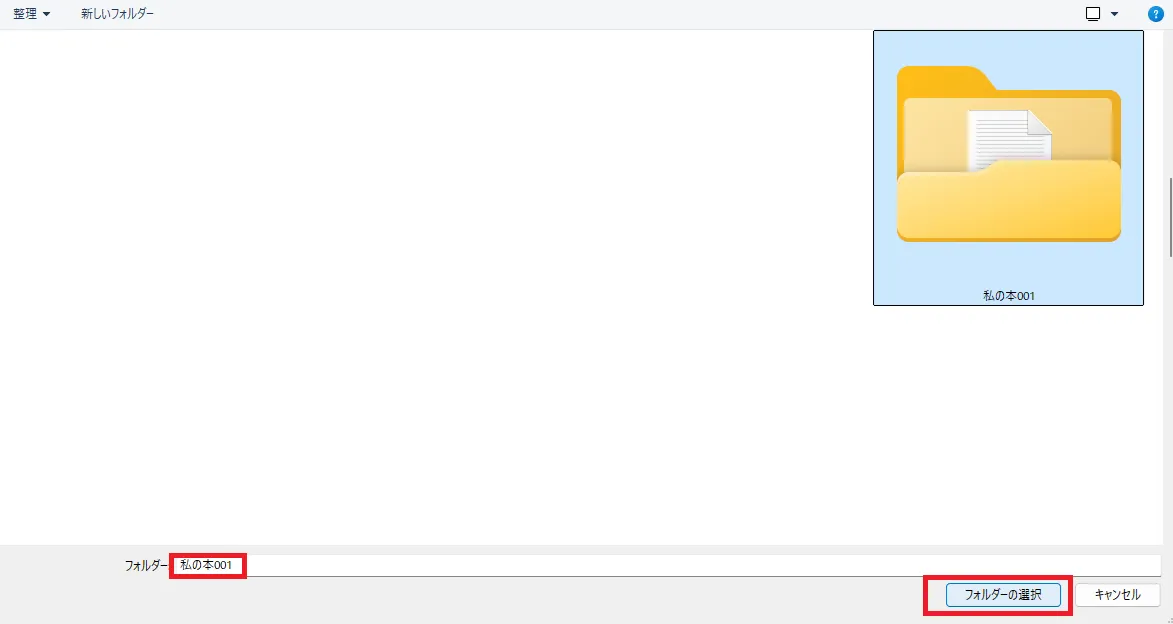
05. フォルダの選択
あなたの本を作りたいフォルダを選択します。
このフォルダは、名前や場所に指定はありませんので自由に作ってください。
ここでは例として「私の本」というフォルダを指定します。
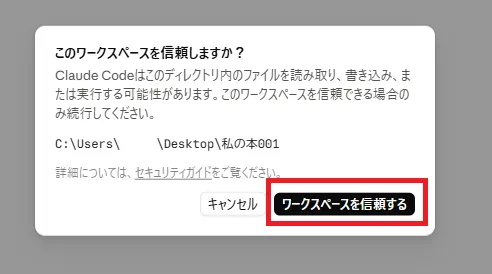
06. ワークスペースを信頼する
フォルダを選択すると「このワークスペースを信頼しますか?」とでるので「ワークスペースを信頼する」ボタンをクリックします。
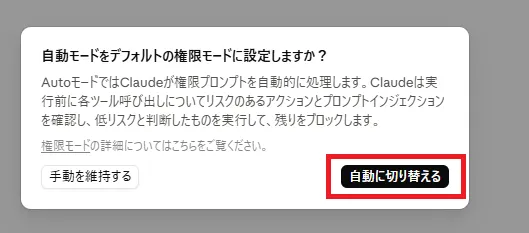
07. 自動モードに切り替える
自動モードについてでるので、「自動に切り替える」をクリックしておくと、電子書籍制作中も途中で確認が出ずノンストップで作業できます。
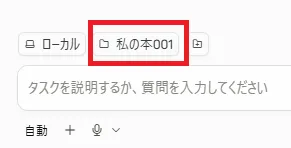
08. フォルダ指定完了
すると、フォルダ指定が「私の本」になりました。
こちらは、本を出版するたびに新しいフォルダを作っていくと管理しやすいです。
09. 準備完了!
以上で準備が完了です!
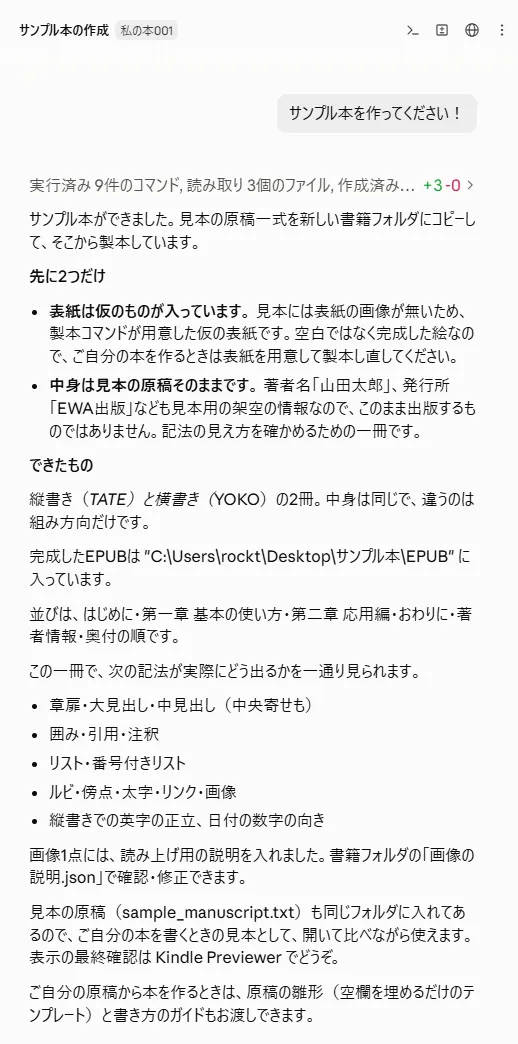
すでに原稿がある方は、メモ帳と表紙を入れて「本を作って」といえば制作が始まります。
まだ原稿がない方は、「サンプル本を作って」と指示すると、サンプルがフォルダ内に出力されます。
原稿の作り方、書き方は、Claudeに聞けばすべて教えてくれます。
Codexの場合
Codexのケースを解説します。
EBA(ZIPファイル)をダウンロードしたあとは、以下の手順に沿ってEBAをインストールしてください。
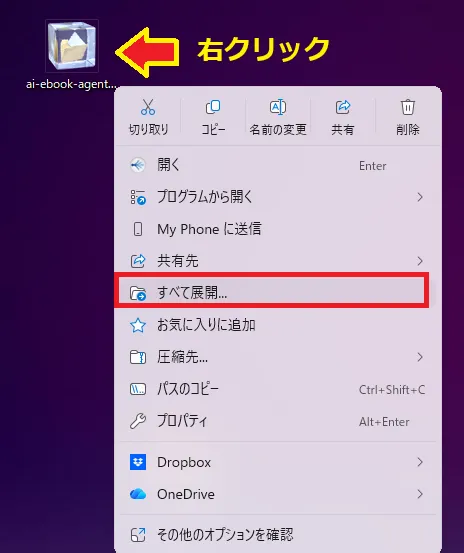
01. プラグインを「展開」する
ここがClaude Codeと違うCodex独自の手順です。
ダウンロードしたZIPファイル(プラグイン)を右クリックして、「すべて展開」(または展開)をクリックします。
02. 展開場所を決める
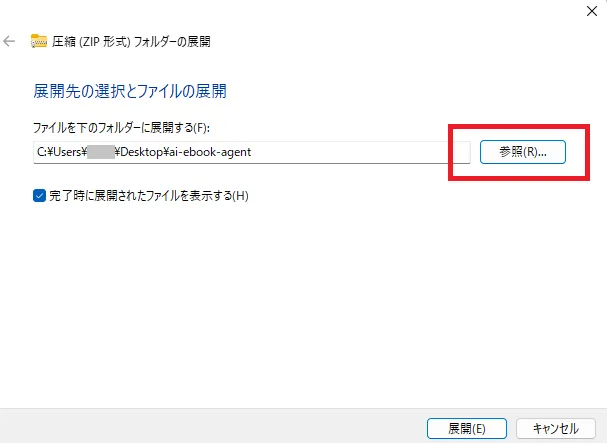
プラグインをどこに置くか決めます。
参照をクリックして、プラグインを置く場所を選択します。
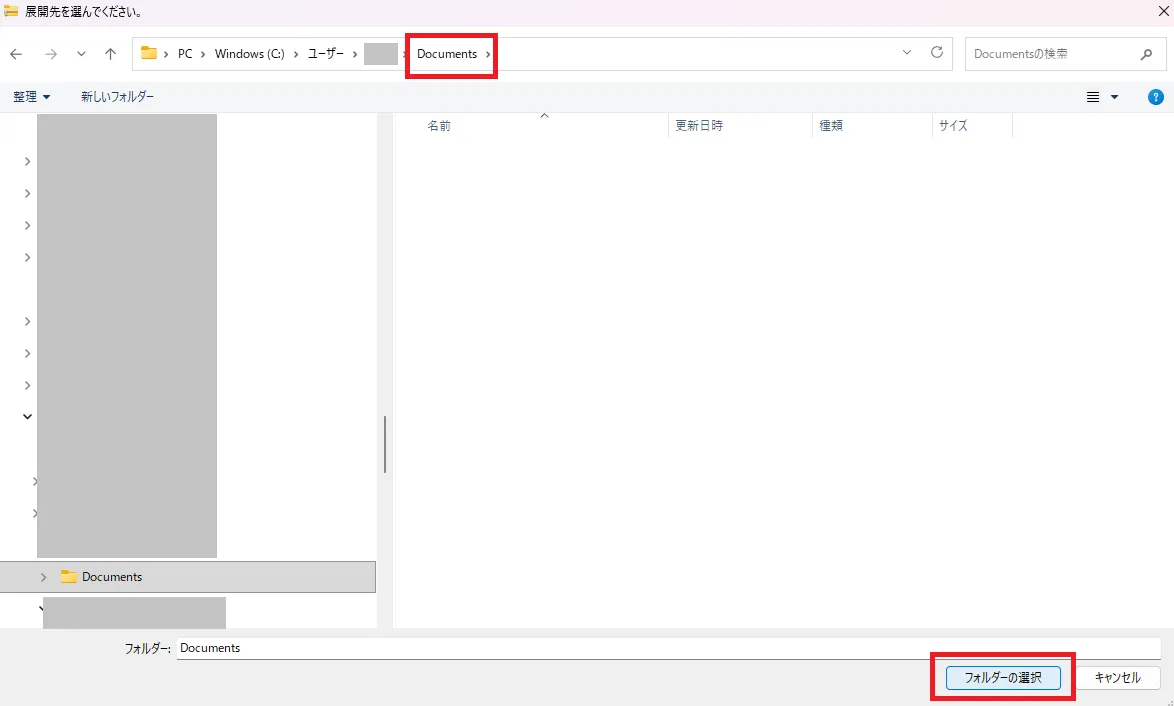
パソコン上のどこでも大丈夫ですが、以下のようなCドライブのドキュメント内だと誤って消すことがなくお勧めです。
例:C:\Users\あなたのユーザー名\Documents
03. プラグインを展開する場所の確定
ここでは
C:\Users\あなたのユーザー名\Documents
に決めました。
「フォルダの選択」をクリックして確定します。
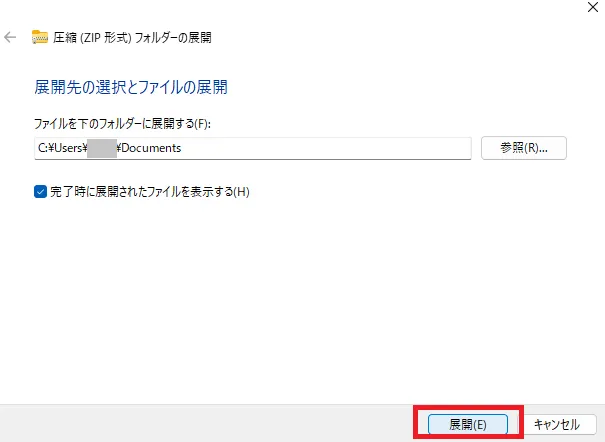
04. 展開を実行する
最終確認が出ますので、「展開」をクリックします。
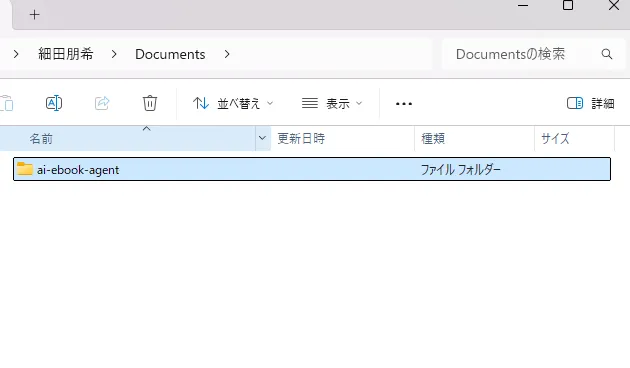
05. プラグインが展開された
以下のようにドキュメント内にプラグインのフォルダが置かれました。
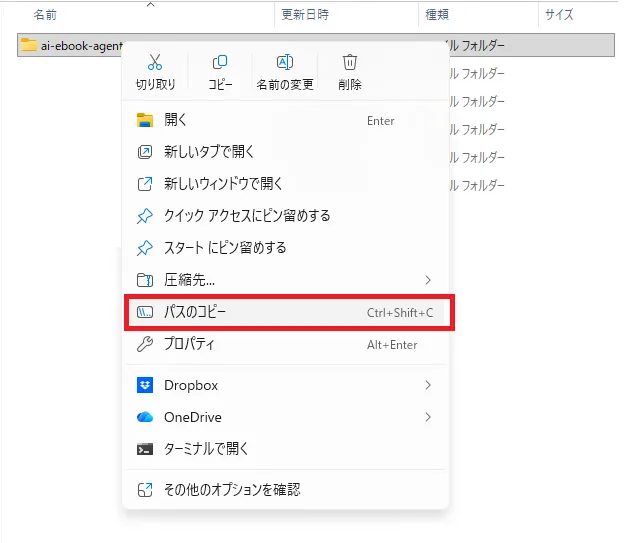
06. フォルダのパスをコピーする
置かれたフォルダを右クリックして、「パスのコピー」をクリックします。
07. Codexに貼り付け
そのままCodexの新しいチャットに、今コピーしたパスをコピー(Ctrl+V)します。
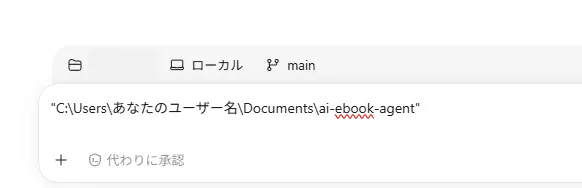
08. 文字を足す
今コピーしたパスの後ろに続けて「にあるプラグインをインストールしてください」と入力します。
全文: "C:\Users\あなたのユーザー名\Documents\ai-ebook-agent-バージョン情報"にあるプラグインをインストールしてください

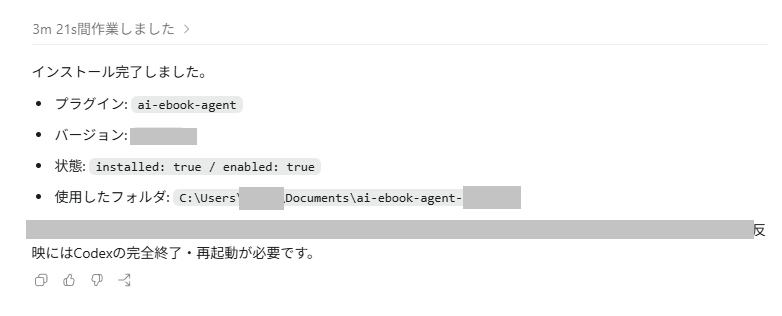
09. インストールが完了
Codexが自動的にフォルダを読み込み、インストールが完了します。
このあと、必ず再起動が必要です。
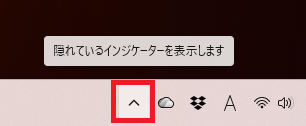
10. 再起動準備
パソコン画面の右下にある「^(隠れているインジケーターを表示)」ボタンをクリックします
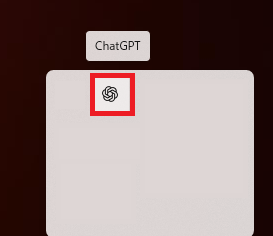
11. Codexを見つける
渦巻マークのCodexを見つけます。
名称は「ChatGPT」と出ます。
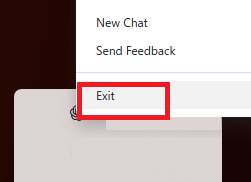
12. 完全に終了させる
渦巻マークを右クリックして「Exit」をクリックします。
これでCodexを完全に終了させることができます。
13. 確認する
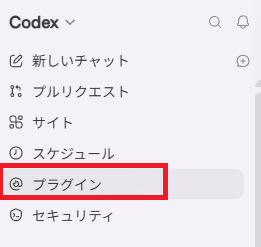
Codexの左側メニュー内にある「プラグイン」をクリックします。
14. プラグインが表示される
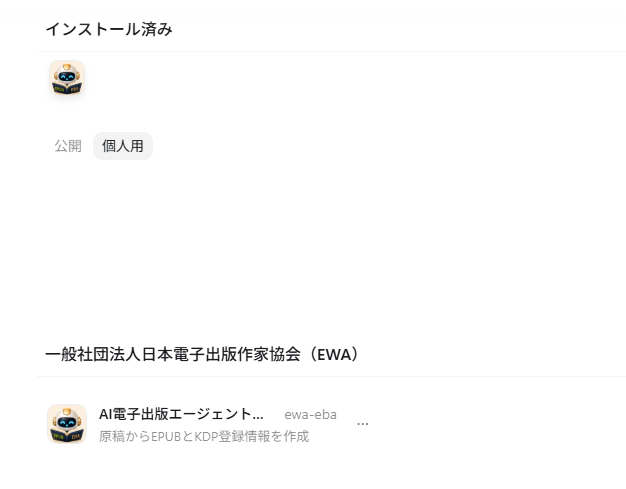
インストール済みの中にAI電子出版エージェントが並んでいればインストール完了です。
15. 起動する
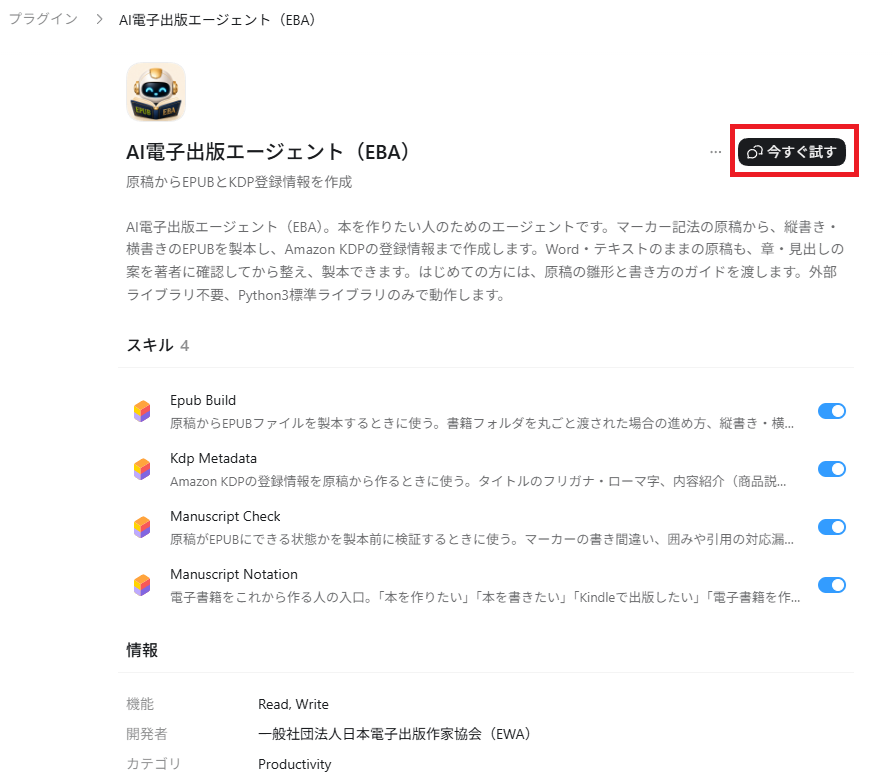
「今すぐ試す」をクリックすれば起動します。
16. フォルダの選択
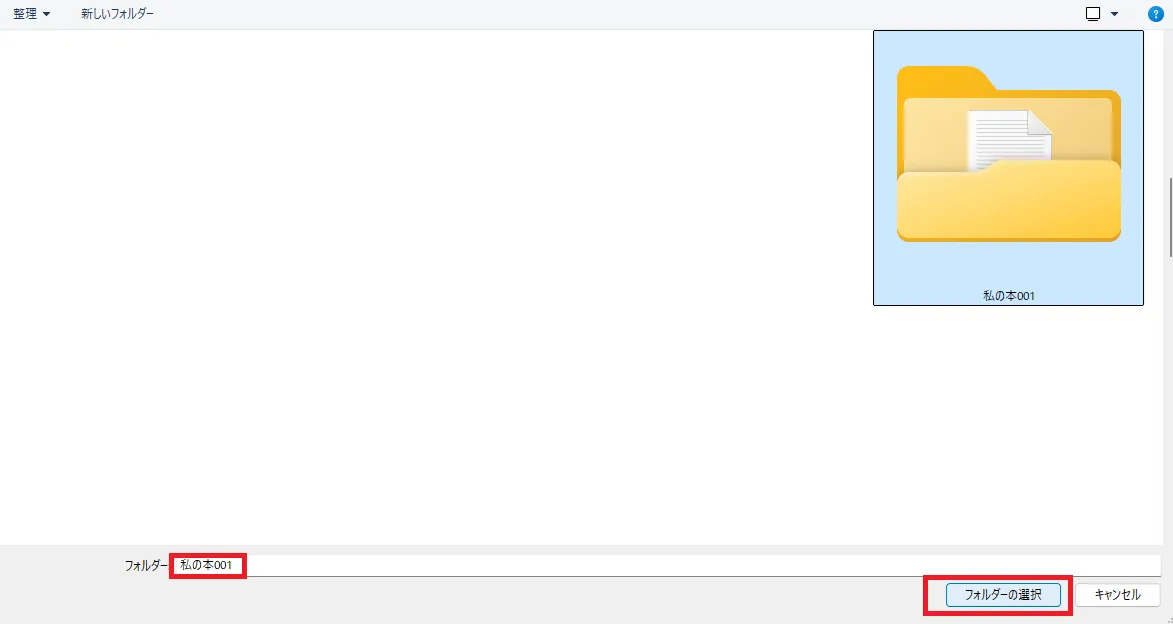
あなたの本を作りたいフォルダを選択します。
このフォルダは、名前や場所に指定はありませんので自由に作ってください。
ここでは例として「私の本」というフォルダを指定します。
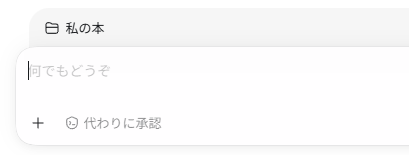
17. フォルダ指定完了
すると、フォルダ指定が「私の本」になりました。
こちらは、本を出版するたびに新しいフォルダを作っていくと管理しやすいです。
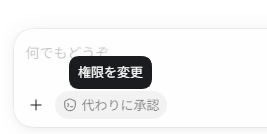
18. 権限を変更
権限を「代わりに承認」にしておくと、電子書籍制作中も途中で確認が出ずノンストップで作業できます。
19. 準備完了!
以上で準備が完了です!
すでに原稿がある方は、メモ帳と表紙を入れて「本を作って」といえば制作が始まります。
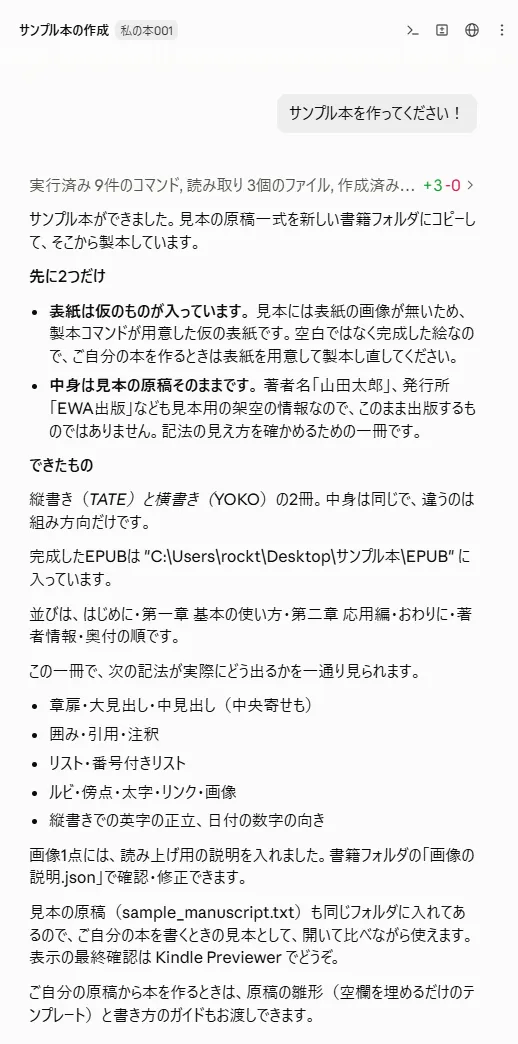
まだ原稿がない方は、「サンプル本を作って」と指示すると、サンプルがフォルダ内に出力されます。
原稿の作り方、書き方は、Codexに聞けばすべて教えてくれます。


 この記事の販売者