【報酬50%】【GASコピペ】請求書・領収書をAIが全自動でGoogleドライブ保存&台帳記入!電帳法対応/スマホ撮影OK/完全買い切り

コピペで時短!GASツール開発所
※現在、リリース記念の最安値です。5部売れるごとに値上げします。
毎月の「経理作業」に、時間を捨てていませんか?
「月末になると、請求書の処理だけで数時間が消える…」 「ファイル名を『日付_会社名_金額』にリネームする作業が苦痛…」 「スプレッドシートへの転記ミスがなくならない…」
もしあなたがそう感じているなら、今日でその作業は卒業です。
Googleの最新AI「Gemini 2.5」と「GAS(Google Apps Script)」を組み合わせた、 【完全自動・経理処理ロボット】 を開発しました。
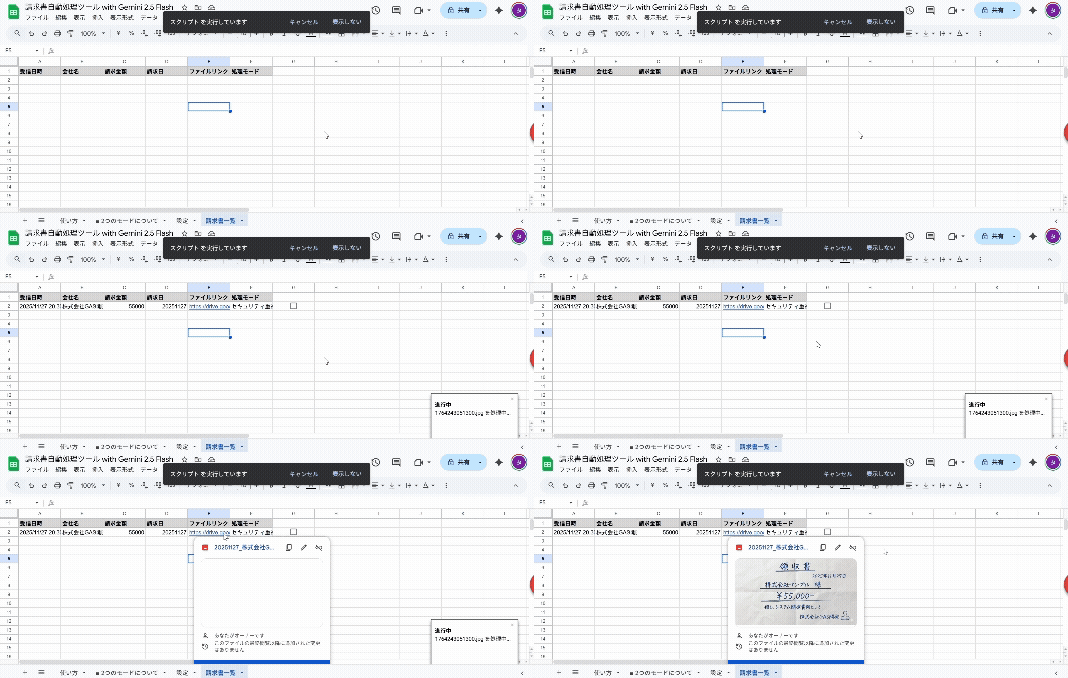
あなたは、届いたメールに「ラベル」を貼るだけ。 あとはAIが勝手に中身を読み取り、ドライブへの保存も、台帳への記入も、すべて0秒で終わらせます。
PC画面をじっと見つめて、ファイル名をコピペして打ち替える時間は、もう必要ありません。
本ツールの「4つの衝撃的メリット」
世の中には似たようなツールがありますが、本ツールは**「実務での使いやすさ」**に徹底的にこだわりました。
① 最新AI「Gemini 2.5 Flash」搭載。手書きもOK!
従来のOCR(文字読み取り)ソフトは、少しでも画像が荒いと読み取れませんでした。 しかし、本ツールはGoogleの最新AIを搭載。 **「スマホで撮ったクシャクシャのレシート」や「癖のある手書き領収書」**でも、驚くべき精度でデータ化します。
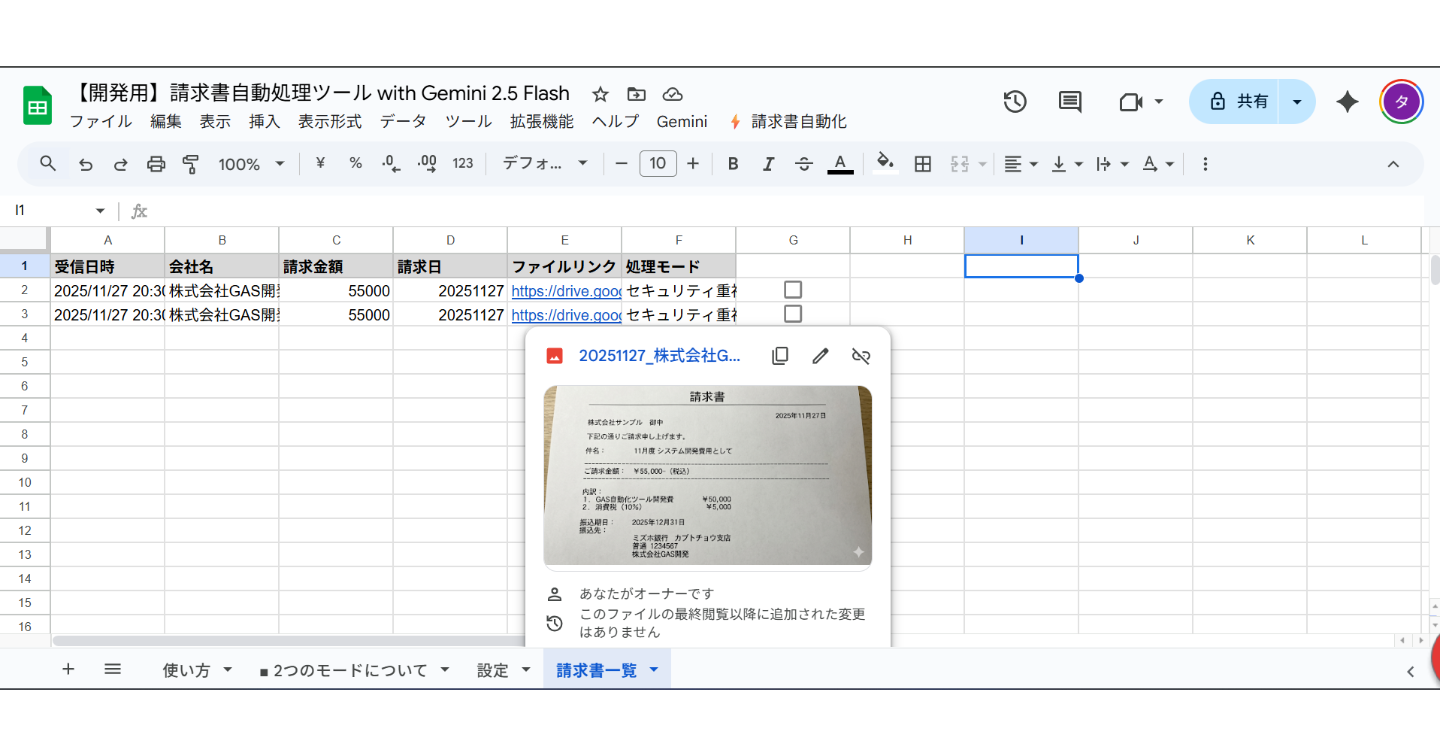
- 請求日(例:R7.11.27 → 20251127 に自動変換)
- 請求元会社名(例:株式会社〇〇)
- 請求金額(例:¥10,800- → 10800)
② 「宛名」ではなく「発行元」を自動特定(ここが凄い!)
AIを使った他社ツールによくある欠陥が、 「請求書の宛名(あなたの会社名)」を読み取ってファイル名にしてしまうことです。 これでは、フォルダの中が「自社名.pdf」だらけになり、使い物になりません。本ツールは違います。 AIに特殊な指示を与え、「『御中』がついた宛名は除外」し、「請求してきた相手(発行元)」だけを特定してファイル名にします。 これにより、フォルダ内は「Amazon.pdf」「東京電力.pdf」のように、取引先ごとに美しく整理されます。
③ 電子帳簿保存法対応の自動リネーム
読み取った情報を元に、ファイル名を「検索可能な形式」に自動で書き換えます。
インボイス制度・電子帳簿保存法の保存要件(日付・金額・取引先での検索)を、何もしなくても満たすことができます。
- 変更前: scan001.pdf (中身不明)
- 変更後: 20251127_株式会社〇〇_10800円.pdf
④ 機密情報は「セキュリティモード」で安心
「AIにデータを読ませるのは不安…」という書類もありますよね。 本ツールは、「AIを使わないモード(内部処理のみ)」 も搭載。 外部にデータ送信しないため、機密保持が厳しい契約書や請求書でも安心してお使いいただけます。
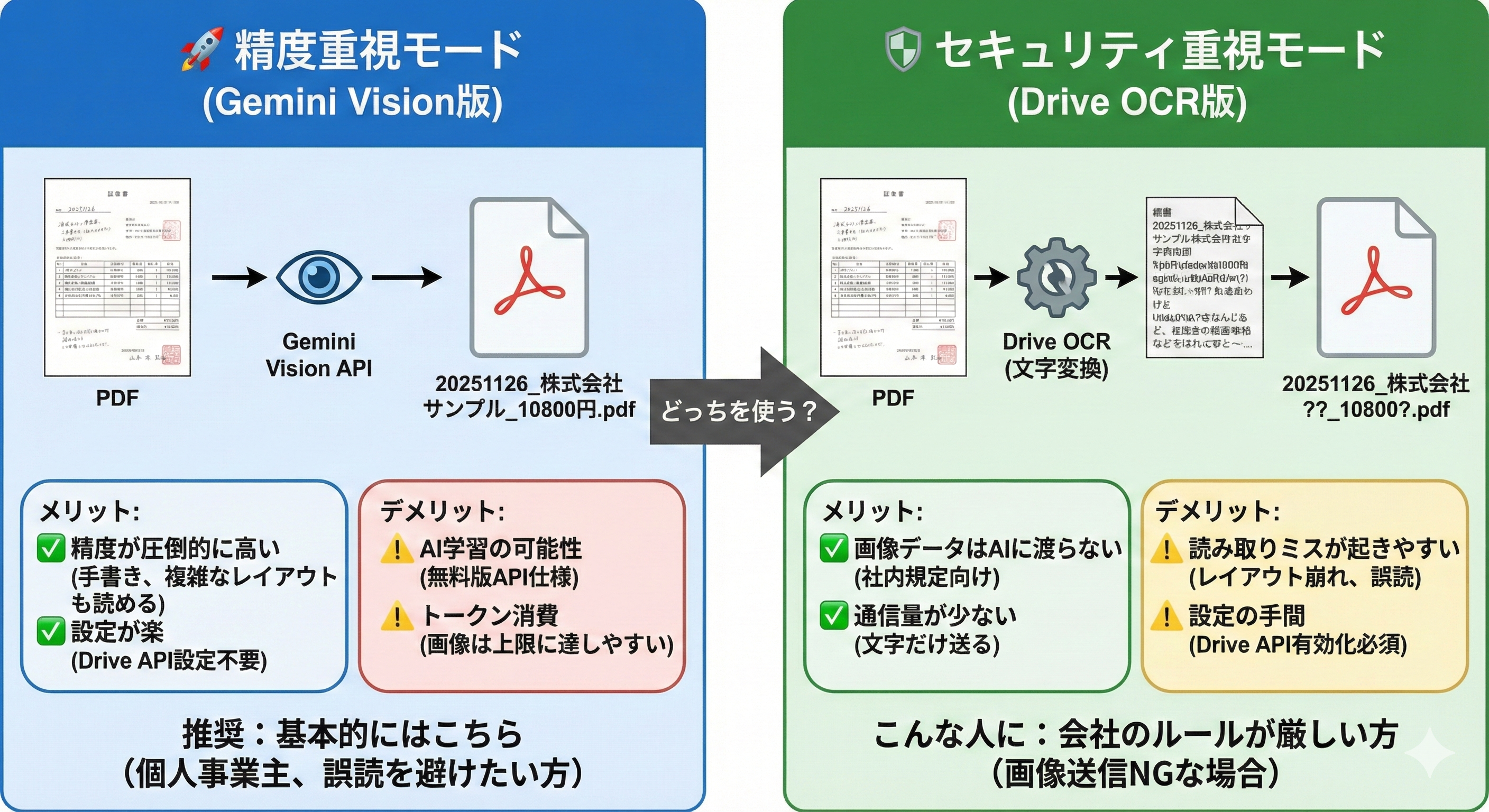
選べる「2つの動作モード」搭載
利用環境やポリシーに合わせて、以下の2つのモードを自由に切り替えられます。
- 🚀 精度重視モード: 画像認識を使用し、最強の精度で読み取ります。
- 🛡️ セキュリティ重視モード: 画像を外部AIに送らず、テキストデータのみで処理します(企業利用向け)。
月額費用のサブスク製品ではありません
通常、このようなAI経理ソフト(freeeやMoneyForwardの有料プランなど)を使うと、毎月数千円のコストがかかり続けます。
しかし、本ツールは**「買い切り」**です。 一度導入してしまえば、今後どれだけ使ってもツール利用料は0円。 (※Gemini APIも無料枠の範囲内ならタダで使い放題です)
**「毎月3時間の事務作業」を、たったこれだけの投資で「ゼロ」**にしませんか?
免責事項
- 本ツールは100%の精度を保証するものではありません。必ず目視での最終確認をお願いいたします。
- 手書き文字の読み取り精度は、画像の鮮明さに依存します。
- 本ツール使用によるデータの損失等について、開発者は責任を負いかねます。
ご購入される前にこちらを必ず一読ください。
・ご購入前の注意点:https://tqv.jp/s/zVRv5k/d/dac
### 🛍️ ご購入からツール導入までの流れ
本ツールは、以下の3ステップですぐにお使いいただけます。
**STEP 1:**
画面下部(スマホは画面下固定)にある **「購入する」** ボタンをタップします。
**STEP 2:**
お支払い方法(クレジットカード、PayPay、楽天ペイなど)を選択して決済します。
**STEP 3:**
決済完了と同時に、この下の **「有料エリア」** がその場で開きます。
そこに書かれている手順通りに導入を進めてください。
**※配送待ち時間はありません。今すぐ自動化をスタートできます。**
↓↓↓


 この記事の販売者