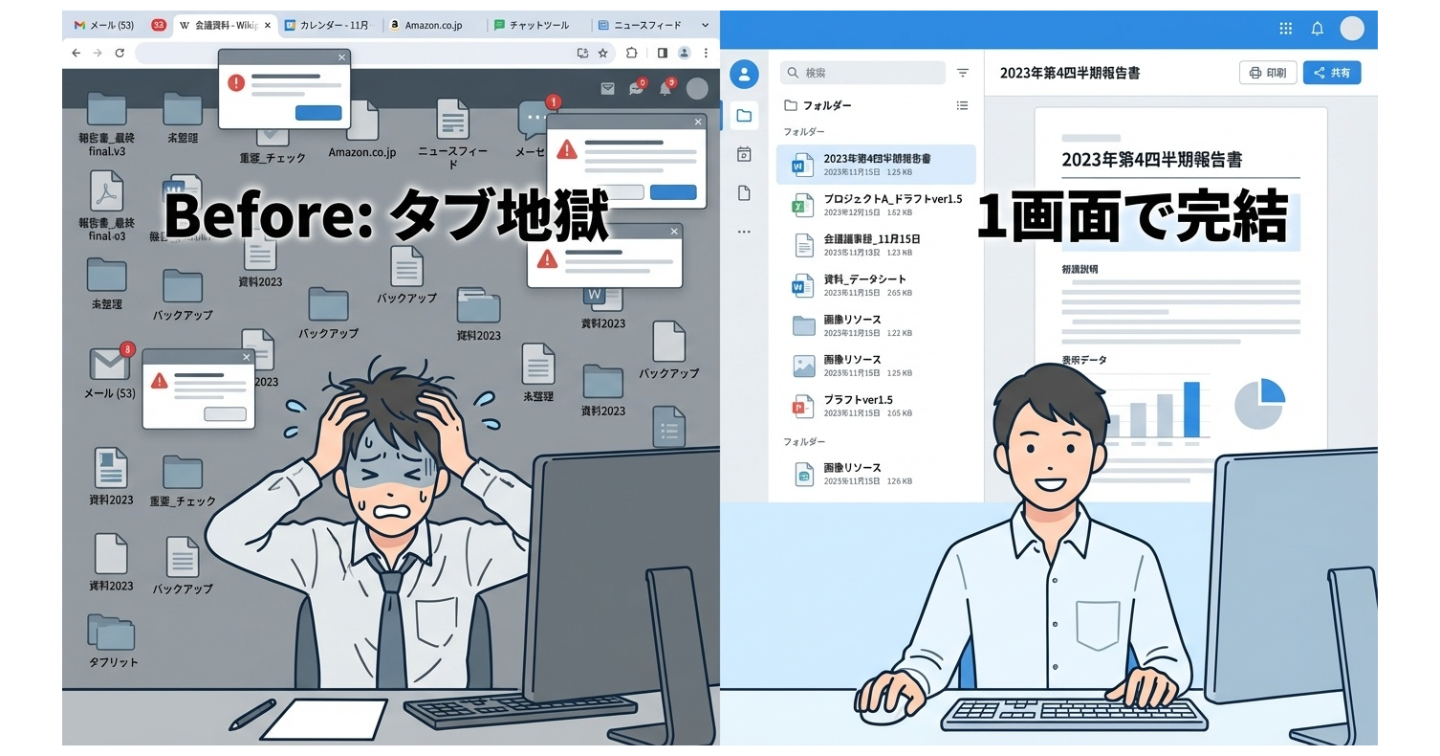

結論:このツールが解決する3つの摩擦
ファイルナビは、Google Driveの「あのファイル、どこだっけ?」を解消するWebアプリです。
✅ フォルダを開く→ファイルを探す→プレビュー→ダウンロードの4工程が、1画面で完結
✅ 12種類のテーマで目の疲れを軽減(ダークモード、サイバーパンク等)
✅ 100種類以上のファイル形式に対応したプレビュー機能
体感速度が違います。 1日10回ファイルを開く人なら、月に約2時間の時短効果が見込めます。


※動画はver1.0.0時点のものになります。 ファイル名が変更されているので、ご注意ください。
📌 こんな「地味なストレス」、抱えていませんか?
- 📂 Google Driveのフォルダを何度も行き来する
- 👀 PDFを開くたびに新しいタブが増えていく
- 🔍 「あのファイル、先週見たのに...」と検索に時間を取られる
- 💻 複数のファイルを比較したいのに、タブの切り替えが面倒
- 🌙 夜間作業で白い画面がまぶしい(でもDriveにダークモードはない)
これらは「大した問題じゃない」と思われがちです。でも、年間で計算すると約24時間。丸一日分の時間が、ファイル操作だけで消えています。
✨ ファイルナビの核心機能
1. サイドバー + プレビューの2画面構成
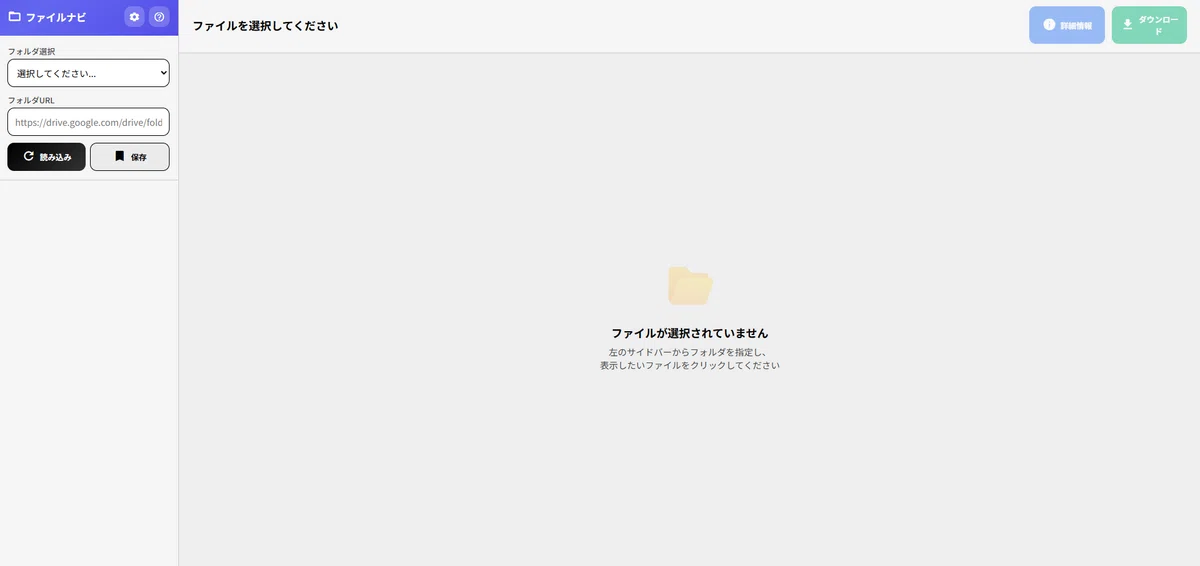
左側でファイル一覧を眺めながら、右側でプレビュー。タブを開かず、画面遷移なしで作業が完結します。
体感的な変化:
- Before: フォルダを開く(3秒) → ファイルをクリック(2秒) → 新しいタブで読み込み(5秒) = 10秒
- After: ファイル名をクリック(1秒) → 即座にプレビュー表示 = 1秒
2. 100種類以上のファイル形式に対応
形式対応状況
📝 Google Docs/Sheets/Slides○ 完全対応
📄 PDF/Word/Excel/PowerPoint○ 完全対応
🖼️ 画像(PNG/JPG/GIF/SVG)○ 完全対応
🎬 動画(MP4/MOV/AVI)○ 完全対応
💻 コード(HTML/CSS/JS/Python等)○ シンタックスハイライト付き
📋 Markdown○ レンダリング表示
3. 12種類のテーマで目の負担を軽減
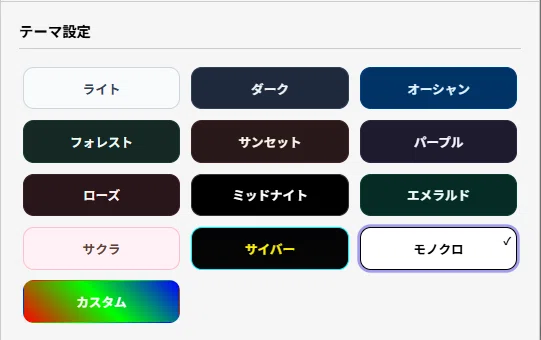
- 🌞 ライト(標準)
- 🌙 ダーク(目に優しい)
- 🌊 オーシャン(濃紺)
- 🌲 フォレスト(深緑)
- 🌅 サンセット(ブラウン)
- 💜 パープル(ナス色)
- 🌹 ローズ(ワインレッド)
- 🌑 ミッドナイト(漆黒)
- 💎 エメラルド
- 🌸 サクラ(桜色)
- 🤖 サイバーパンク(ネオン)
- ⚫⚪ モノクローム(白黒)
- 🎨 カスタム(自分で色を設定)
長時間作業する人ほど、この恩恵を感じます。私自身、夜間作業が多いため、オーシャンテーマを愛用しています。
4. 検索・フィルタ・ソートの3点セット
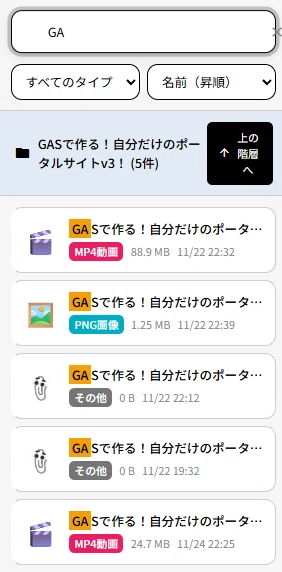
- 🔍 リアルタイム検索: 入力しながら絞り込み
- 🎯 ファイル形式フィルタ: ドキュメント/画像/動画など
- 📊 ソート機能: 名前/サイズ/更新日で並び替え
「先週編集したPDFファイル」を探すとき、3秒で見つかります。
5. 右クリックメニューで操作効率UP
ファイルを右クリックすると、以下の操作が可能:
- 👁️ プレビュー
- 🔗 新しいタブで開く
- ⬇️ ダウンロード
- ℹ️ 詳細情報
- 📋 URLをコピー
- 📝 ファイル名をコピー
マウスだけで完結する操作性。 キーボードに手を戻す必要がありません。
🎯 導入の手順(5分で完了)
ステップ1: Google Apps Scriptを開く
- Google Apps Scriptにアクセス
- 「新しいプロジェクト」をクリック
ステップ2: コードをコピー&ペースト
- 提供されたコード.gsの内容を、左側のエディタに貼り付け
- 提供された無題.htmlの内容を、HTMLファイルとして追加メニューから「ファイル」→「新規作成」→「HTML」を選択ファイル名を「無題」に変更コードを貼り付け
- メニューから「ファイル」→「新規作成」→「HTML」を選択
- ファイル名を「無題」に変更
- コードを貼り付け
ステップ3: デプロイ
- 右上の「デプロイ」→「新しいデプロイ」をクリック
- 「種類の選択」から「ウェブアプリ」を選択
- 「次のユーザーとして実行」→「自分」
- 「アクセスできるユーザー」→「全員」
- 「デプロイ」をクリック
- 表示されたURLをブックマーク
これで完了です。 URLにアクセスすれば、いつでも使えます。
⚠️ 初回アクセス時の注意点
初回アクセス時、Googleから「このアプリは確認されていません」という警告が出ます。これはあなた自身が作成したアプリなので、安全です。
- 「詳細」をクリック
- 「(プロジェクト名)に移動」をクリック
- 「許可」をクリック
💡 実際の使い方(具体例)
使用例1: 議事録フォルダの管理
従来の方法:
- Google Driveを開く
- 「議事録」フォルダに移動
- ファイルを1つずつクリックして開く
- 内容を確認したら閉じる
- 次のファイルを開く(以下繰り返し)
所要時間: 約5分
ファイルナビの場合:
- ブックマークからファイルナビを開く
- 「議事録」フォルダのURLを入力(または保存済みフォルダから選択)
- 左側の一覧から気になるファイルをクリック
- 右側で即座にプレビュー表示
- 上下キーで次のファイルに移動
所要時間: 約1分
使用例2: デザイン素材の確認
従来の方法:
- サムネイルが小さくて判別しづらい
- クリックするたびに新しいタブが開く
- 気づいたらタブが20個...
ファイルナビの場合:
- 画像をクリックすると、右側に大きくプレビュー表示
- タブは増えない
- 検索ボックスで「logo」と入力すれば、ロゴファイルだけに絞り込み
ストレスが1/10になります。
使用例3: コードレビュー
従来の方法:
- ファイルをダウンロード
- VSCodeなどで開く
- コメントを付ける
- 再度アップロード
ファイルナビの場合:
- .gsファイルをクリック
- シンタックスハイライト付きで表示
- 行番号があるので、「50行目の処理について...」と指摘しやすい
- コードをコピーボタンでワンクリックコピー
📊 運用のコツ(実践知)
コツ1: よく使うフォルダは「保存」しておく
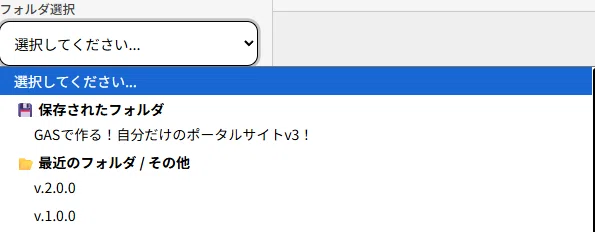
フォルダを読み込んだ後、「保存」ボタンをクリック。次回からプルダウンで選択できるようになります。
推奨保存フォルダ:
- 📁 進行中プロジェクト
- 📁 議事録
- 📁 請求書
- 📁 デザイン素材
- 📁 スクリーンショット
コツ2: 検索ボックスは「部分一致」を活用
例えば、2024と入力すれば、以下がヒット:
- 2024年度予算.xlsx
- 報告書_2024Q1.pdf
- 2024_0315_議事録.docx
年度ごとにフォルダを分けていなくても、一発で絞り込めます。
⚠️ 注意点・制約事項
制約1: Google Driveのファイルのみ対応
このツールはGoogle Drive上のファイル専用です。ローカルPCのファイルは扱えません。
制約2: 共有権限がないファイルは表示できない
あなたが閲覧権限を持っていないファイルは、当然プレビューできません。(これはGoogle Drive自体の仕様です)
制約3: 超大容量ファイルは読み込みに時間がかかる
目安として、100MB以上のファイルはプレビューに時間がかかる場合があります。その場合は、「新しいタブで開く」をお使いください。
📦 価格とライセンス
💼 個人版(有料)
- 利用条件: 購入者本人の個人PC+会社PCで使用可能
- 改変: 可(再配布は禁止)
🙋 よくある質問
Q1. GASの知識がなくても使えますか?
A. はい、使えます。コピー&ペーストができれば大丈夫です。導入手順を画像付きで解説した資料も付属しています。
Q2. スマホでも使えますか?
A. 使えますが、推奨はしません。このツールはPC作業向けに設計されています。スマホでは操作しづらい可能性があります。
📝 まとめ:静かに効く道具
ファイルナビは、派手な機能はありません。ただ、「ファイルを開く」という日常的な動作を、少しだけスムーズにします。
その「少しだけ」が、年間24時間になります。丸一日分の時間を、本来やるべき仕事に使えるようになります。
摩擦を減らす道具は、使った瞬間には気づきません。でも、1週間後に「あれ、最近ストレスが減ったな」と感じます。
それが、私が目指す「現実解」です。

 この記事の販売者