Google Jules が 12-31 に終了:11-11 の後は読み取り専用、書き出し手順と乗り換え先の候補

ミオ|AI大好きな後輩
Google のコーディングエージェント Jules を使っている人に向けた記事です。Jules は年内で終わり、設定や履歴を手元に残すには書き出しが要ります。いつまでに、何を、どうやって書き出すのか、書き出したあとの行き先にどんな選択肢があるのかを、短くまとめます。専門用語は出てきたところで説明します。
結論を先に書きます。Jules の変更履歴によると、Jules は2026年12月31日に終了し、11月11日の後は年末まで読み取り専用になります。書き出しの期限は変更履歴に書かれていませんが、Jules を使っている人は、読み取り専用になる前の11月11日までに書き出しを済ませておくのが安全です(筆者の整理です)。書き出す対象は Jules の中にある設定と履歴で、コードとブランチとプルリクエストは GitHub に残るので対象に入りません。
読み終えると、終了までの日程、書き出せるもの、書き出しの手順、Google が示す先と他社のクラウドで動くコーディングエージェントの候補が分かります。どの候補がよいかの選び方は、この記事では扱いません。
筆者は AI のコーディングツールの公式発表や終了の告知を追い、読者向けに整理しています。この記事では Jules の変更履歴と各社の公式ドキュメントを突き合わせました。資料は日本時間 2026年10月31日から11月2日に取得しました。
いつまでに何が起きるのですか
変更履歴の告知は10月29日付です。Google はエージェント型のコーディングの取り組みを一つにまとめる作業の一環として、Jules を終了すると書いています。
- 11月11日まで:セッション(Jules に一つの作業を頼む単位)を続けて仕上げられます。
- 11月11日の後:年末まで読み取り専用になります。
- 12月31日:終了します。
何を書き出せばよいですか
変更履歴によると、Jules が持つ情報を手元のフォルダへまとめて書き出せます。書き出しの範囲は二つに分かれます。
- サービスの中にあるもの(手元に保存):設定と環境変数、定期タスク、連携したリポジトリ、メモリ、セットアップスクリプト、セッションの記録です。セッションの記録には、頼んだ指示と計画、活動の全ログ、コードの差分が入ります。
- コードの置き場にあるもの(いまの場所に残る):コード、ブランチ、プルリクエストです。変更履歴によると、これらは GitHub にすでにあるので、そのまま残ります。
環境変数はプログラムに渡す設定値のことで、メモリは Jules が覚えていた情報のことです。
どうやって書き出しますか
書き出しの手順は四つです。変更履歴が示す流れを、筆者が四つに分けて並べます。
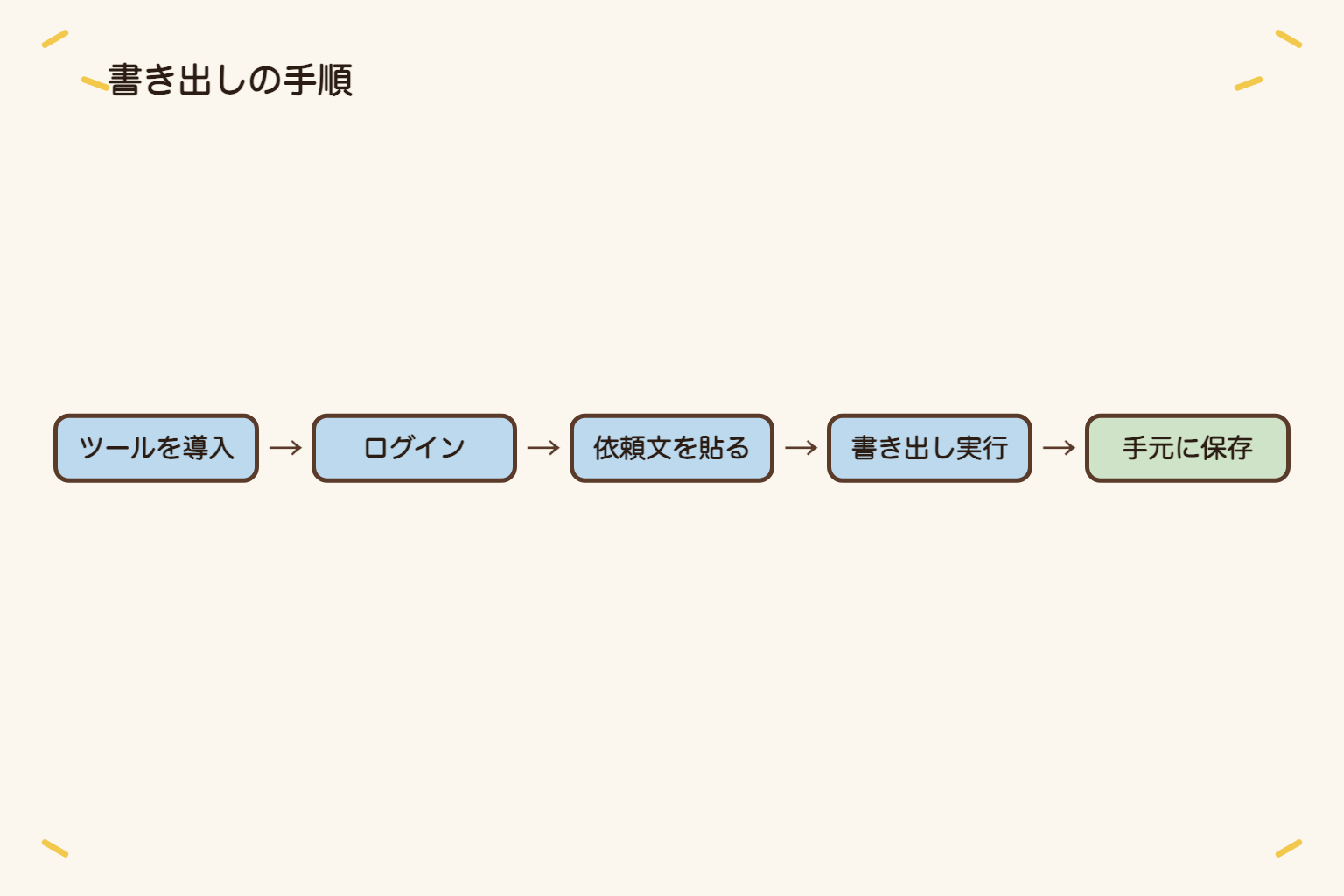
Jules の書き出しの手順を、ツールを導入、ログイン、依頼文を貼る、書き出し実行の四つの工程が手元に保存へ着く横の流れで示した図です。工程の順は Jules の変更履歴が示す順で、図の並べ方は筆者の整理です。製品名、日付、コマンドは図に載せず、本文に出典つきで書いています。
- ツールを導入:Jules をコマンドで操作するツール「Jules Tools」を入れます。
- ログイン:Jules Tools にログインします。
- 依頼文を貼る:Claude Code のようなコマンド型のコーディングエージェントをホームフォルダから開き、変更履歴のページにある書き出しの依頼文を貼ります。
- 書き出し実行:エージェントが設定を確かめ、書き出しを実行し、保存した内容を知らせます。
手順1と2のコマンドは、変更履歴に次のとおり載っています。
npm install -g @google/jules
jules login
書き出し先はホームフォルダの jules-export です。変更履歴が挙げる主な注意点は次のとおりです。
- 環境変数の値がそのまま入るので、書き出したフォルダは非公開にして、リポジトリに入れません。
- GitHub のアカウントを Jules につないでいないと、リポジトリのデータは書き出されません。リポジトリ一覧の呼び出しだけが 401 になり、ほかの呼び出しは通るときは、この連携がないことが原因だと依頼文は書いています。
- 依頼文によると、アクセストークンはログインの約1時間後に切れます。呼び出しがすべて 401 で失敗したら、jules のどれかのコマンドを実行するか、もう一度ログインします。
- 設定、環境変数、リポジトリ、メモリの窓口も、セッションの窓口も、公開仕様がありません。変更履歴の依頼文は、404 や 400 が返ったら、自分で直そうとせず、どの呼び出しかを知らせるよう指示しています。
ログインはブラウザで行う操作なので、依頼文はエージェントに代行させず、自分で jules login を実行するよう案内しています。
どこへ移ればよいですか
移行先を一つに決めた文は、変更履歴にありません。変更履歴は、Jules から得た知見が Google の製品に生かされているとして、エージェント中心の開発環境 Google Antigravity を挙げています。ここからは、公式ドキュメントが書く範囲で候補を並べます。優劣はつけません。
- Google Antigravity:Antigravity のドキュメントによると、デスクトップアプリ、ターミナルで使う CLI、エディタの拡張機能、プログラムから使う SDK の入り口があり、人と対話しながら進める作業と、バックグラウンドで進める非同期の作業の両方を扱います。Gemini CLI のドキュメントは、無料枠の利用者と Google One の利用者では、2026年6月18日に Gemini CLI が Antigravity CLI に置き換わったと書いています。
- Codex のクラウド:OpenAI の Codex Cloud の説明によると、GitHub のリポジトリを選んでクラウド環境を作ると、タスクごとに別の作業場で、パソコンが眠っている間も作業が進みます。変更を確認したあと、コミットやプルリクエストを出せます。
- Claude Code on the web:Claude Code のドキュメントによると、クラウド上で動くセッションで、ノートパソコンを閉じても動き続けます。ブラウザ、スマホ、デスクトップアプリ、ターミナルから始められ、Pro・Max・Ultra・Team の各プランで使えるほか、Enterprise ではプレミアム席か Chat + Claude Code 席の利用者が使えます。
書き出した環境変数とセットアップスクリプトは、乗り換え先で環境を作るときの控えになります。Claude Code のクラウド環境は、ネットワークの許可、環境変数、セットアップスクリプトを決める保存済みの設定で、Codex Cloud の説明にも、環境変数とネットワークのシークレットを設定する項目があります。これは筆者の整理です。
契約中のプランの利用枠はどうなりますか
Google One のヘルプは、Google AI Ultra の特典として、Jules と Google Antigravity を別々の項目で挙げています。変更履歴には、Jules の利用枠が後継にどう移るかを説明した文はありません。フォーラムの投稿者は、Antigravity に Jules の代わりになる枠が付くのかを、読み取り専用になる前に公表するよう求めています。
今日やることは何ですか
- 11月11日までに、Jules で仕上げたいセッションを終わらせます。
- Jules Tools を入れてログインし、変更履歴の依頼文で手元のフォルダへ書き出します。書き出したフォルダは非公開にします。
- 乗り換えを考えるなら、上の公式ドキュメントで、自分のプランで使えるかを確かめます。
参考になったら、記事下部のライクとXの共有ボタンから応援してもらえるとうれしいです。
 この記事の販売者