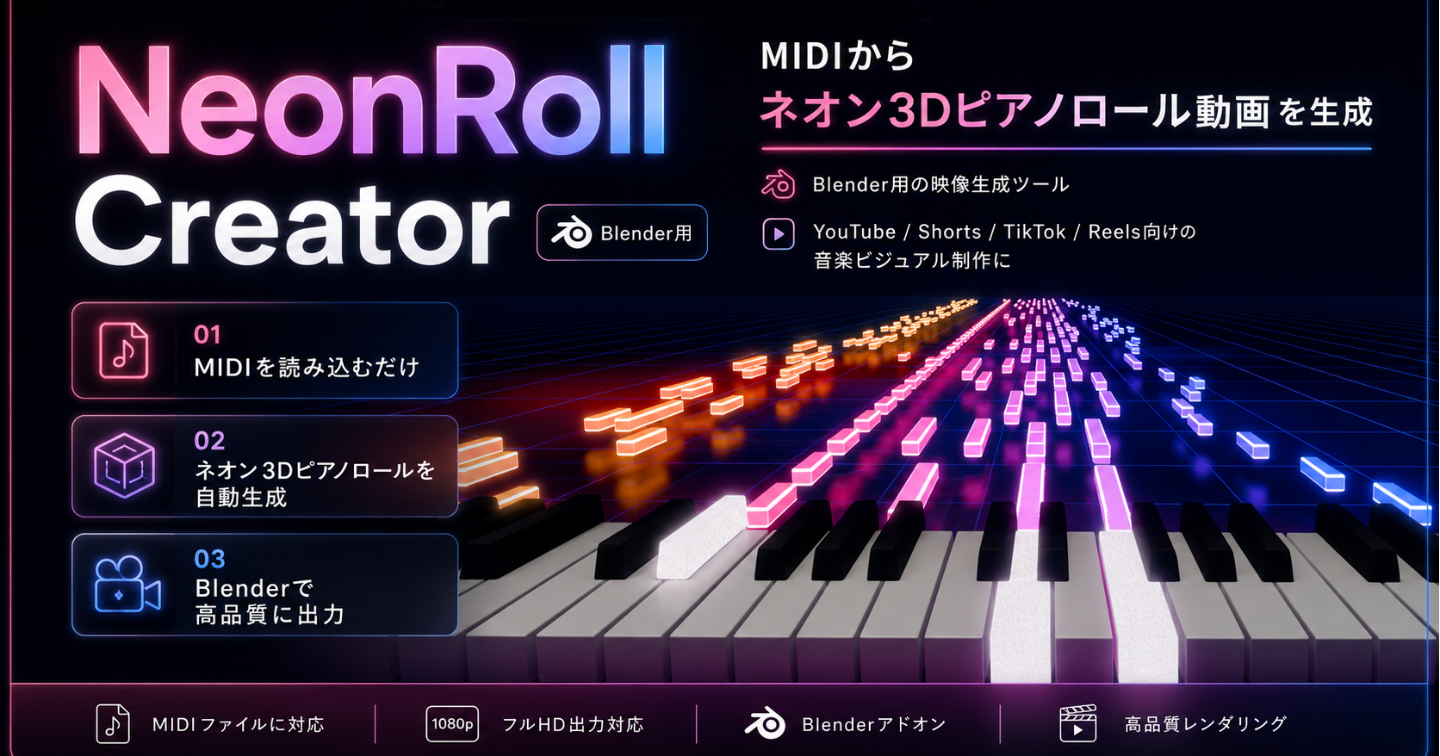
NeonRoll Creator
MIDIを、ネオンが流れる3Dピアノロール映像に変えるBlenderツール
普通のMIDIファイルを読み込むだけで、ネオンのバーがピアノ鍵盤に向かって流れてくる3D映像を作れます。
Synthesia風のピアノロール動画を、もっと派手に、もっと美しく、SNSで目を引く映像にしたい人向けのツールです。
まずは作例を見てください。
実際の出力例
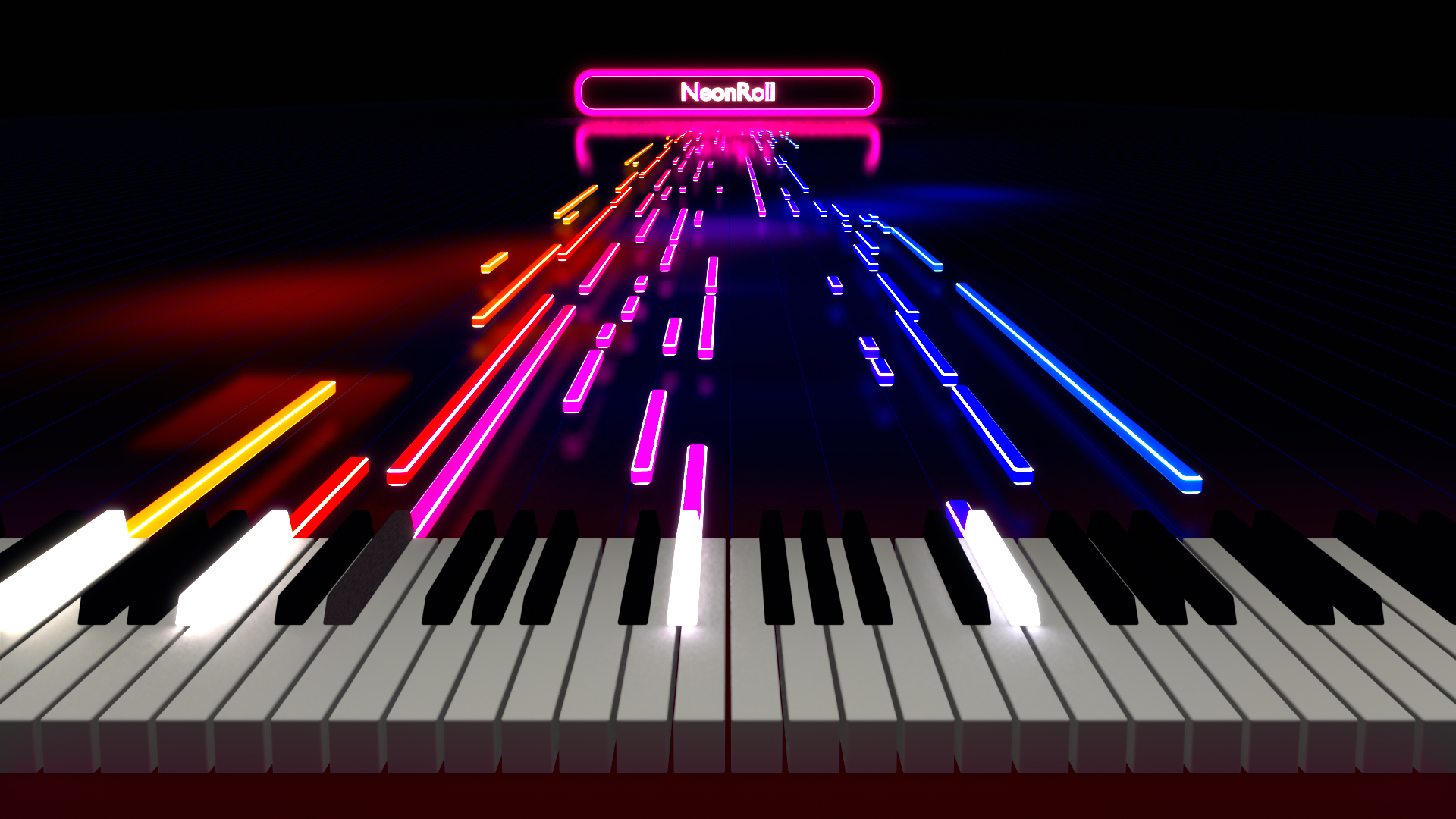
以下は、NeonRollで実際に書き出した画像です。動画では、このネオンバーがMIDIの音に合わせて鍵盤へ向かって流れてきます。
【高品質版 / 横動画(16:9)】
【高品質版 / 縦動画(9:16)】
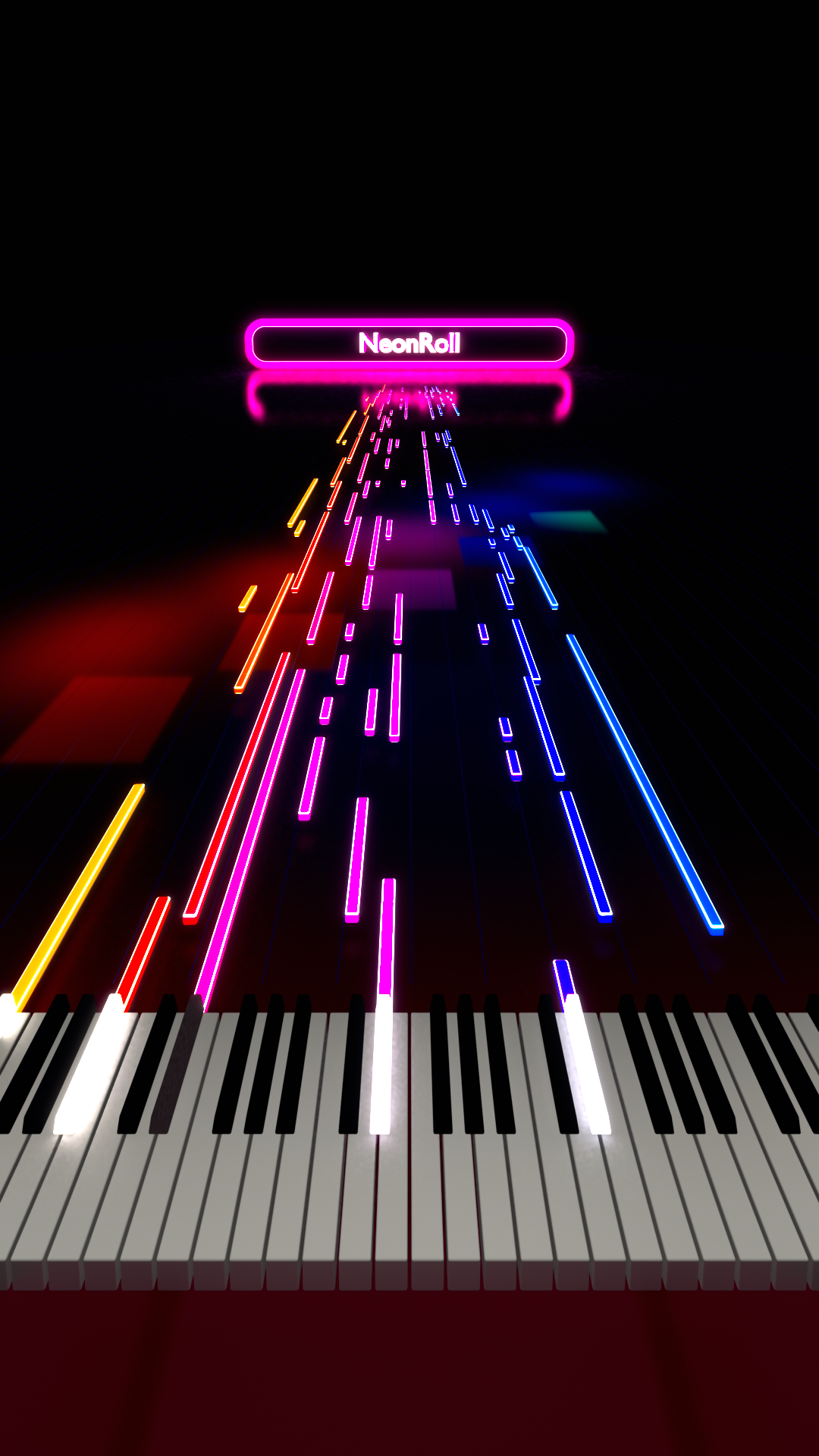
高品質版は、光や反射を強めた仕上げです。YouTube用の横動画だけでなく、Shorts、TikTok、Reels向けの縦動画にも対応しています。
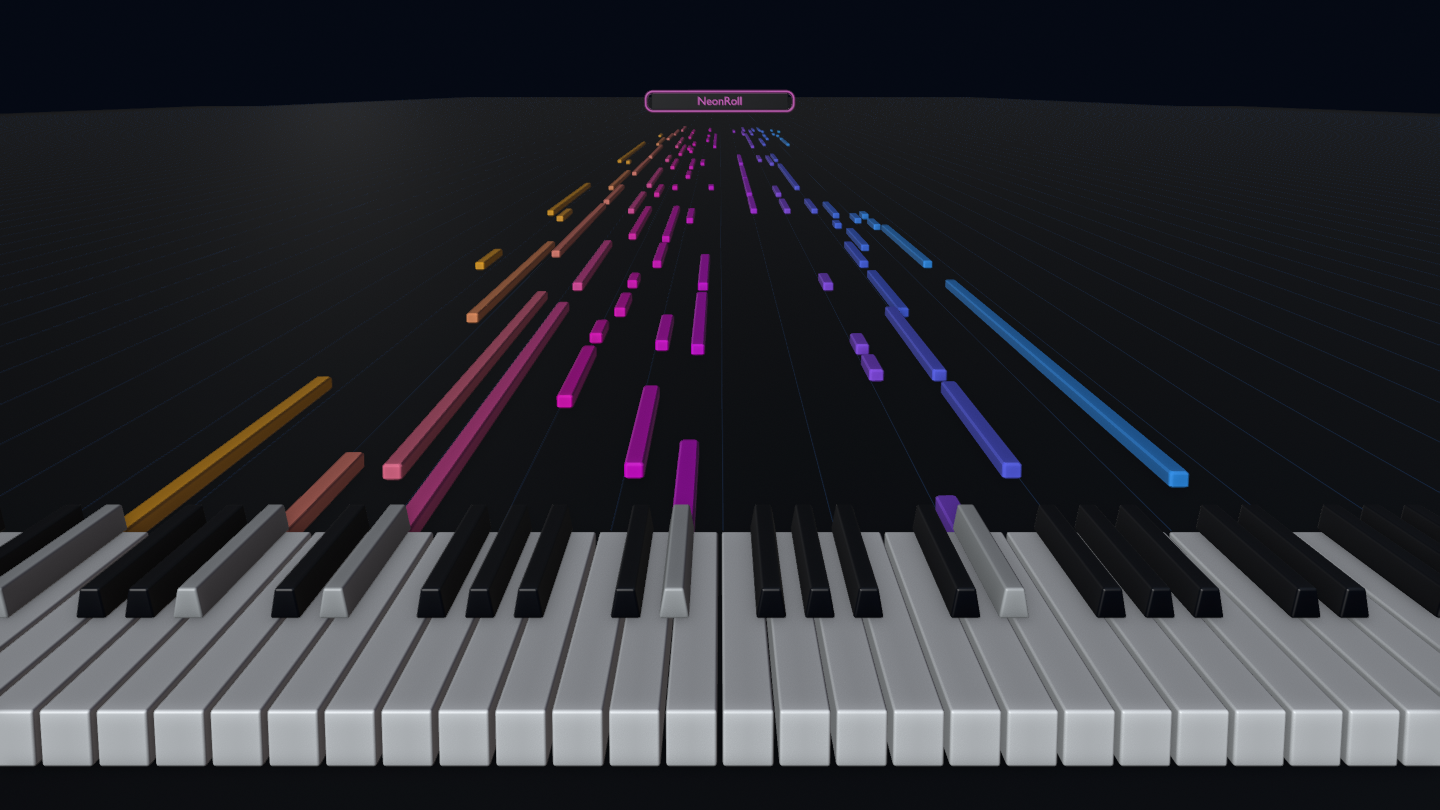
また、確認用や低スペックPC向けに、軽量版での書き出しもできます。軽量版でも3D鍵盤、ネオンバー、奥行きのある見た目は残ります。
【軽量版 / 横動画(16:9)】
【軽量版 / 縦動画(9:16)】
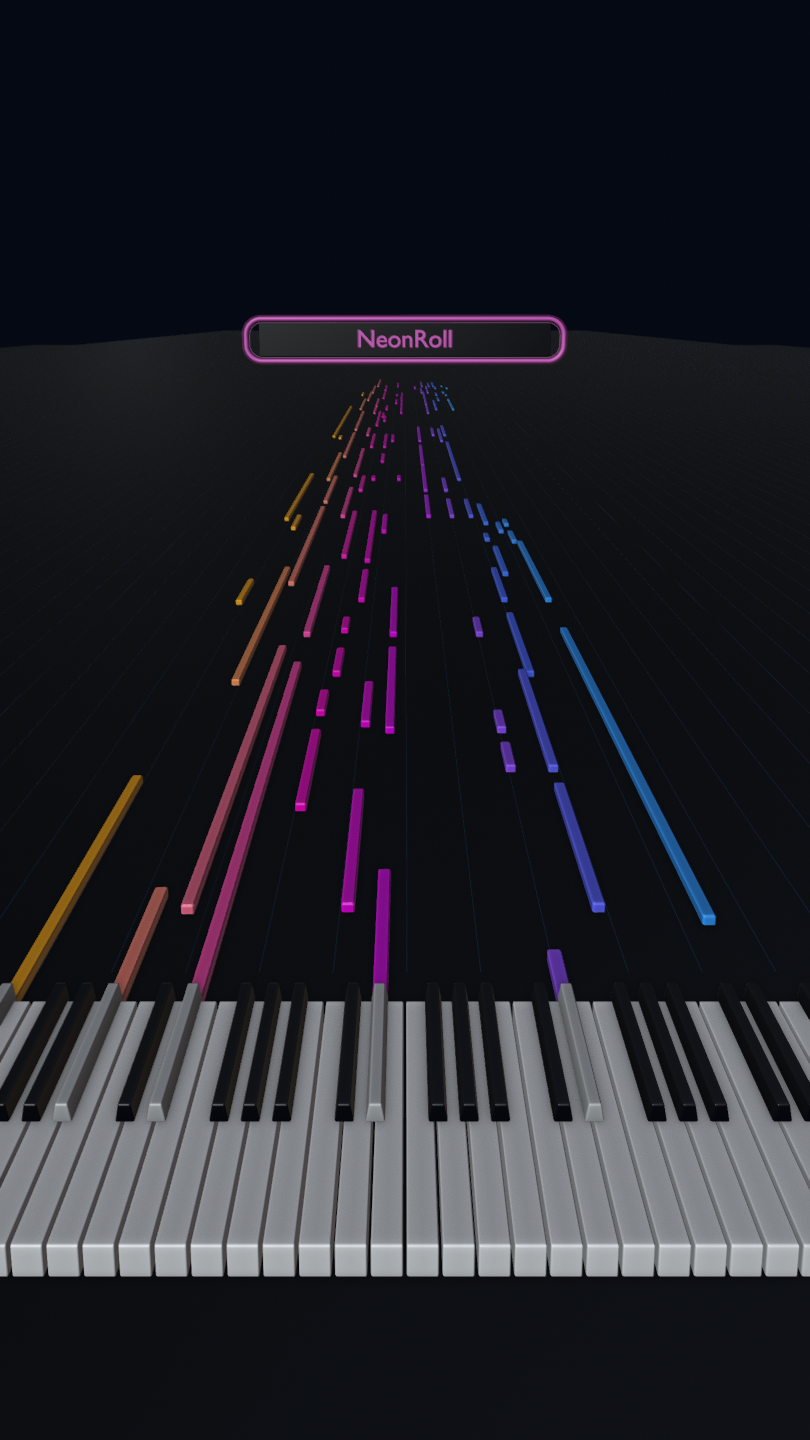
色や視点を変えると、同じMIDIでもまったく違う印象の動画にできます。曲の雰囲気、ジャンル、投稿先に合わせて、見た目を変えられるのもNeonRollの強みです。
【色変更例 / 曲の雰囲気に合わせてネオンバーの色をカスタマイズ】
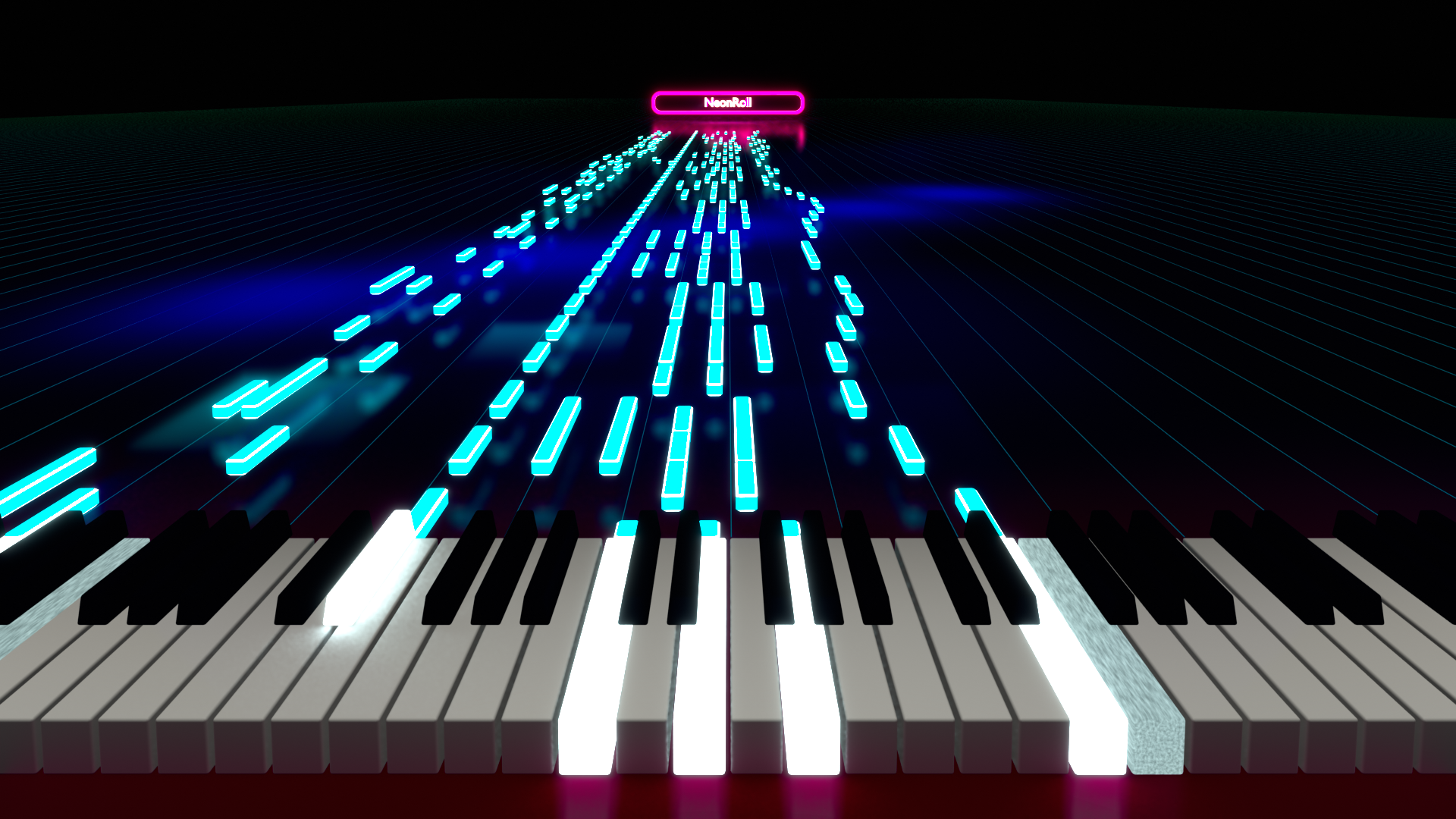
ネオンバーの色は好きな色に変えられます。明るい曲なら水色や黄色、夜っぽい曲なら青や紫、かわいい曲ならピンク系など、曲の雰囲気に合わせて調整できます。
【上からの視点 / 2Dに近いピアノロール動画も作成可能】
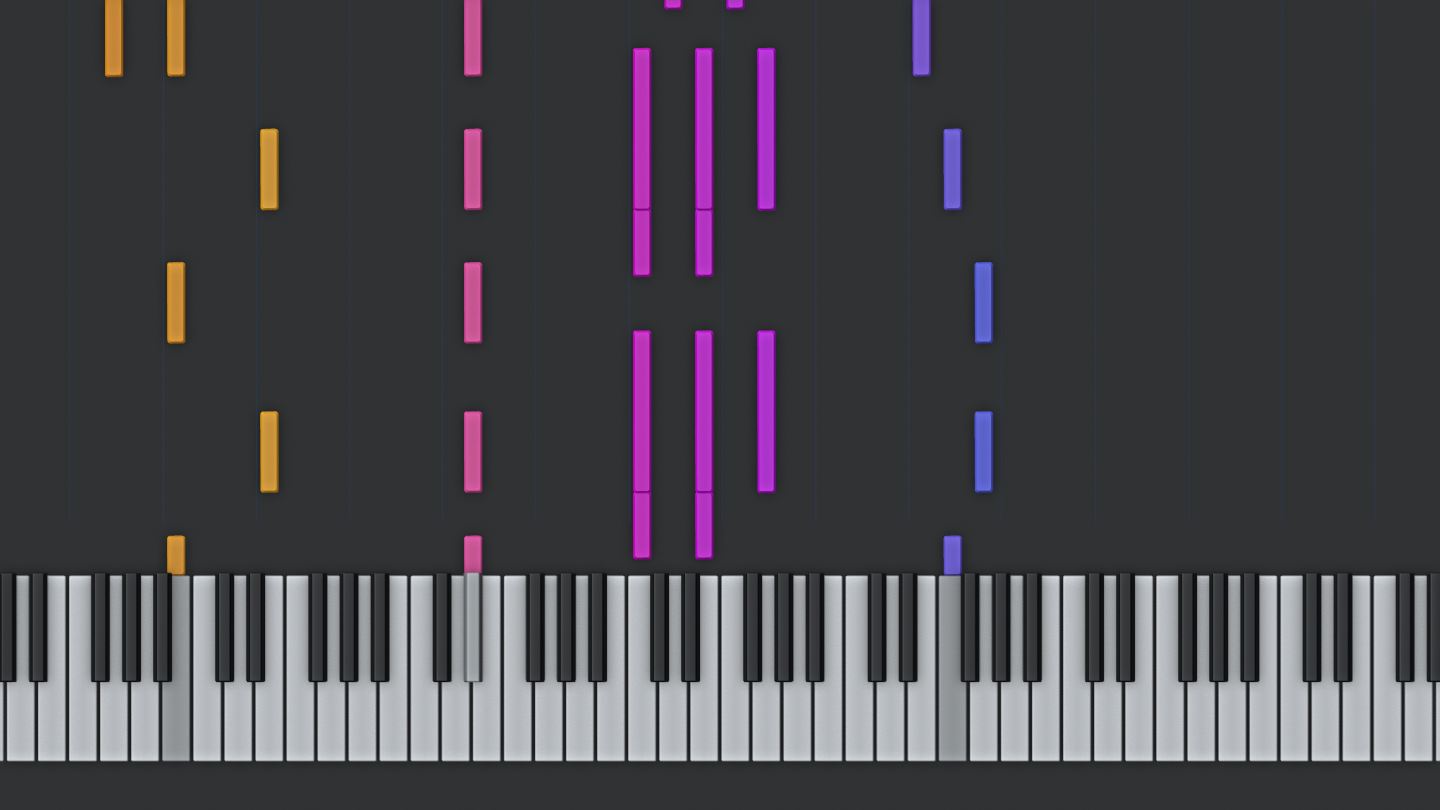
奥行きのある3D視点だけでなく、上から見た2Dに近い視点も選べます。ピアノロールとして見やすくしたい動画、学習用・解説用に寄せたい動画にも使いやすい構図です。
MIDIを選ぶだけで、こうしたネオン感のある3Dピアノロール映像を作れるようにしています。
NeonRollは、Blenderに詳しい人だけのツールではありません。MIDIを選んで、色やカメラを少し調整して、動画として書き出す。その流れで、リッチでオリジナリティのあるピアノロール映像を作れるようにしています。
こういう悩みがある人へ
MIDI動画を作りたいと思っても、実際にやってみると意外と困ることが多いです。
- 無料のMIDIビジュアライザーだと見た目がシンプルになりやすい
- Synthesia風の動画は好きだけど、もう少し派手で高級感のある見た目にしたい
- Blenderで3D映像を作ってみたいけど、何から触ればいいかわからない
- YouTubeやショート動画で、最初の1秒で目を止めてもらえる映像がほしい
- 自分の曲名やチャンネル名を入れた、オリジナル感のある動画にしたい
- 長いレンダリングの前に、軽い設定で構図や色を確認したい
NeonRollは、そういう人向けに作っています。細かい3D制作を覚えるための教材ではなく、MIDIを見栄えのする動画に変えるための制作ツールです。
Blenderについて
NeonRollは、Blenderという無料の3Dソフト上で動きます。
Blenderは、映画・アニメ・ゲーム・映像制作などにも使われる本格的な3Dソフトです。完全無料で使えますが、専門書が出るくらい高機能で、最初から全部覚えようとするとかなり大変です。
NeonRollでは、その難しい部分をできるだけ触らなくていいようにしています。基本的には、BlenderでNeonRollを開いて、画面の項目をマウスで選んでいくだけです。
- MIDIファイルを選ぶ
- 横動画か縦動画を選ぶ
- 色を選ぶ
- 必要ならカメラを少し調整する
- 軽量版か高品質版を選ぶ
- 動画を書き出す
3Dモデリング、材質設定、ライト設定、カメラ設定を一から覚える必要はありません。NeonRoll側で、ネオンバー、鍵盤、反射床、光、カメラ、動画書き出しまでまとめて作れるようにしています。
つまり、Blenderを“勉強するため”ではなく、NeonRollの映像を書き出すための無料ソフトとして使うイメージです。
購入後の基本の流れ
購入後は、まず同梱サンプルMIDIで動作確認する流れを想定しています。
- Blenderを無料でインストールする
- NeonRollのファイルを開く
- サンプルMIDIで一度動かす
- 軽量版で短い動画を書き出して確認する
- 自分のMIDIを選ぶ
- 色・カメラ・縦横を調整する
- 必要に応じて高品質版で仕上げる
最初から長い曲を高品質で書き出すより、まずは短い範囲を軽量版で試すのがおすすめです。
こんなことができます
NeonRollを使うと、MIDIファイルから、ネオンが流れる3Dピアノロール映像を作れます。ただ音符を表示するだけではなく、光るバー、発光する鍵盤、黒い反射床、奥行きのある画面、カメラ、音声付き動画までまとめて作れます。
- MIDIを読み込むだけで、ネオンのピアノロール映像を自動生成できます。音の長さやタイミングに合わせて、光るバーが鍵盤に向かって流れてきます。
- 軽量版と高品質版を切り替えられます。まずは軽量版で短時間に確認し、こだわりたい動画だけ高品質版で光や反射を強めて仕上げられます。
- 軽量版でもきれいな3D動画が作れます。ネオンバー、鍵盤、カメラ、奥行きのある3D表現は残るので、SNS投稿やテスト動画にも使いやすい見た目です。
- 鍵盤が音に合わせて光ります。音と映像がつながった、見ていて気持ちいい動画になります。
- ネオン、反射、奥行きのあるリッチな見た目を作れます。普通のMIDI表示より“映像作品っぽい”仕上がりになります。
- 自分だけの色に変えられます。カラフルな配色、好きな色だけの単色、曲に合わせたオリジナル配色などに変更できます。
- 上から見た2Dに近い視点でも作れます。ピアノロールとして見やすい動画や、解説・学習向けの動画にも使えます。
- 横動画・縦動画の両方に対応しています。YouTube向けの横動画だけでなく、TikTok、Shorts、Reels向けの縦動画も作れます。
- 短い範囲だけを先に確認できます。長い曲でも、サビや見せ場だけを指定して確認できます。
- 静止画プレビューを作れます。動画を書き出す前に、指定した秒数の画像を1枚だけ出せます。サムネイル確認にも使えます。
- カメラをかんたんに調整できます。広角の3D視点、上からの視点、ズームや上下左右の位置も調整できます。
- ネオン看板を入れられます。曲名、チャンネル名、アーティスト名などを入れることで、オリジナル感を出せます。
- 音声付きの動画も作れます。MIDIから簡易ピアノ音声を作り、映像と一緒に動画へ入れられます。
作れる動画のアイデア
たとえば、こんな使い方ができます。
- 自作曲のMIDIを、YouTube用の横動画にする
- 耳コピMIDIを、ショート動画向けの縦動画にする
- クラシック曲のMIDIを、ネオン演出つきで見せる
- ピアノアレンジ動画の背景映像として使う
- 曲名やチャンネル名をネオン看板に入れる
- サビだけを切り出して、SNS投稿用の短い映像にする
- 曲の雰囲気に合わせて、バーの色を変える
- 上からの2D風ピアノロール動画として見せる
- サムネイル用に、好きな秒数の静止画を作る
ただし、使用するMIDIや楽曲の権利には注意してください。NeonRollは映像を作るツールであり、楽曲やMIDIの権利を自動で許諾するものではありません。
書き出し時間について
NeonRollは3D映像を作るツールなので、書き出し時間はパソコンの性能に大きく左右されます。制作者の環境で、20秒動画を書き出した目安は以下です。
| 環境 | 高品質版 | 軽量版 |
| Windows / 第8世代 Core i5-8400 / メモリ16GB / GPUなし | 約3時間 | 約3分 |
| MacBook Air / M1 / メモリ8GB | 約2時間 | 約2分 |
RTX 3060 / RTX 4060クラスのGPU搭載PCなら、20秒動画で高品質版10〜30分前後、軽量版1〜2分前後が目安です。
※MIDIの音数、動画の長さ、設定、パソコンの状態によって変わります。
おすすめは、まず軽量版で作ることです。軽量版でも、ネオンが流れる3Dピアノロール動画として十分きれいに見えます。こだわりたい動画、作品用、メイン投稿用だけ、高品質版で仕上げる使い方がおすすめです。
こんな人におすすめです
- MIDIを使って映える動画を作りたい人
- ピアノロール動画をYouTubeやSNSに投稿したい人
- Synthesia風の動画が好きだけど、もっと派手で高級感のある見た目にしたい人
- ゲーム音楽、アニメ音楽、クラシック、耳コピMIDIなどを映像化したい人
- Blenderに詳しくないけど、3Dっぽい映像を作ってみたい人
- 曲の雰囲気に合わせて、色や視点を変えたピアノロール動画を作りたい人
- 自分のチャンネル名や曲名を入れた、オリジナル感のある映像を作りたい人
- 動画投稿や制作案件の見せ方を強くしたい人
おすすめしない人
NeonRollは便利なツールですが、すべての人向けではありません。
- パソコンを持っていない人。スマホだけでは使えません。Blenderが動くパソコンが必要です。
- Blenderを一切使いたくない人。操作はなるべく簡単にしていますが、Blender上で動かすツールです。
- 極端に低スペックなパソコンを使っている人。軽量版はありますが、3D映像を扱うため、古いPCや性能の低いPCでは重くなる場合があります。
- 高品質動画を短時間で大量に作りたい人。高品質版はかなり時間がかかります。大量制作には高性能なPCをおすすめします。
- ピアノ練習アプリを探している人。NeonRollは練習用ではなく、MIDIを映像化するための制作ツールです。
- 楽曲やMIDIの権利確認をしたくない人。NeonRollは映像を作るツールです。使用する曲やMIDIの権利はご自身で確認してください。
有料部分に含まれるもの
有料部分では、NeonRoll本体と導入に必要なファイルを配布します。
- NeonRoll本体ZIP
- Blender用スクリプト
- サンプルMIDI
- 日本語セットアップ手順
- 基本的な使い方
- 横動画/縦動画の作り方
- 軽量版と高品質版の使い分け
- おすすめ設定
- トラブルシュート
- ライセンス説明
購入後、まずは同梱サンプルMIDIで動作確認できます。その後、自分のMIDIファイルを読み込んで映像化してください。
価格
ローンチ価格: 1,980円
通常価格は今後 2,980円 を予定しています。価格は予告なく変更する場合があります。
収益化・商用利用について
Creator版では、NeonRollで作成した動画をYouTube、TikTok、Instagram Reels、Shortsなどに投稿できます。収益化済みチャンネルでの利用も想定しています。
ただし、使用するMIDIや楽曲の権利には注意してください。ゲーム音楽、アニメ曲、耳コピMIDIなどを使う場合、投稿先や用途によって権利上の制限が発生する可能性があります。
NeonRoll自体は映像生成ツールですが、楽曲やMIDIの権利を自動で許諾するものではありません。
購入者限定の紹介報酬について
NeonRollは、購入者の方が紹介しやすいツールです。なぜなら、NeonRollで作った動画そのものが作例になるからです。
自分でNeonRollを使って動画を作る。その動画を投稿する。気になった人に紹介する。そこから購入された場合、紹介報酬を受け取れます。
本記事では、Tipsの紹介報酬機能を利用し、紹介報酬50%を設定予定です。
紹介報酬は、購入者が良いと思った記事を他の人に紹介するための仕組みです。紹介する場合は、投稿内に「PR」「広告」「紹介リンク」など、紹介報酬が発生する可能性があることを分かる形で記載してください。
よくある質問
Blender初心者でも使えますか?
はい。Blenderに詳しくない人でも使いやすいように、操作項目はなるべく少なくしています。基本は、スクリプトを開く、実行する、MIDIを選ぶ、動画を書き出す、という流れです。
Blenderは有料ですか?
無料で使えます。Blenderは本格的な3Dソフトですが、無料でダウンロードして使えます。
Blenderを勉強する必要がありますか?
最初から深く勉強する必要はありません。NeonRollでは、ネオンバー、鍵盤、光、カメラ、書き出し設定などをまとめて作れるようにしています。まずは画面の項目を選んで、マウスでポチポチ進める感覚で使えます。
スマホだけで使えますか?
使えません。NeonRollを使うには、Blenderが動くWindowsまたはMacなどのパソコンが必要です。
軽量版でもきれいな動画になりますか?
はい。軽量版でも、ネオンバー、3D鍵盤、カメラ、奥行きのある見た目は残ります。高品質版ほど光や反射は強くありませんが、SNS投稿やテスト動画には十分使いやすい見た目です。
色は変えられますか?
はい。ネオンバーや鍵盤の発光色は変更できます。曲の雰囲気に合わせて、カラフルなグラデーション、単色、好きな色の組み合わせにできます。
上から見た動画は作れますか?
はい。Wideのような奥行きのある3D視点だけでなく、Topを選ぶと真上から見た2Dに近いピアノロール動画も作れます。
高品質版と軽量版は何が違いますか?
高品質版は、光、反射、発光感を強めたリッチな仕上がりです。軽量版は、書き出し時間を短くするために一部の重い表現を抑えています。まず軽量版で色や構図を確認し、最後に必要なものだけ高品質版で仕上げる使い方がおすすめです。
書き出し時間はどのくらいですか?
制作者の環境では、20秒の動画で、10年前に購入したWindows / 第8世代 Core i5-8400 / メモリ16GB / GPUなしの場合は高品質版が約3時間、軽量版が約3分です。MacBook Air / M1 / メモリ8GBの場合は高品質版が約2時間、軽量版が約2分です。RTX 3060 / RTX 4060クラスのGPU搭載PCなら、20秒動画で高品質版10〜30分前後、軽量版1〜2分前後が目安です。ただし、MIDIの音数、動画の長さ、設定、パソコンの状態によって変わります。
ピアノ、DTM、耳コピ、ゲーム音楽、映像制作、SNS投稿。そのどれかに興味がある人なら、かなり遊べると思います。
まずはサンプルMIDIで動かしてみてください。気に入ったら、自分のMIDIをNeonRollで光らせてみてください。

 この記事のライター