
Threads APIを使って自動投稿するには、Meta for Developersでアプリを作成し、投稿するThreadsアカウント用のアクセストークンを発行します。
この記事では、初めての方でも進められるように、実際の画面を使って順番に説明します。
アクセストークンはパスワードに近い重要な認証情報です。取得後は他人へ送らず、スクリーンショットやSNSにも掲載しないでください。
この手順で取得できるもの
Threadsへ文章を投稿できる長期アクセストークンを取得します。Google Apps Scriptや外部ツールから、ご自身のThreadsアカウントへ投稿するときに使用できます。
事前に用意するもの
- Metaアカウント
- 投稿に使用する公開Threadsアカウント
- パソコンのGoogle Chrome
- アクセストークンを一時的に保存する安全な場所
複数のThreadsアカウントで自動投稿する場合は、アカウントごとにアクセストークンを取得します。別々に管理したい場合は、Metaアプリもアカウントごとに分けると分かりやすくなります。
STEP 1:Meta for Developersを開く
下のリンクをパソコンのChromeで開きます。Metaアカウントでログインしてください。初めて利用する場合は、画面の案内に従って開発者登録を完了します。

STEP 2:Threads API用アプリを作成
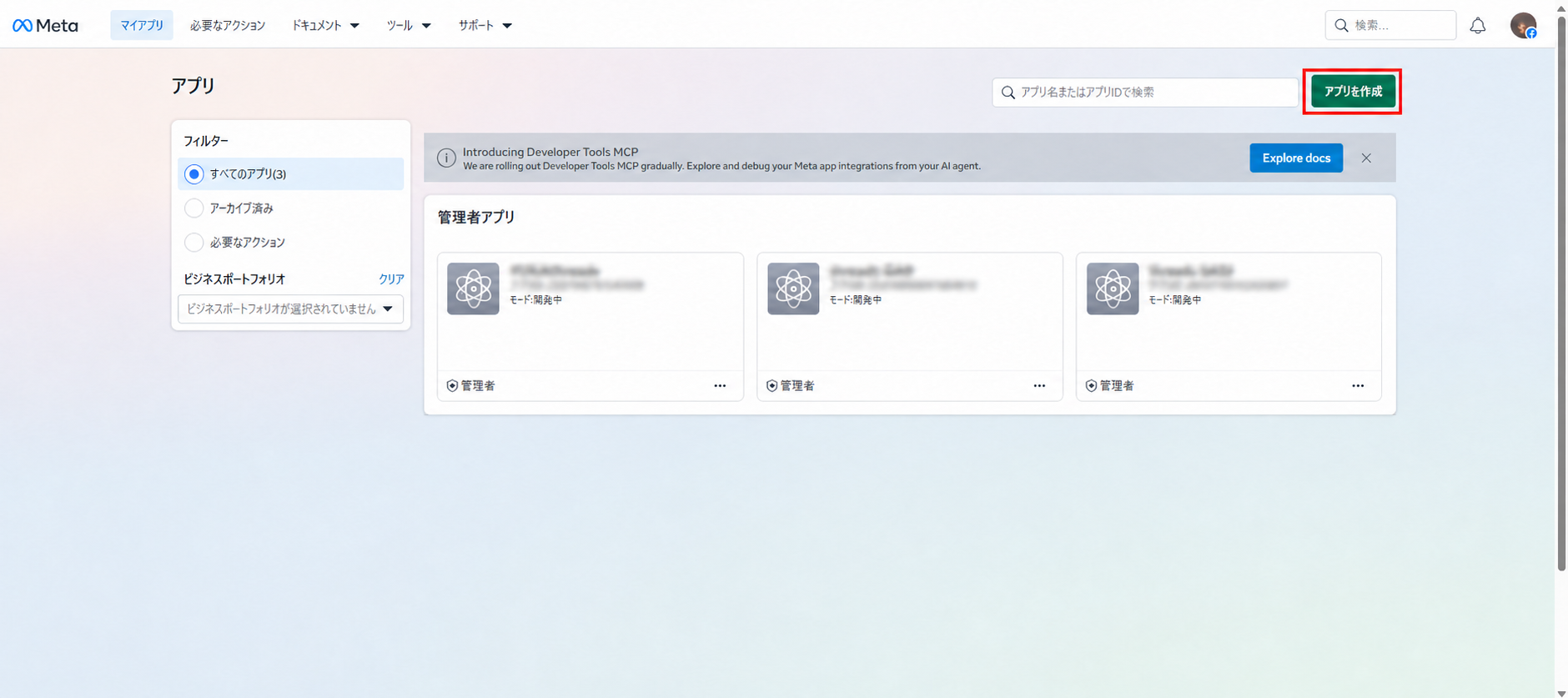
1.「マイアプリ」を開きます。
2.画面右上の「アプリを作成」をクリックします。
3.自分が分かりやすいアプリ名を入力します。アプリ名は例として「Threads自動投稿」などで構いません。
4.ユースケースの選択画面で「Threads APIにアクセス」を選択します。
5.ビジネスポートフォリオの選択画面では、個人利用なら「現時点ではビジネスポートフォリオをリンクしない」を選んで進められます。
6.内容を確認してアプリを作成し、ダッシュボードへ移動します。
STEP 3:投稿に必要な権限を確認
1.左側の「ユースケース」を開きます。
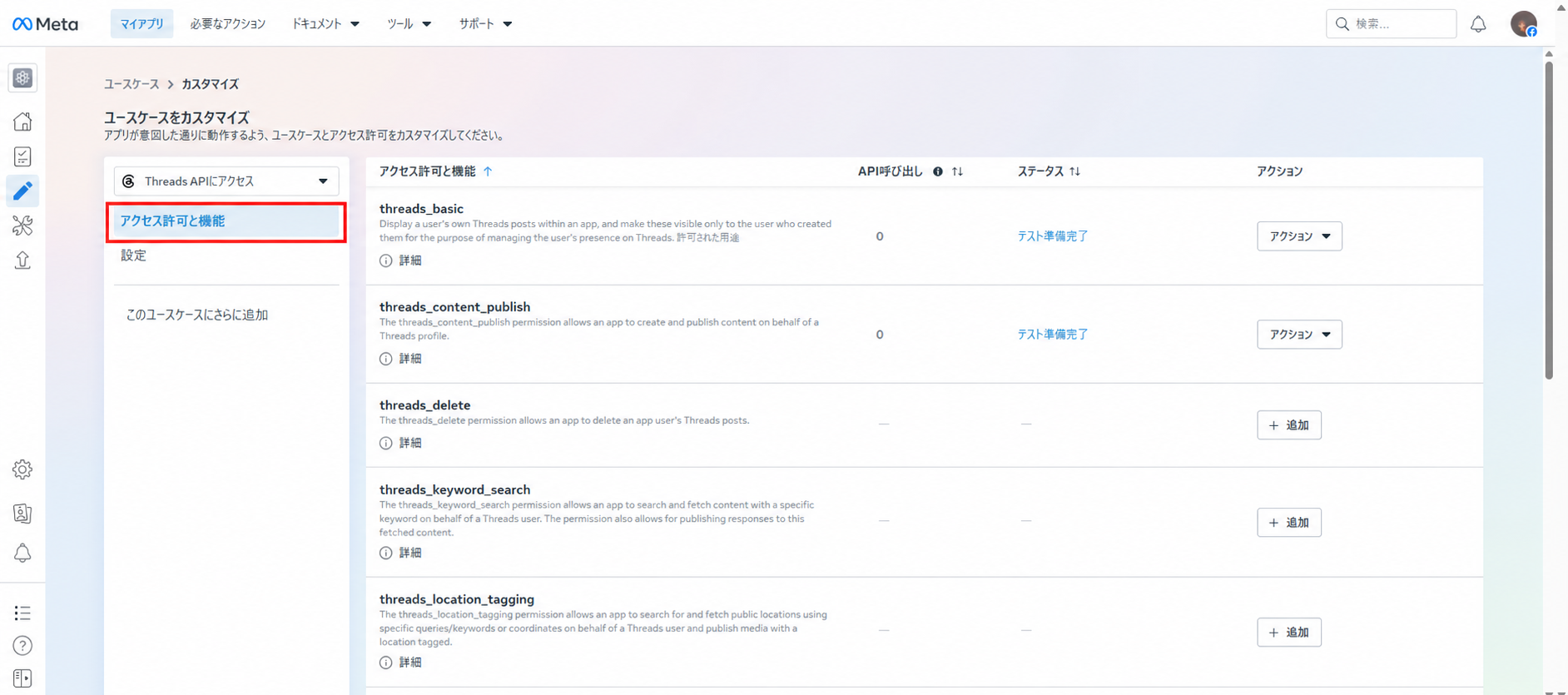
2.「Threads APIにアクセス」の「カスタマイズ」を開きます。
3.「アクセス許可と機能」をクリックします。
4.一覧に次の3つがあることを確認します。
- threads_basic
- threads_content_publish
- threads_manage_insights
threads_content_publishがThreadsへの投稿に必要な権限です。
権限が表示されない場合は、「このユースケースにさらに追加」または権限一覧の追加操作から、不足している権限を追加します。最低限threads_basicとthreads_content_publishが必要です。
threads_manage_insightsは投稿そのものには必要ありませんが、今後、投稿結果や反応などのインサイトを取得できるようにするため、この記事では一緒に追加することをおすすめします。追加後、一覧へ戻って3つの名称をもう一度確認してください。
削除、キーワード検索、返信管理など、使用しない機能の権限を追加する必要はありません。
STEP 4:Threadsテスターを追加
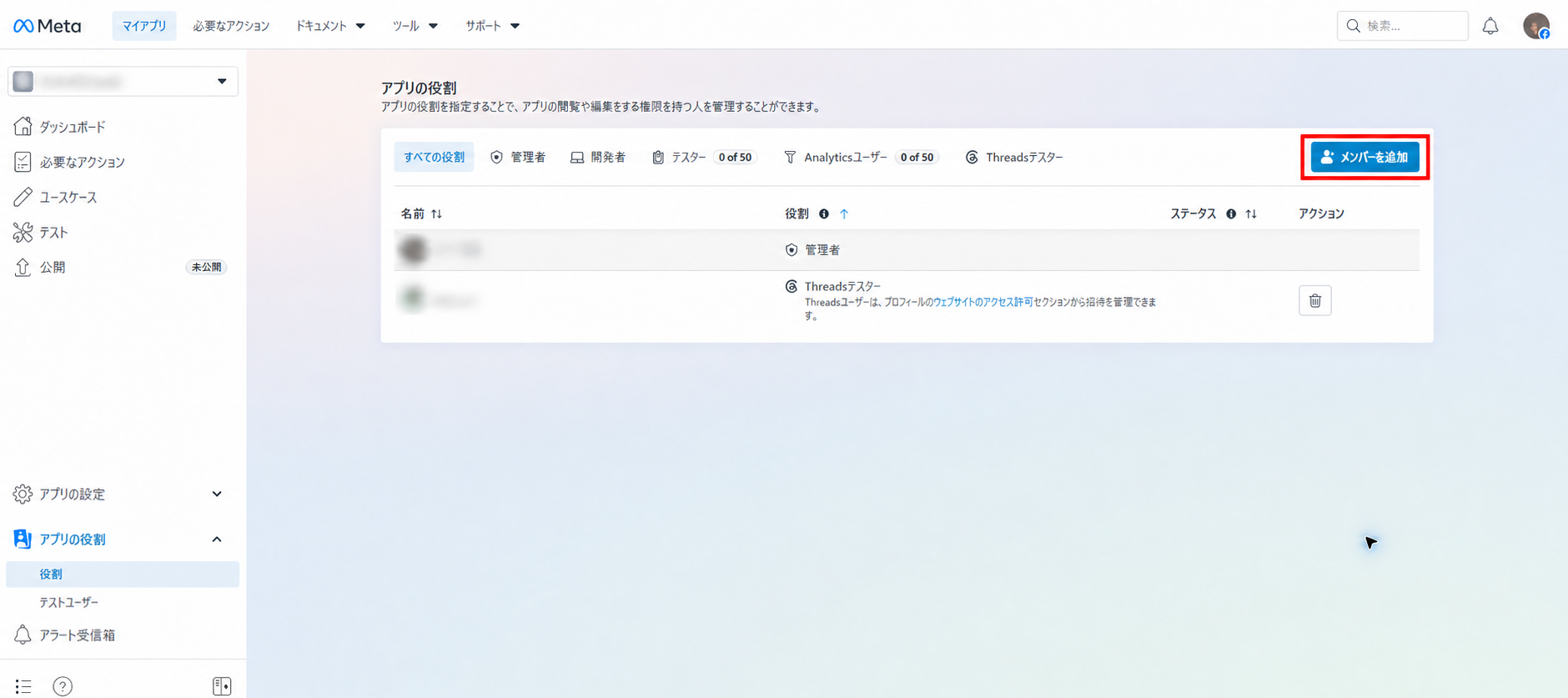
1.左側の「アプリの役割」を開きます。
2.その下に表示される「役割」をクリックします。
3.画面右上の「メンバーを追加」をクリックします。
4.役割で「Threadsテスター」を選択します。
5.自動投稿したいThreadsアカウントのユーザー名を入力します。
6.対象アカウントを確認して追加します。
追加直後は、Threads側で招待を承認するまで「承認待ち」になります。Meta側へ追加しただけでは、まだアクセストークンを発行できません。
STEP 5:Threads側で招待を承認
1.今追加したThreadsアカウントにログインします。
2.Threadsの「設定」→「アカウント」を開きます。
3.「ウェブサイトのアクセス許可」を開きます。
4.招待またはInviteの一覧から、先ほど作成したアプリを探します。
5.「承認」または「Accept」を押します。
招待が見つからない場合は、Meta側で追加したユーザー名と、現在ログイン中のThreadsアカウントが一致しているか確認します。
承認後、Meta for Developersへ戻ります。Threadsテスターの「承認待ち」が消えていれば完了です。
STEP 6:アクセストークンを生成
1.Meta for Developersで対象アプリを開きます。
2.「ユースケース」→「Threads APIにアクセス」→「カスタマイズ」を開きます。
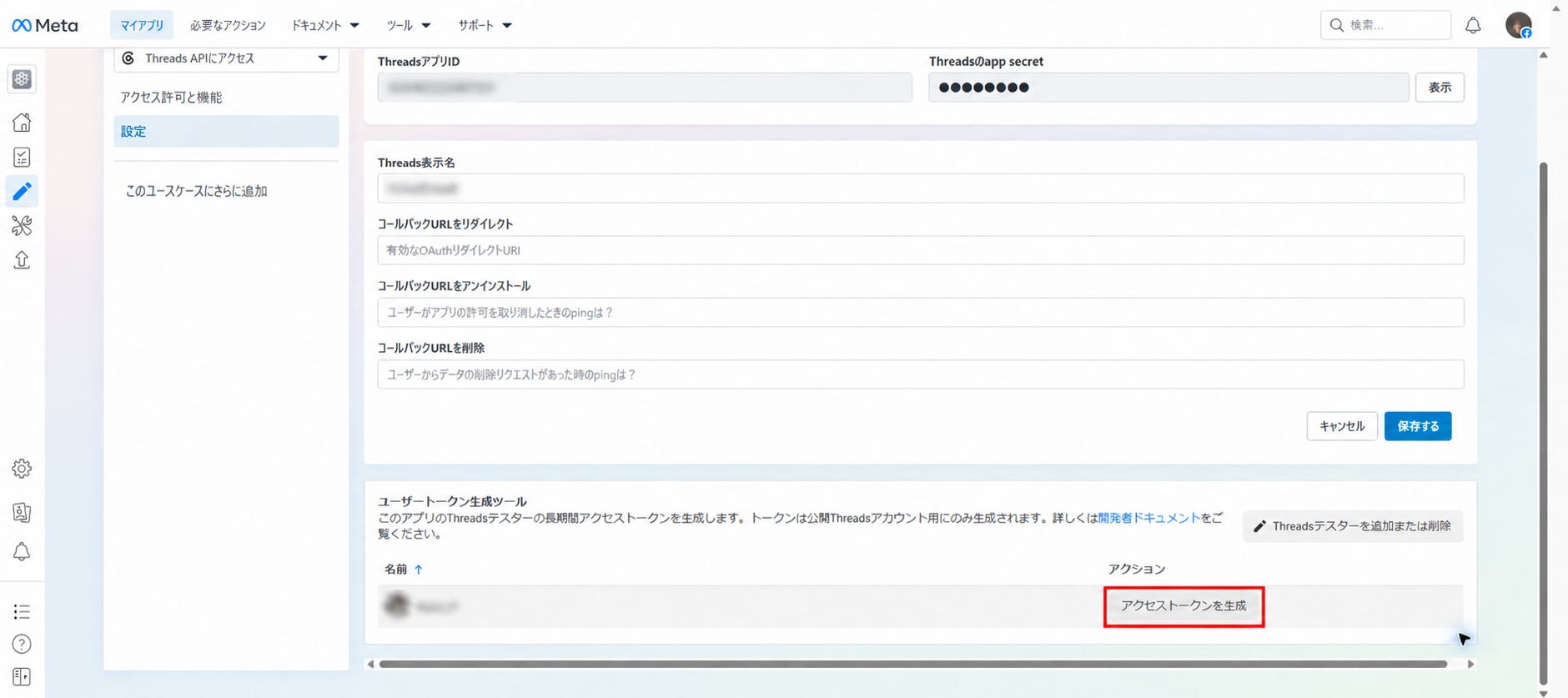
3.「設定」をクリックします。
4.ページ下部の「ユーザートークン生成ツール」まで移動します。
5.対象のThreadsテスターの右側にある「アクセストークンを生成」をクリックします。
Threadsの認証画面が開いたら、表示されているアカウントが投稿対象のアカウントと一致していることを確認して続行します。最後に確認項目へチェックを入れ、表示されたアクセストークンをコピーします。
アクセストークンが表示された画面は撮影しないでください。コピー後は、第三者に見られない安全な場所へ一時保存してください。
エラー1349245が表示された場合
アクセストークン生成時に、次のエラーが表示されることがあります。
Invalid Request: The user has not accepted the invite to test the app.
error_code: 1349245
まず、Meta側でThreadsテスターに追加されていること、Threads側で招待を承認したこと、Meta側の承認待ちが消えていることを確認します。
すべて完了しているのに同じエラーが出る場合は、Chromeのシークレットウィンドウを開き、投稿対象のThreadsアカウントだけにログインしてから、もう一度アクセストークンを生成してください。実際にこの方法で解決したケースがあります。

別のThreadsアカウントが表示される場合
認証画面に表示されたThreadsアカウントが、投稿したいアカウントと違う場合は、そのまま続行しないでください。Threadsからいったんログアウトし、投稿対象のアカウントだけでログインし直します。複数アカウントのログイン情報が残っている場合は、シークレットウィンドウを使用すると切り分けやすくなります。
アクセストークンを安全に扱うために
- チャットやメールで他人へ送らない
- SNSやブログへ掲載しない
- トークンが映った画面を公開しない
- 共有スプレッドシートへ直接保存しない
- 不要になったアプリやテスター権限は削除する
- 不正利用が疑われる場合はトークンを再発行する
Threadsへの投稿を自動化したい方へ
Googleスプレッドシートに文章を登録し、指定時間にThreadsへ自動投稿できるシステムも用意しています。予約投稿、投稿ログ、エラー記録、アクセストークンの定期更新に対応し、コードを編集せずに設定できます。
商品ページはこちら

 この記事の販売者