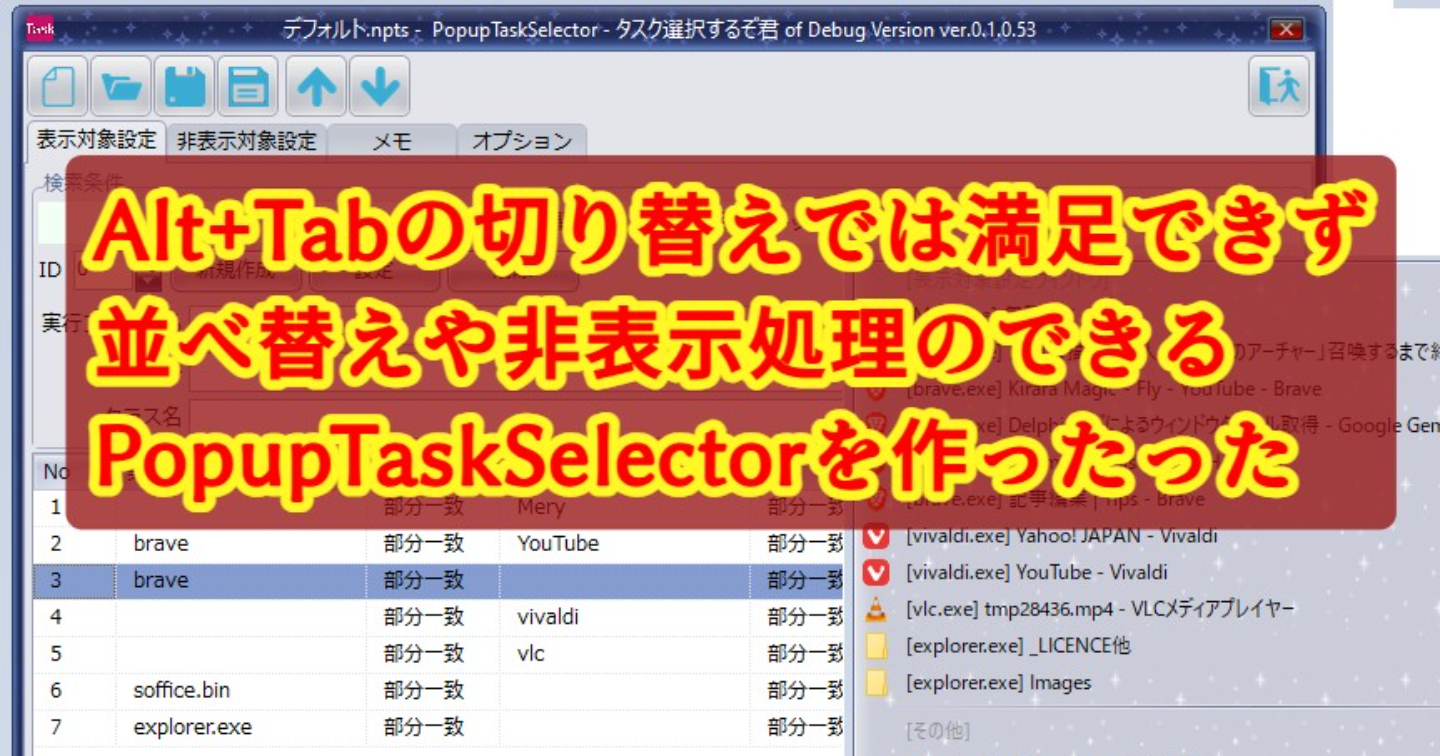

はじめに
この記事はマルチモニタ環境のPCでたくさんウィンドウを開きすぎて目的のウィンドウを探すたびにイライラして発狂していた私が辛坊堪らずAIの力を借りてタスク切り替えアプリを作ってしまった血と汗と涙の結果である。
ホットキーその他の方法でポップアップメニュー状の選択リストを表示し、その中から切り替えたいタスク(ウィンドウ)を選択してクリックする。
そんなシンプルなWindows用アプリです。
スクリーンショット

↑↑↑ これがポップアップメニューで表示される選択リスト。
そして設定画面がこちら(表示対象設定画面:ホワイトリスト) ↓↓↓ 。

こちらが非表示対象設定画面:ブラックリスト ↓↓↓ 。

で、オプション(設定)画面 ↓↓↓ 。

※開発中の画面です
ホワイトリスト(表示対象ウィンドウ)とブラックリスト(非表示対象ウィンドウ)を設定することでポップアップメニューの選択リストの表示を調整します。
ブラックリストで非表示のウィンドウを設定し、ホワイトリストの並び順で表示の順番を設定します。
また、お気に入りリストを登録することで複数の設定を切り替えることも可能となっています。
本アプリの特徴
本アプリケーションの特徴は以下の通りです。
- 切替対象のウィンドウの非表示をリストで設定できる
- 切替対象のウィンドウの並び順をリストで大まかに指定できる
- どのプログラムで動いているか分かるようにアイコンを表示
- 指定方法は実行ファイル名、タイトル、クラス名で判別
- 指定条件は部分一致、完全一致、前方一致、後方一致
- ホットキーあるいは多重起動でポップアップメニューを表示
- 設定を簡単に変更できるようにお気に入り機能を実装
- 設定をCSVファイルに保存、コピーできる
- ボタン1クリックでバックアップファイルの作成ができる
- 通常状態ではタスクトレイに格納されタスクバーに表示されない
- ちょっとしたメモを記入するメモ機能付き
✅切替対象のウィンドウの非表示をリストで設定できる
Alt+Tabや一般的なタスク切り替えアプリでは現在表示されているすべてのウィンドウを対象に選択リストに表示しますが、当アプリでは指定したウィンドウを非表示にすることができます(ブラックリスト機能)。
あらかじめ切替対象外のウィンドウを非表示にすることで余計な選択肢に目を奪われることがなくなります。
✅切替対象のウィンドウの並び順をリストで大まかに指定できる
何も設定しなければ実行プログラムのファイル名ごとに順番に並べられます。これだけでも目的のウィンドウが見やすくなりますが、ホワイトリスト機能を使うことである程度、順番を制御することができます。
この機能によって「このウィンドウは上の方」といったように場所の当たりをつけることができるので目的のウィンドウを探す労力を多少減らせます。
✅どのプログラムで動いているか分かるようにアイコンを表示
切替対象のウィンドウ選択リストには実行ファイルのアイコンが表示されます。そのため、アイコンで実行ファイルを見つけやすくなります。
✅指定方法は実行ファイル名、タイトル、クラス名で判別
切替対象のウィンドウを指定する方法は実行ファイル名、タイトル、クラス名を合わせて使用します。全部を使用しなければいけないわけではなく、タイトルだけといった一部だけの使用も可能です。
✅指定条件は部分一致、完全一致、前方一致、後方一致
切替対象のウィンドウ指定条件としては、一般的な部分一致、完全一致、前方一致、後方一致を用意しています。AndやOrなどの条件式には対応していません。
✅ホットキーあるいは多重起動でポップアップメニューを表示
切替リストの表示手段としては、ホットキーを押してリストを表示させる方法を用意しています。起動のためのホットキーは変更することができます。
また多重起動によるリスト表示も用意しています。これは当アプリをランチャーなどに登録しておいて、ランチャーからも起動させることが出来るようにとの考えからです。
✅設定を簡単に変更できるようにお気に入り機能を実装
作業によって切り替えるウィンドウを変更したい、あるいは表示順を変更したい、ということがあるかと思いますが、そういうときに、あらかじめ設定ファイルを登録しておけば、簡単に切り替えることができます。
✅設定をCSVファイルに保存、コピーできる
あまり利用しない機能かもしれませんが、念のために設定データをCSVデータとして保存しておくための機能を用意しています。
✅ボタン1クリックでバックアップファイルの作成ができる
実行ファイルのあるフォルダ以下へのバックアップではありますが、念のためのバックアップファイルを保存することが出来るようになっています。
バックアップファイルは日付時刻をファイル名としています。バックアップするごとにファイルが増えていきますので、不要なファイルは適宜削除して下さい。
✅通常状態ではタスクトレイに格納されタスクバーに表示されない
設定画面を表示した際にはタスクバーに表示されますが、設定画面を閉じればタスクトレイにのみ表示されタスクバーの領域を占有しません。
✅ちょっとしたメモを記入するメモ機能付き
ちょっとしたメモを記録したいときに、メモ帳を開くのではなく当アプリのメモ欄を活用することができます。記録したメモはアプリケーションを閉じても再起動すれば復活しますので保存を意識せずとも済みます。
アプリ稼働環境
本アプリはWindow環境で動作します。推奨環境はWindows10、Windows11です(Window10で動作確認しています)。MacやLinuxやスマホなどでは実行できませんのでご注意ください。
当方でもセキュリティチェックは行っていますが、不安な方は改めてセキュリティチェックを行ってください。
アプリ起動方法
ファイルをダウンロードしたら解凍してください。その中の PopupTaskSelector.exe をダブルクリックすることで実行できます。別途インストール作業などは不要です(体験版の場合はPopupTaskSelectorFree.exeをダブルクリックして起動してください)。
実行に際してWindowsによって保護される場合があります。その際は「詳細情報」をクリックして「実行」をクリックしてください。

(↑)「詳細情報」をクリック

(↑)「実行」ボタンをクリック
使い方概要
起動方法について
起動方法はホットキーまたは多重起動にて行います。デフォルトでは
Ctrl+Shift+F1
となっています。
ホットキーについてはキーボードから直接入力する方法もありますが、マウスユーティリティソフトによってはマウスボタンにショートカットキーを割り当てられるものもあります。
そういうソフトを利用すればマウスボタンをクリックすることで当アプリを起動させるように設定することも可能です。
また、マウスジェスチャソフトの中にはジェスチャの結果、ショートカットキーを送信することが出来るものもあり、そういうソフトを使用すれば同様に当アプリを起動させることができます。
さらには、フリーウェア(無料ソフト)などでショートカットキーを送信することが出来るソフトもあるので、そういったソフトを利用すれば当アプリを起動させることができます。
多重起動については基本的にはランチャに登録して使用する方法を想定しています。初回は通常に起動させて、リストを表示したい場合に再度起動させるとリストが表示されます。
ランチャを起動 ⇒ 当アプリを起動 ⇒ 選択リストから選択
といった流れになるので多少手間がかかりますが、お気に入りのランチャがある場合は導入の敷居が下がるのではと思います。
私が個人的に使用しているランチャは「CLaunch」です。詳しくはCLaunchのサイトをご覧ください。参考までに私が使用しているCLaunchはこんな感じです(↓)。

ボタン型ランチャとして使用しています。当アプリは左上に登録されています。
ちなみにCLaunchとの組み合わせにおいては、単発で使用するアプリのタスク切り替えは当アプリよりもCLaunchに任せる方が効率的です。
単発で使用するアプリとは、ブラウザのように一度に複数起動するようなアプリではなく、動画編集アプリなど通常は複数同時に起動することのないアプリを指します。
そういう場合は、CLaunchの対応するボタン(アプリ)のプロパティ設定の

追加オプション - プログラムが既に起動している場合の処理
で「アクティブ化」を設定すればタスク切り替えと同様に使用できます。

↑↑↑↑↑ CLaunchの設定です(64bit-ver4.22) ↑↑↑↑↑
今まではCLaunchでタスク切り替えをしていたのですが、ブラウザやテキストエディタなどは複数起動することもあり、対応できないのでこのツールを作った次第です。
設定方法について1(非表示対象設定:ブラックリスト)
基本的な使い方としてはブラックリスト(非表示対象設定)を設定し、タスク切り替え時の目線の移動を最小限にします。
ブラックリストを設定する前は普通にリストに表示されるのでリストを表示した後、
Shiftキー+クリック
でリスト項目をコピーすることができます。
コピーの内容として、先頭に実行ファイル名が [TextInputHost.exe] のようにコピーされるので、ここの TextInputHost.exe を「非表示対象設定」タブの「実行ファイル名」に入力し、一致条件を「部分一致」で登録すれば非表示登録完了です。

※)新規登録する場合は「新規登録」ボタンを押してIDを0にしてから登録して下さい。
設定方法について2(表示対象設定:ホワイトリスト)
ブラックリストの登録が済んだら次はホワイトリストの登録になります。ホワイトリストの使い方としてはウィンドウ切替リストに表示される順番を指定する形になります。
何も設定しなければ実行ファイルごとにまとめられたリストになります。まずはこれで運用してみて、このウィンドウは上に持ってきたいなと。そういう思いに至ったときに設定するのがしっくり来るでしょう。
そのうえで表示順番設定のサンプルとして、ブラウザでタイトルにYouTubeとあるブラウザ、次にその他のブラウザという順番でリストに表示する設定方法をご紹介します。
| 実行ファイル名 | 条件 | タイトル | 条件 | クラス名 | 条件 |
| brave | 部分一致 | YouTube | 部分一致 | 部分一致 | |
| brave | 部分一致 | 部分一致 | 部分一致 |
とりあえずブラウザは brave を想定しています。お使いのブラウザに合わせて設定して下さい。
このように設定すると、Braveブラウザで表示しているものの内、タイトルにYouTubeが入っているものが上に表示され、残りのものがその後に表示されます。具体的には以下のように表示されます。

まぁこのままだと、タイトルにYouTubeとついているページもYouTubeと判断されてしまうので、
| 実行ファイル名 | 条件 | タイトル | 条件 | クラス名 | 条件 |
| brave | 部分一致 | YouTube - | 前方一致 | 部分一致 | |
| brave | 部分一致 | - YouTube | 部分一致 | 部分一致 | |
| brave | 部分一致 | 部分一致 | 部分一致 |
こういった設定の方が確実かもしれません。この設定で、
・YouTubeトップページ
・YouTube個別動画ページ
・その他のページ
といった順番で並びます。同じ条件の場合はタイトル順で並べ替えられます。
使い方詳細
ダウンロードしてZIPファイルを解凍し、PopupTaskSelector.exe をダブルクリックすることで実行します。必要に応じてショートカットの作成やランチャに登録するなどして下さい。
当アプリを起動後はホットキーか多重起動でウィンドウ切替リストを表示させます。
ファイル処理
ファイルの新規作成、読込、上書保存、別名保存はアプリ上部のツールバーにて行います。
条件の移動
条件の移動は移動させたい条件を選択したうえで、アプリ上部の矢印ボタンをクリックします。
アプリの終了
アプリケーションを終了させるには右上のxボタンを押すだけではダメで、ツールバーの右端のボタンを押すか、リストあるいはメニューで出す「終了(X)」を選択します。

メニューはタスクトレイのアイコンを右クリックすると出てきますので、そこから選択して下さい。

条件の追加
条件を追加する場合は「新規作成」ボタンで新規作成をしてから各条件を入力して「設定」ボタンを押します。すると下のリストに追加されますので確認して下さい。
これは表示対象設定、非表示対象設定共に共通です。
条件の削除
条件を削除したい場合は、削除したい条件をリストで選択したうえで、右クリックして「選択した項目を削除」をクリックして下さい。確認メッセージは出ませんのでご注意下さい。

「削除」ボタンもありますが、これは現在表示されているIDの条件を削除します。IDとリストのNoは別物です。Noは上から順番に番号をつけたもので、IDは他の条件と区別するための固有の番号です。
条件によってIDは変わりませんが、Noは変わることもある。というのが違いです。
メモ機能について
ツールバーの下にタブがありますが、そのタブの内、「メモ」タブを表示させるとメモ入力欄が現れます。特に何の意味もないメモ欄ですので、ふと気づいたことがあれば記入するなりしてご使用下さい。

メモはアプリケーションを終了させると保存され、起動時に読み込まれますので、別途、読込や保存の処理は不要です。
とはいえ、何らかのトラブルでアプリが落ちた場合、保存されないことになりますので「保存」ボタンで保存することができます。
オプションについて
オプションタブをで設定・処理できるのは以下のとおりです
- ホットキーの設定
- バックアップ処理
- お気に入りの登録
✅ホットキーの設定
ホットキーはALTキー、CTRLキー、SHIFTキー、WINキーとキーボードの組み合わせで設定します。同時押しをするキーにチェックを入れて、キーを選択したうえで「設定」ボタンをクリックして下さい。
ボタンクリックと同時に適用します。登録に失敗した場合はエラーメッセージが出ます。
✅バックアップ処理
「バックアップファイルを作成」ボタンをクリックすると、実行ファイルのあるフォルダ以下の
\SysData\Backup
フォルダに 日付時刻_ミリ秒.npts.bak というファイル名でバックアップファイルを作成します。バックアップをとるごとにファイルが増えていきますので、古いバックアップファイルは適宜削除するなどして整理して下さい。
「CSVファイルで保存」・「CSVデータとしてコピー」ボタンをクリックすると下図のようにCSVデータとして保存あるいはコピーします。

特段使い道はないかと思いますが、一応念のために付けた機能になります。
✅お気に入りの登録
1行1ファイル名フルパスで入力することでお気に入り登録することができます。入力するパスは「保存」ボタンで保存したファイルのパスを入力して下さい。
拡張子は .npts です(当アプリで保存したファイル名を指定して下さい)。

お気に入り切り替えはリストあるいはメニューの「お気に入り」から行います。

体験版について
実際にお使いのPCで動作するかどうかの確認のために体験版を用意しています。
体験版の制限としては起動後3分間を経過すると動作が停止するようになっています。
試用期間経過後は「試用期間が経過しました」とのメッセージが出ます。終了させるときはタスクトレイのアイコンを右クリックしてメニューを出し、そこで「終了(X)」をクリックして終了して下さい。
体験版は以下からダウンロードしてください。ファイルを解凍して PopupTaskSelectorFree.exe を実行すると体験版が起動します。
よくある質問

MacやLinuxやスマホでも動く?
いいえ。当アプリはWindows専用となっております。MacやLinux、スマホでは動作させることができません。
本アプリケーション制作について
本アプリケーションはAIによるコード生成支援を利用して作成しました。
記事の更新履歴
- 2026/07/27 初版公開
 この記事の販売者