


少し前まで、私にとってClaudeは「質問すると賢く答えてくれるチャットAI」でした。ChatGPTの対抗馬、くらいの認識です。
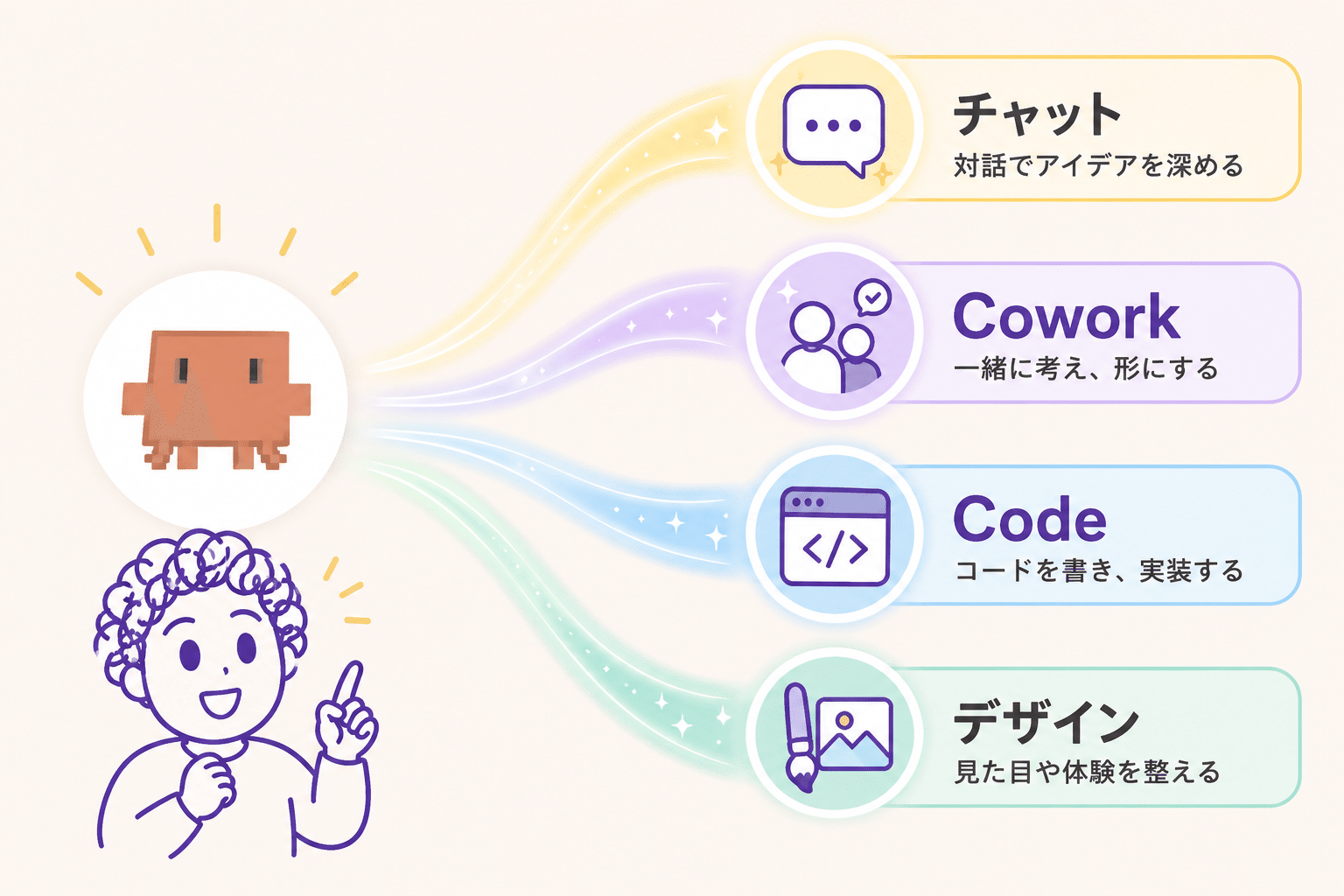
ところがある日、Claudeには「チャット」以外に3つの“別の顔”があると知りました。パソコンの中のファイルを勝手に片づけてくれる「Cowork」。開発を丸ごと任せられる「Code」。スライドや試作画面を言葉から組み上げる「デザイン」。
知らずにチャットだけ使っていた私は、正直「今までかなり損していたな」と感じました。たとえば以前の私は、スライド資料を作るとき、チャットに「こんな構成で」と相談しては、返ってきた文章を自分の手でスライドに1枚ずつ貼り付けていました。あとで「デザイン」モードの存在を知り、同じ作業が数分で終わると分かったときは、正直ちょっと悔しかったです。
実際、Claudeの有料会員は2026年の前半だけで2倍以上に増えています(出典は末尾)。この伸びの裏側には、今日紹介する“4つの顔”の存在があります。
この記事では、専門知識ゼロの人でも分かるように、私が実際に毎日どう使い分けているかを4つまとめて紹介します。読み終わるころには、「自分はどのモードから触ればいいか」がはっきりするはずです。
そもそもClaudeは「1つのアプリ」ではない
多くの人は、Claude=ブラウザで開くチャット画面、だと思っています。私もそうでした。
でも今のClaudeは、目的別に入り口が分かれています。ざっくり言うと4つです。
- チャット:相談・文章・要約。いちばん身近な入り口
- Cowork:あなたのPCの中で、実際のファイルを触って作業を片づける
- Code:ターミナルで動く、開発の共同作業者
- デザイン:スライド・試作画面・資料を、言葉から組み立てる
数字で見ても、勢いは本物です。Claudeのモバイルアプリの月間利用者は738万人(2026年5月)。有料会員は2026年前半で2倍超。ターミナルで動くCodeの週間利用者も、1〜2月のわずか1か月で倍増しました。
つまり「気づいた人はもう、チャット以外も使い始めている」ということです。ここからは、4つを1つずつ、私の実例つきで見ていきます。
モード1|チャット:すべての入り口。まず日本語で話しかける
一番身近なのがチャットです。ブラウザやアプリでClaudeを開き、日本語で話しかけるだけ。無料でも使えます。
私の主な使い方は、この3つです。
- 長い文章の要約(会議メモ、記事の下調べ、長いメールの整理)
- 文章のリライト(固い文章を、やわらかい言葉に直す)
- 壁打ち(企画やタイトル案を10個出させて、いいとこ取りする)
コツは1つだけ。「役割」と「条件」を先に渡すことです。たとえば「あなたはプロの編集者です。note向けに、30字以内のタイトルを5案。数字を必ず入れて」と頼むと、返ってくる精度が段違いに上がります。
私はこのタイトル出しや構成の相談をClaudeに任せるようになってから、記事1本にかかる時間そのものが大きく変わりました。以前は書き上げるのに2〜3日かかっていたのが、今は1〜2時間で形になります。ゼロから絞り出す苦しさが消えたのが、いちばん大きいです。
もう1つ、地味に効くのが「この文章、どこが分かりにくい?」と聞く使い方です。自分では気づけない読みにくさを、客観的に指摘してくれます。私はnoteを公開する前に、必ず一度これを通すようにしています。
モード2|Cowork:AIが“あなたのPCの中”で実務を片づける
ここからが、「チャットしか知らなかった私」が一番驚いた部分です。
Coworkは、あなたが許可したフォルダの中に入り、実際のファイルを読んで、作って、整えてくれる機能です。2026年1月に登場し、今はPro以上の有料プラン(月20ドル〜)で使えます。
チャットとの決定的な違いは、「やり方を教えてくれる」のではなく「代わりにやってしまう」こと。ここが本当に大きい。
私が実際に助かった例は、こんな感じです。
- ぐちゃぐちゃのダウンロードフォルダを、種類ごとに自動で仕分け
- 請求書などの書類を、自社のフォーマットのまま一発で作成
- あちこちに散らばったメモを渡して、報告書の下書きまで生成
「調べて教えて」ではなく「片づけておいて」と言える。この感覚は、一度使うと元には戻れません。
いちばん驚いたのは、請求書を作ってもらったときです。正直に言うと、私は半信半疑でした。「なんだかんだ言って、結局まったく違う形式で出してくるんだろう」と。ところが出てきたのは、自社のフォーマットのまま、ほぼ完璧に仕上がった請求書。手直しはほとんど要りませんでした。ここまできっちりこなしてくれるとは、正直まったく思っていなかったのです。
ただし注意も1つ。指示があいまいだと、ファイルの削除のような“取り返しのつかない操作”をしてしまうこともあります。大事なフォルダはバックアップしてから使う、を鉄則にしてください。

モード3|Code:ターミナルで動く開発の相棒(実は非エンジニアでも使える)
「Code」と聞くと、プログラマー専用に思えます。私も最初はそう決めつけて、完全にスルーしていました。
Claude Codeは、ターミナル(黒い操作画面)で「claude」と打って起動する、開発向けのAIです。指示すると、自分で計画を立て、コードを書き、動作確認までやってくれます。1〜2月で週間利用者が倍増した、今いちばん勢いのあるモードです。
でも実は、コードを書かない人にも使い道があります。
正直に言うと、いま読んでいるこの記事も、Claude Codeで仕上げました。今回はネット上の情報収集までやってもらい、集まった素材をもとに「この内容で構成を考えて」「文字数を数えて」と日本語で頼むだけ。プログラミングの知識は一切使っていません。
それどころか、私はClaude Codeで、自分専用の「AIライティングツール」まで作ってしまいました。必要な項目を入れるだけで、メールの添削・記事の要約・アフィリエイト記事の作成ができる、小さな道具です。難しいコードは自分では書いていません。作りたいものを日本語で伝えるだけで、Codeが形にしてくれました。「手作業だと面倒だけど、やること自体は単純」という作業から、こうしたちょっとした道具づくりまで、Codeの守備範囲は驚くほど広いです。
「PCの中のたくさんのファイルを、まとめて扱いたい」人にとっては、コードを書かなくても強力な相棒になります。
入り口のハードルはCoworkより少し高い(ターミナルを使う)ので、まずはチャットやCoworkから。慣れてきたら、ここに手を伸ばす価値は十分にあります。
モード4|デザイン:スライドや試作画面を、言葉から一瞬で
最後は、2026年に登場したばかりの「クロードデザイン」(現在ベータ)です。
これは、言葉で指示するだけで、プロトタイプ・スライド・書類・ワイヤーフレーム・アニメーションといった“見た目のあるもの”を作ってくれるモードです。できたスライドは、PowerPoint形式で書き出したり、Canvaに送ったりもできます。
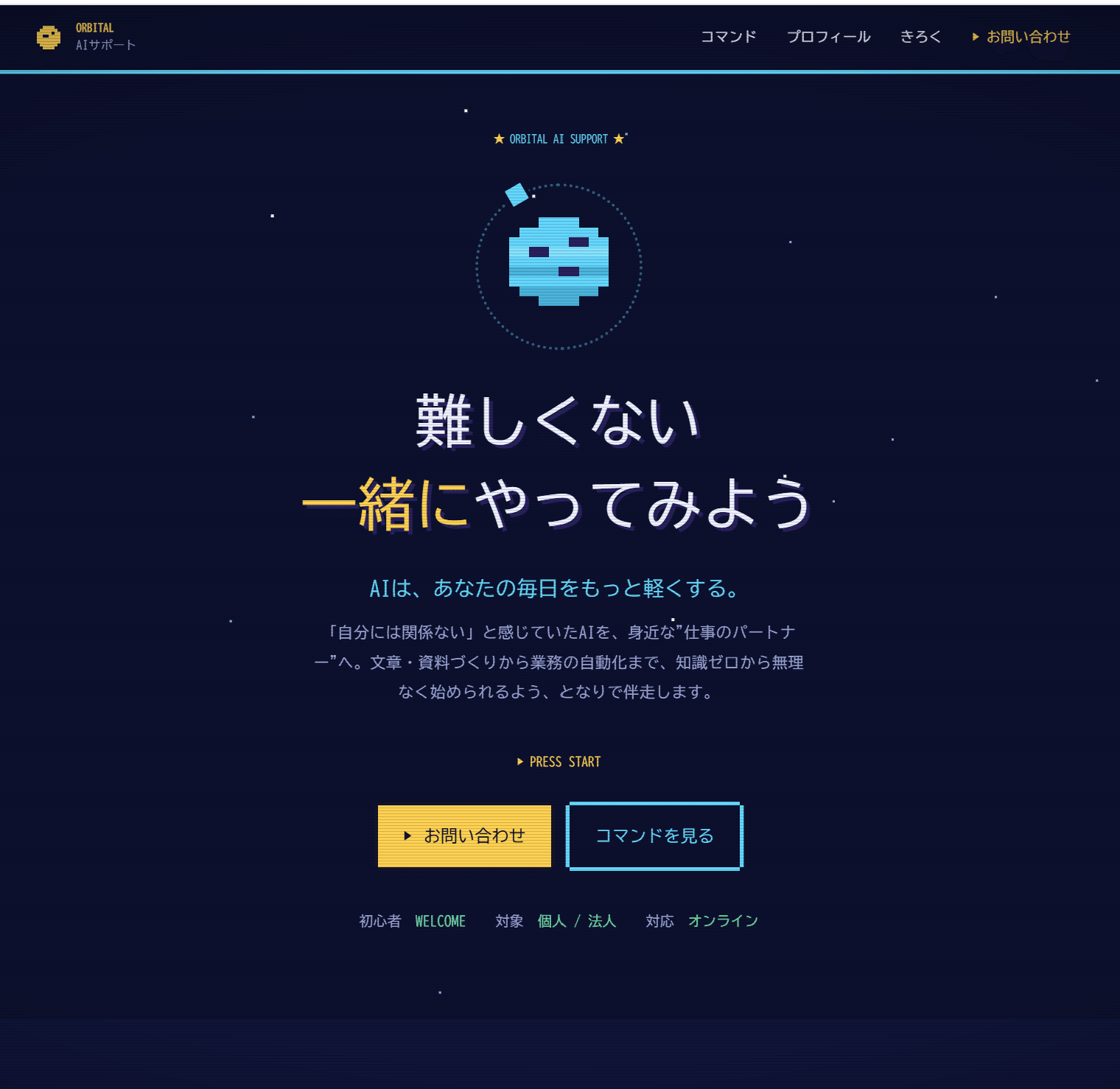
私が実際に作ってみたのは、名刺のデザインと、ちょっとしたLP(サービス紹介ページ)でした。「こんな雰囲気の紹介ページを1枚」と言葉で伝えるだけで、数分でそれっぽい形が立ち上がってきます。下は、実際に私がこの機能だけで作ったLPです。
大きいのは、ゼロから作る心理的なハードルが消えること。真っ白な画面を前に固まる時間が、まるごと無くなりました。
試しに、この記事の内容を「1枚の説明図にして」と頼んでみたら、4つのモードを並べた簡単な図案がすぐに出てきました。完璧ではありませんが、“たたき台がある”だけで、その後の作業スピードはまるで変わります。
「ラフでいいから、とにかく早く形にしたい」とき、これほど心強いものはありません。Figmaのような本格ツールの“前段階”として使うのがちょうどいい、というのが私の実感です。
正直に言うと、私はずいぶん遠回りをした
ここまで4つを紹介してきましたが、正直に言うと、私は長いあいだチャットしか使っていませんでした。
Coworkがあるのにファイルを手で整理し、デザインがあるのにスライドを一から作り、Codeがあるのに単純な繰り返し作業をコツコツ手でやっていた。今思えば、ずいぶんな時間を無駄にしていたと思います。
だからこそ、声を大にして言いたいのです。「Claudeを開いたら、チャット以外の入り口も一度のぞいてみてください」と。存在を知っているかどうか、ただそれだけで、AIに任せられる仕事の量が何倍も変わります。
結局、どれをどう使い分ける?(私の基準)
迷ったら、こう考えると早いです。
- 相談・文章・要約がしたい → チャット
- PCの中のファイルを片づけたい → Cowork
- 開発や、大量のファイル操作を任せたい → Code
- スライド・試作・資料を形にしたい → デザイン
最初の一歩は、無料で使えるチャットで十分です。慣れてきたら、Pro(月20ドル、年払いなら月18ドル)に上げてCoworkを試す。この順番が、いちばん失敗しません。
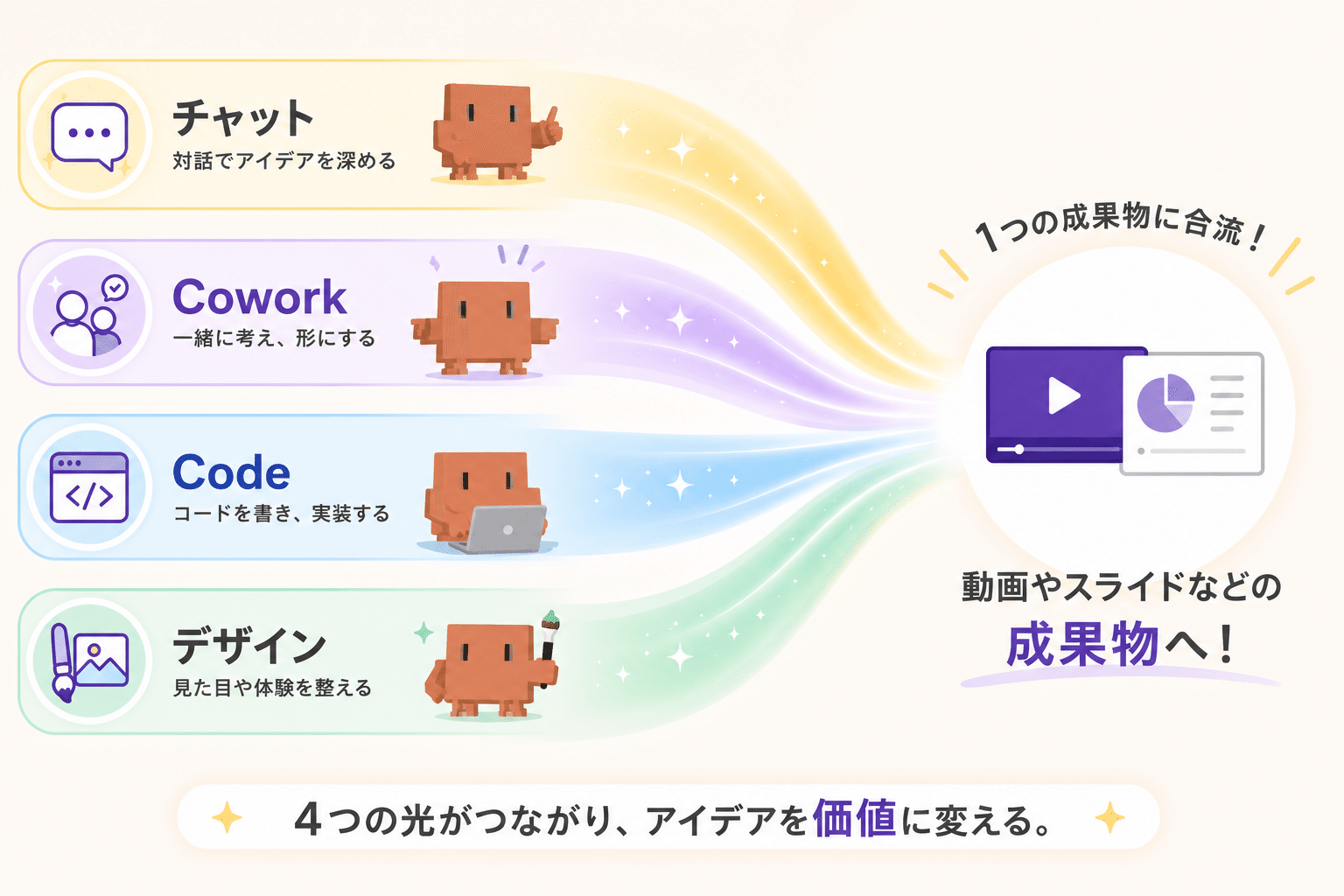
私自身、この4つを「用途で使い分ける」ようになってから、AIにお願いできる仕事の幅が一気に広がりました。1つの賢いアシスタントというより、役割の違う4人のスタッフを雇った感覚に近いです。
料金の目安(2026年7月時点)
- 無料(Free):チャットが中心。まず試すならここ
- Pro:月20ドル(年払いで月18ドル)。CoworkやCodeを本格的に使える
- Max:月100ドル〜200ドル。とことん使い倒す人向け
- 法人向けにTeam(1人あたり月25ドル)やEnterpriseもあり
なお、金額は変わることがあるので、最新は必ず公式ページ(claude.com/pricing)で確認してください。
まとめ:Claudeは“4人分”働く。まず1つ、今日触ってみる
もう一度、整理します。
- チャット:話しかけて相談する
- Cowork:PCの中で実務を片づける
- Code:ターミナルで開発を任せる
- デザイン:言葉から見た目を作る
「Claude=チャット」で止まっていた私は、正直かなり損をしていました。あなたに今日やってほしいのは、たった1つだけ。この記事で一番気になったモードを、実際に開いて触ってみることです。
そして――私はこの4つのモードを組み合わせて、「台本をClaudeで書き、AIで映像化して、YouTubeに動画を出す」ところまでを実際に試し、その全手順を別の記事にまとめました。「AIだけで動画を作って発信してみたい」という人は、そちらものぞいてみてください。きっと、この4モードの“使いどころ”がもっと具体的に見えてくるはずです。
参考・出典
- Anthropic公式:Claude Cowork(claude.com/product/cowork / anthropic.com/product/claude-cowork)
- Anthropic公式:Claude Design(anthropic.com/news/claude-design-anthropic-labs)
- Claude 料金ページ(claude.com/pricing)
- 利用者・成長の数字(モバイルMAU 738万/有料会員2倍/Code週間利用者倍増):GIGAZINE、Uravation ほか

 この記事の販売者