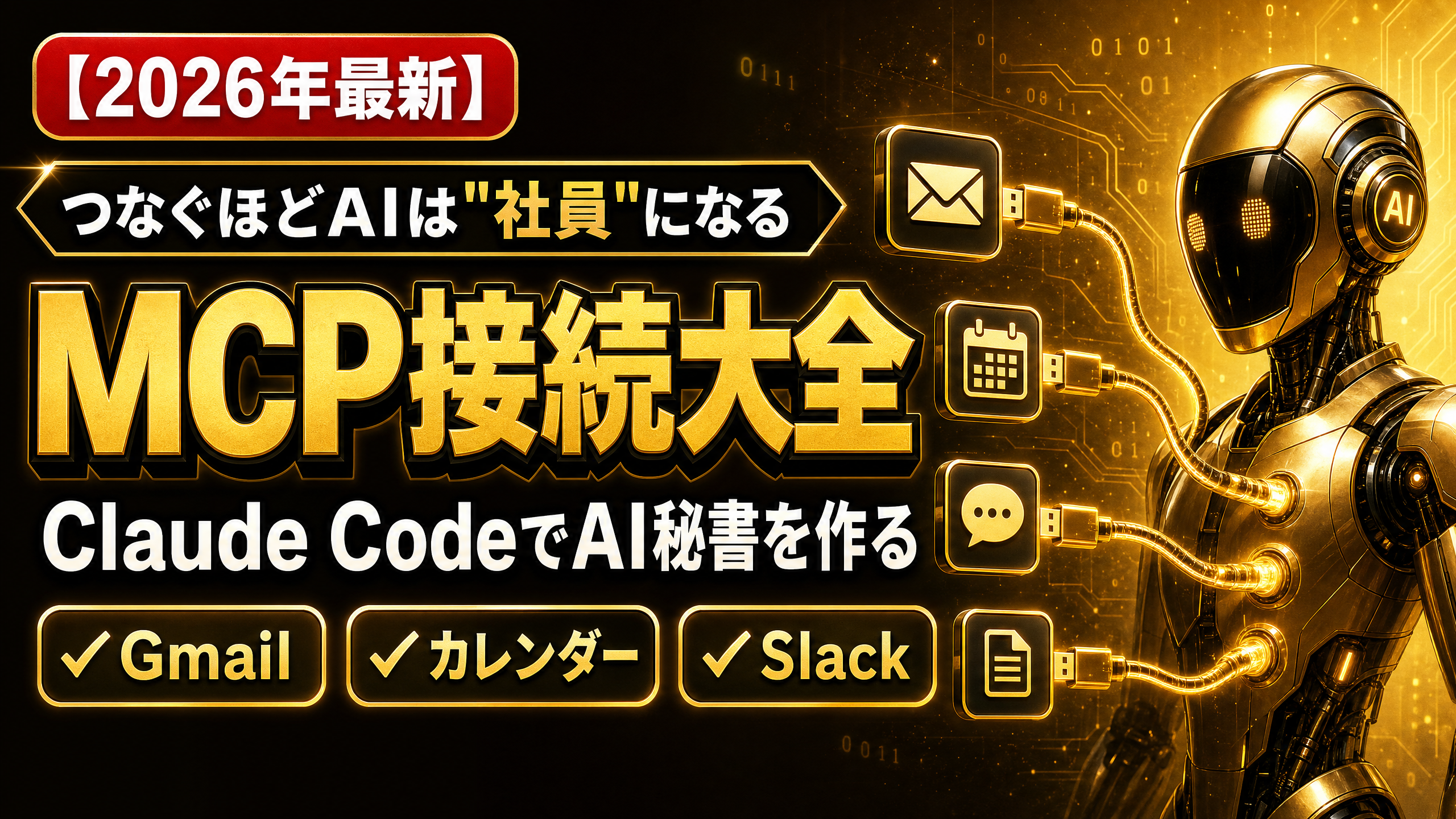

「AIは賢いのに、結局コピペで手作業に戻る」——その壁を壊すのが MCP(Model Context Protocol) です。
AIをチャット相手で終わらせず、あなたのGmail・カレンダー・Slack・Notion・X…に手を伸ばして実際に動く"社員"に変える。その接続のすべてを1本にまとめました。
この記事は、数多くの実践情報と私(ロイ)自身の運用を踏まえ、「どうつなぐか・どこで事故るか」を、今日動かせる型に整理し直したものです。各MCPに接続手順・AI秘書ユースケース・書き換えればすぐ動くスキル/設定を添えました。
はじめに:あなたのAIは、まだ"手"を持っていない
ChatGPTでもClaudeでも、賢い返答は返ってきます。要約も、メール文面も、コードも書ける。でも——書いた後、それを実際にGmailに下書き保存してくれましたか? カレンダーに予定を入れてくれましたか? Notionに記録してくれましたか?
していません。あなたが画面からコピーして、別のアプリを開いて、貼り付けて、送信ボタンを押している。AIは「考える頭」だけで、「手」を持っていないからです。
この「手」を後付けする標準規格が MCP(Model Context Protocol) です。Anthropicが提唱し、いまやエージェント界の共通言語になりつつある仕組みで、ひとことで言えば——
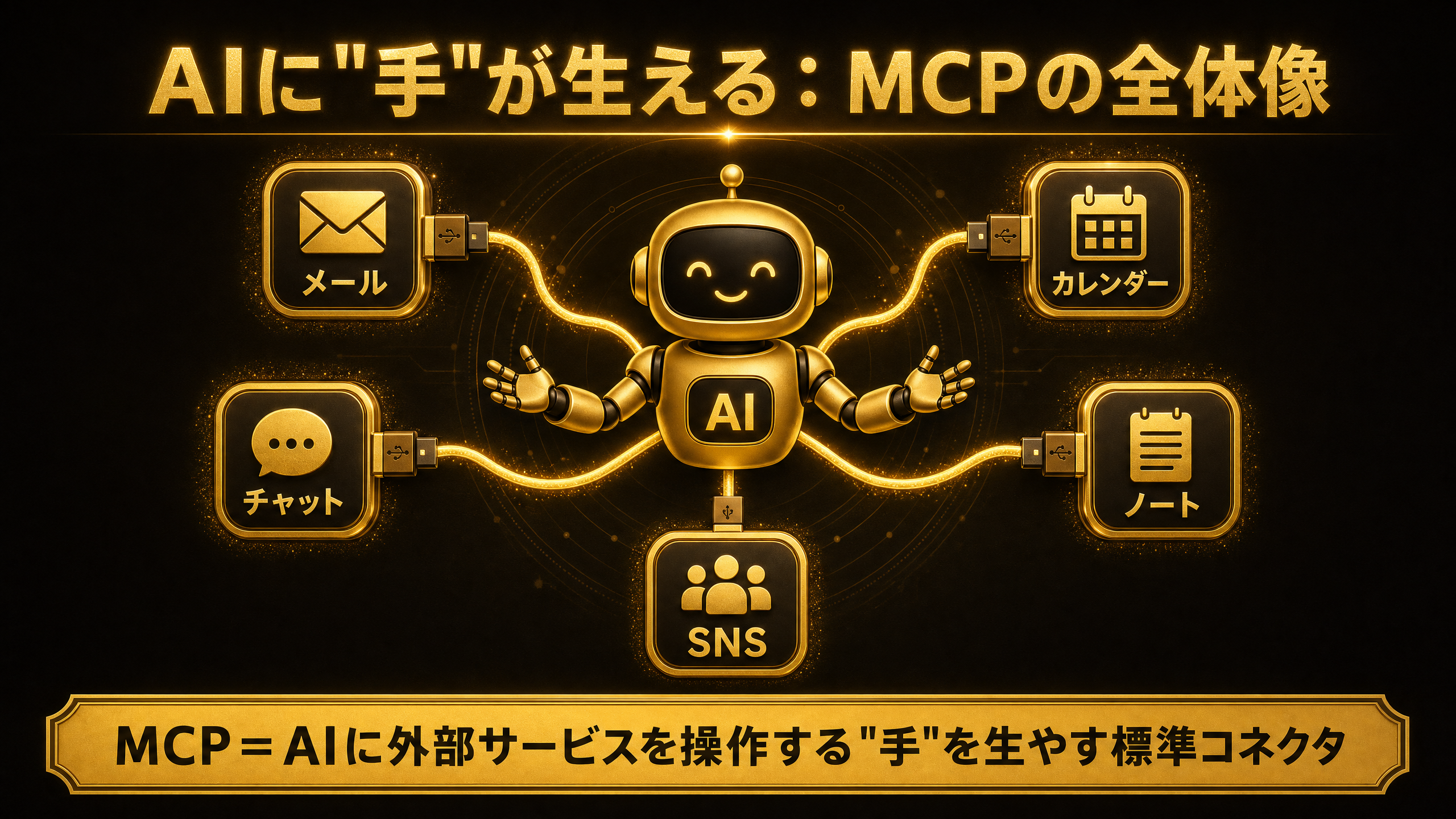
MCPとは、AIに「外部サービスを操作する手」を生やすUSBポートのようなもの。
Gmailを読む手、カレンダーに書き込む手、Slackに通知する手、Notionに記録する手、Xに投稿する手。これらを「コネクタを挿す」感覚で1つずつ追加していく。すると、いままで「賢いだけのチャット」だったAIが、毎朝あなたの代わりにメールを仕分けし、予定を確認し、Slackに報告する"秘書"に変わります。
この記事のゴールはシンプルです。
- MCPの正体(なぜこれが"AI秘書"の核心なのか)を、非エンジニアでも腹落ちする形で理解する
- 接続の手順(コマンド・設定ファイル・認証)を、つまずきポイントごと押さえる
- 実在するMCPサーバーを15種類以上、それぞれ「何ができて・どうつないで・何を自動化できるか」で総覧する
- AI秘書の完成形(毎朝の自動秘書/発信の秘書/記録の秘書)を、コピペできるスキルと設定で組み上げる
- 事故らせない(APIキー・権限・自動承認の罠)ための安全運用を身につける
そして大前提として、この記事で扱う「AI本体(基盤)」は Claude Code と Codex の2つだけです。MCPもn8nもブラウザ操作も、すべて「この2つの基盤が呼び出す道具」にすぎません。基盤と道具を混同すると設計が崩れるので、ここは最初にはっきり区別しておきます。
結論を先に:3行で
- MCPは「AIに外部サービスを操作させる標準コネクタ」。これを挿すほどAIは"チャット"から"秘書"に近づく。むずかしい概念ではなく、本質は「プラグインを足す」感覚。
- 最初に作るべき秘書は Gmail × カレンダー × Slack の三点連携。毎朝の「メール仕分け・予定確認・報告」を自動化するだけで、AIが"動く社員"だと体感できる。
- つまずきの9割は接続と権限。コマンド1行か設定ファイルか、OAuthかAPIキーか——その勘所と、APIキー漏洩・暴走を防ぐ安全設計まで含めて、ここで一気に身につける。
つなぐ前と、つないだ後
具体的に何が変わるのか。よくある朝で比べます。
つなぐ前(手の無いAI):起きてメールアプリを開く →未読を上から目視 →重要なやつを探す →返信を書く →カレンダーアプリに切り替えて予定確認 →頭の中で今日の段取りを組む。ここまで30〜60分。AIには「返信文を考えて」と頼むが、結局コピペで貼って送るのは自分。
つないだ後(手のあるAI):起きるとSlackに今日のレポートが届いている。未読は優先度付きで仕分け済み、重要メールには返信下書きが用意済み、今日の予定は要約済み、移動が要る商談には⚠️。あなたは下書きを確認して送るだけ。段取りはもう組まれている。
この差を生むのが、これから接続するMCPです。ここから先は、この結論を実例と設定で裏打ちし、あなたの環境で「今日つなげる」状態まで持っていきます。
💡 とにかく今すぐ1本つなぎたい人へ:理屈は後回しでいいので、先に第14章「導入クイックスタート(最初の30分)」へ飛んでGmailを1つつないでみてください。1本つながると、残りの章が一気に自分ごとになります。
MCPとは何か:3分で腹落ちさせる
チャットAIと"エージェント"の決定的な差
普通のチャットAIは、入力に対して文章を返すだけです。どれだけ賢くても、出力はテキスト。実行は人間がやる。
エージェント(Claude Code / Codex)は、自分でツールを呼び、手を動かして実行するAIです。ファイルを書き換え、コマンドを走らせ、外部サービスを叩く。この「ツールを呼ぶ」部分の外部接続を標準化したのがMCPです。
たとえるなら:
- チャットAI=優秀だが電話もメールも使えない相談相手
- エージェント+MCP=あなたのアカウントにログインして、実際にメールを送り、予定を入れ、記録を残す秘書
差は「賢さ」ではなく「手があるかどうか」。MCPはその手です。
なぜ"標準"であることが効くのか
MCP以前は、AIを各サービスにつなぐたびに独自の作り込みが必要でした。Gmail用のつなぎ方、Slack用のつなぎ方、Notion用のつなぎ方……全部バラバラ。
MCPはこの接続方法を1つの規格に統一しました。だから「MCPサーバー」として提供されているサービスは、どれもほぼ同じ手順で追加できる。1つ覚えれば、Gmailも、Slackも、Notionも、同じ要領でつながる。これが「大全」として体系化できる理由です。
連携の5段階:MCPはどこに位置するか
AIを外部とつなぐ方法は、実は1つではありません。難易度と用途で5段階に整理できます。
| レベル | 手法 | できること | 難易度 | 誰向け |
| 1 | 標準ツール(ローカル) | 自分のPCのファイル・シェル操作 | 最低 | 全員(最初) |
| 2 | MCP | クラウドサービスへの"プラグイン的"接続 | 低〜中 | 非エンジニアの主戦場 |
| 3 | API直叩き | REST APIを直接呼ぶ・自由度最大 | 高 | 慣れてきた人 |
| 4 | CLI連携 | 各サービスの専用コマンドを叩く | 高 | 特定用途 |
| 5 | ブラウザ操作 | APIが無いサービスを画面操作で突破 | 最高 | 最終手段 |
非エンジニアがまず立つべきはレベル2のMCPです。レベル1(ローカル操作)の次に、ここを取る。レベル3以降は「MCPで届かないとき」に手を伸ばせばいい。この記事は主にレベル2を厚く、必要に応じてレベル5(ブラウザ操作)も扱います。
ここまでが無料パート(全体像と基礎)です。次の第1章から、実際に手を動かす接続手順・15種のMCP実例・秘書の組み立て・安全設計という"本体"に入ります。ここからが本記事の価値の中心です。

 この記事の販売者