
noteの真っ白な画面を前にして、
「何を書けばいいんだろう」と、
手が止まってしまうことはありませんか。

書き続けること。
タイトルの付け方を工夫すること。
アイキャッチを選び、SNSで言葉を広め、
アクセスの数字と向き合うこと。
noteの世界で、誰かに届けるために必要なことは、
思っている以上にたくさんあって。
ときに、その多さに立ち尽くしてしまう。
自分も、その中の一人です。
リサーチが大切なのは、分かっている。
でも、一記事ずつURLを開いて、
「いいね」の数を確認して、
タグをメモして……。
そんな泥臭い作業を繰り返しているうちに、
気づけば一時間、二時間が過ぎてしまう。

書くためのエネルギーが、
リサーチだけで削られていくのは、
なんだかもったいない気がするんです。
限られた時間の中で、いかに「勝てる場所」を見つけるか。
そんな戦略的な視点を持つために、たどり着いたのが、
「気になるアカウントの全データを、数字で俯瞰してみる」
という、極めてシンプルな解決策でした。
---
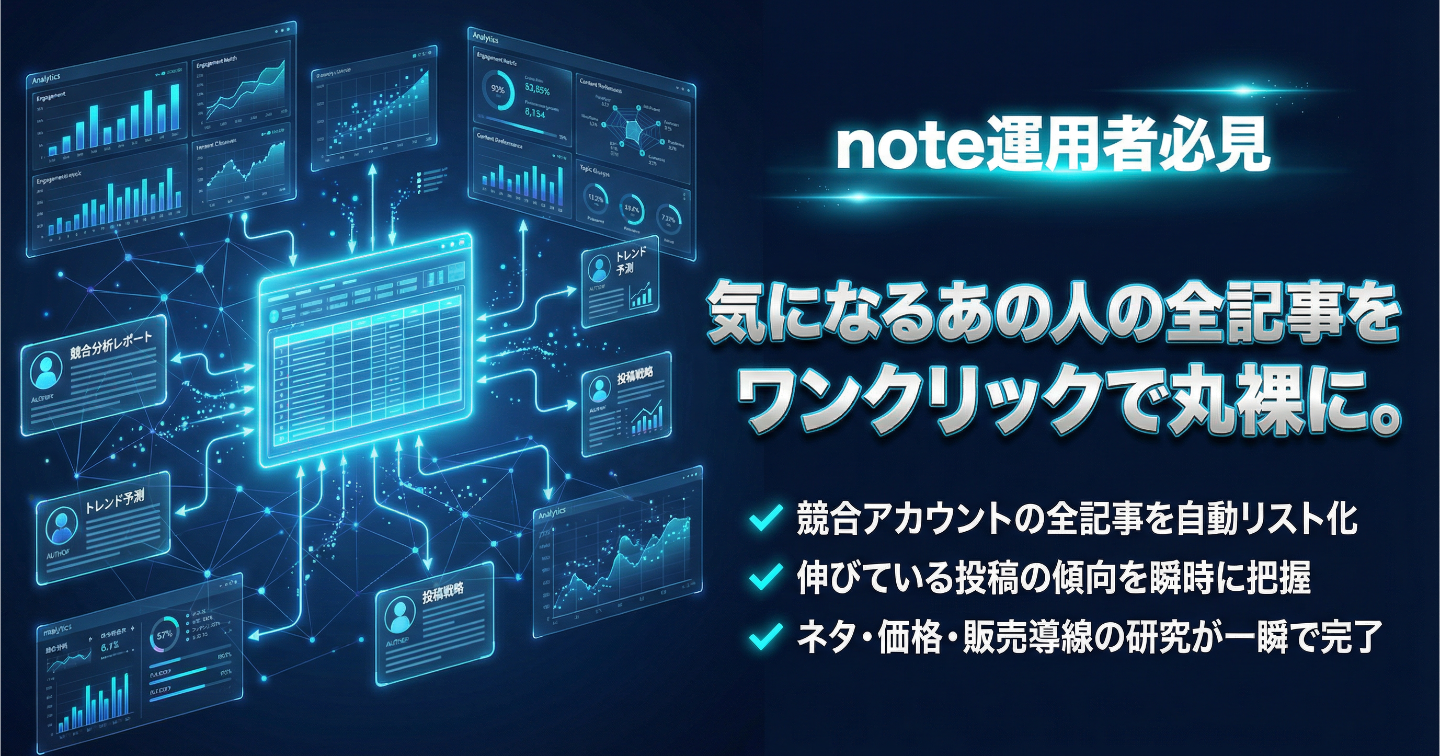
✅ このツールでできること
指定したnoteアカウントの情報を、
Googleスプレッドシートに一括取得します。
- 記事タイトル・URLの一覧取得:
わざわざページを行き来する必要はありません。 - 「いいね」数の可視化:
どの記事が「本当に」刺さっているのかが一目で分かります。 - 使用ハッシュタグの抽出:
伸びている人が共通して使っているキーワードを特定できます。 - 文字数・公開日・概要の分析:
成功している記事のボリューム感や傾向を掴めます。
---
✅ 画面イメージ
📌 note記事の一覧を取得
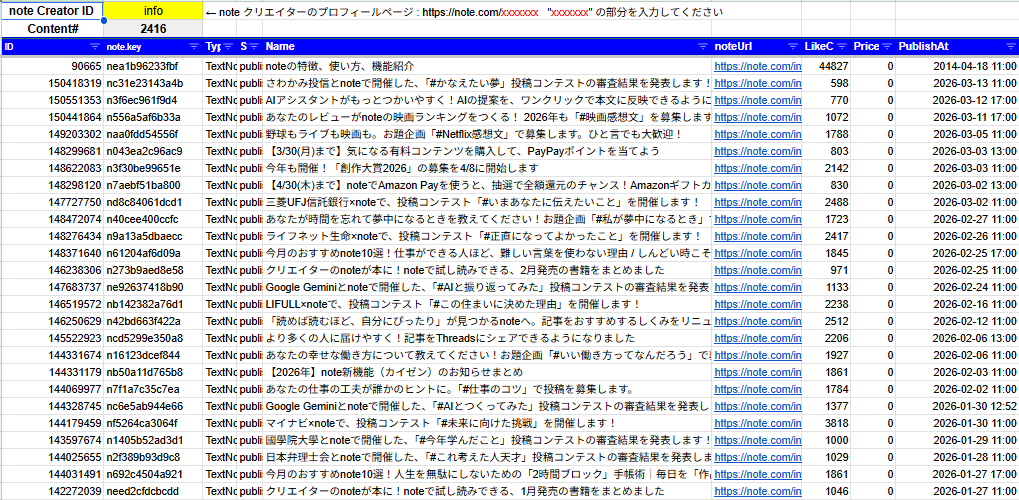
📌 note記事の詳細を取得
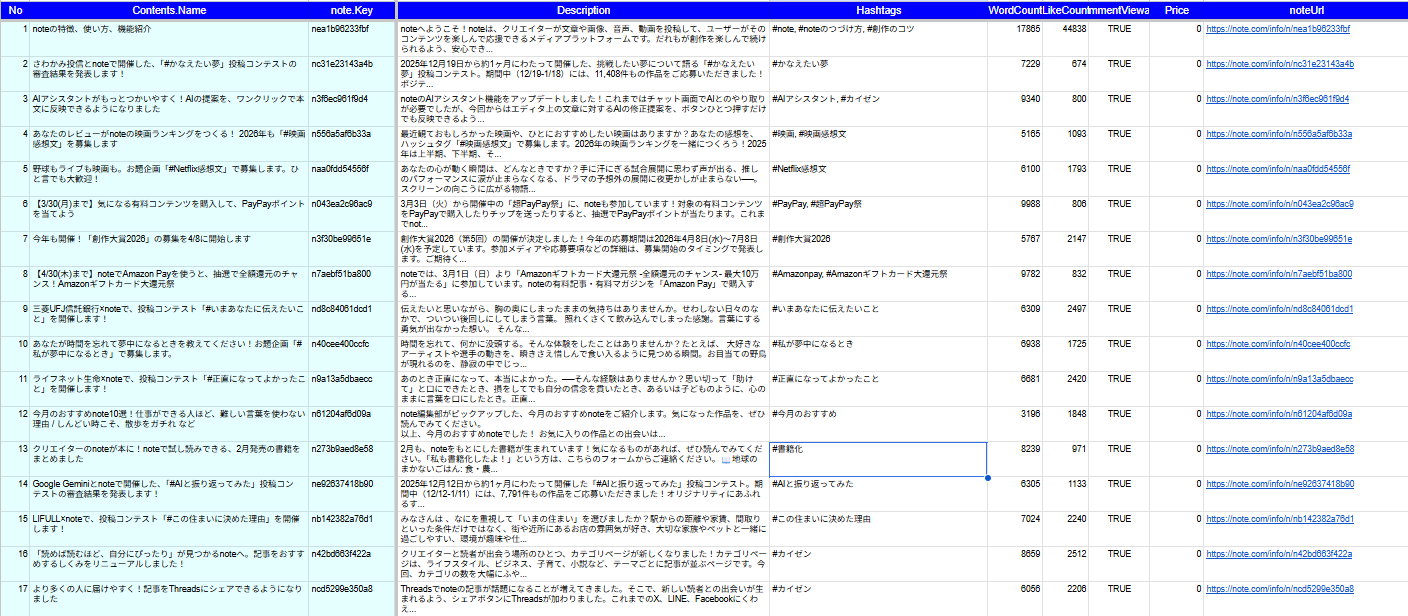
※note公式(https://note.com/info)から取得したデータの一部です。
- 指定したnoteアカウントの記事一覧を一括取得
- 記事タイトル・URL・いいね数・公開日時・ハッシュタグなどの情報を自動取得
- スプレッドシート上で整理できるから、リサーチが超ラク!
---
わたしもこんな感じで使ってます
- 他のクリエイターがどんな記事を書いているのかリサーチ
- 記事の傾向や人気コンテンツを効率よく分析&記事アイデア出し
- リサーチを時短して、記事作成に集中!
---
✅ 競合分析から得られる3つの勝てるための「ヒント」
目標とするアカウントのデータを一覧にしてみると、
そこには、後発からでも勝てるための「ヒント」が詰まっています。
1️⃣ 圧倒的な成果を支える「行動量」の可視化
伸びている人が、どれくらいの頻度で、
どれくらいの継続力を持って投稿しているのか。
その「背中」を具体的な数字として捉えることで、
自分がまず達成すべき行動目標が、明確になってくる気がしています。
2️⃣ 読者に支持される「コンテンツの傾向」を掴む
何が当たっていて、何が響いていないのか。
スキが集中している記事の傾向を一覧で眺めることで、
失敗しないテーマ選びへの、確実な基準を持つことができる。
そう思うんです。
3️⃣ 収益化の鍵となる「価格相場」を把握する
有料コンテンツを届けている方であれば、
その価格設定の足跡から、読者が納得する対価の相場がわかります。
自分の言葉に値を付けるとき。
それは、これ以上ないほど心強い指標になるのだと思います。
---
✅ 手作業リサーチが抱える、最大の欠点
「とにかく、データ化するための手間がかかりすぎること」
これが、一番の壁でした。
自分のアカウントなら、noteのダッシュボードで
アクセスの状況を詳しく知ることができます。
でも、本当に知りたいのは、
一歩先を行く誰かが、どんな軌跡をたどってきたのか。
そこを一記事ずつ、手元のメモに書き写していくのは、
正直、もっとクリエイティブなことに時間を使いべきだと感じる作業でした。
そんな面倒なプロセスを、
クリックひとつで終わらせること。
そのために、この自動化ツールを用意しました。
---
✅ 本ツールの3つの強み
1️⃣ noteアカウントの全記事データを、自動でスプレッドシートへ。
調べたい人のクリエイターIDを入れるだけ。
それだけで、過去から現在までの全ての記録が、
スプレッドシートへと一気に書き出されます。
2️⃣ スキ数、コメント数、価格。分析に必要な要素を網羅。
タイトルを確認するだけでなく、
その裏側にある「数字」の重なりを可視化すること。
感覚に頼らない、客観的な分析を強力にサポートします。
3️⃣ API申請などの、面倒な操作は一切なし。
スプレッドシートをコピーして、IDを入れる。
ただ、それだけ。
専門的な知識や難しい設定に時間を奪われる必要はありません。
分析したいと思った、その瞬間にリサーチが始まります。
---
✅ 最速でリサーチを開始する、2つのステップ
📌 STEP1:シートのコピーを作成
配布されたリンクから、コピーを作成してください。
これで、あなた専用の分析シートができあがります。
📌 STEP2:メニューから「記事一覧を取得」を実行
シートのB1セルに調べたい人のクリエイターIDを入れたら、
メニューに配置されたボタンをクリックする。
たったそれだけで、データの蓄積が始まります。
---
✅ よくある質問(FAQ)とトラブル対応
- Q. 初心者ですが、使えますか??
スプレッドシートの基本的な操作さえできれば、
難しい設定なしですぐに扱えるよう設計しています。
- Q. データが正しく取得されないときは?
入力したIDが正しいかどうかを、まず確認してみてください。
Googleの仕様により、一度に実行できる時間は「6分間」とされています。
処理が途中で不安定になるのを避けるため、
現在は最大600件までの取得として、安定性を高めています。
- Q. スマホでも使えますか?
Q. スマホでも使えますか?
設定はPCのブラウザから行うのがスムーズです。
一度設定してしまえば、閲覧はスマホからでも可能です。
---


 この記事の販売者