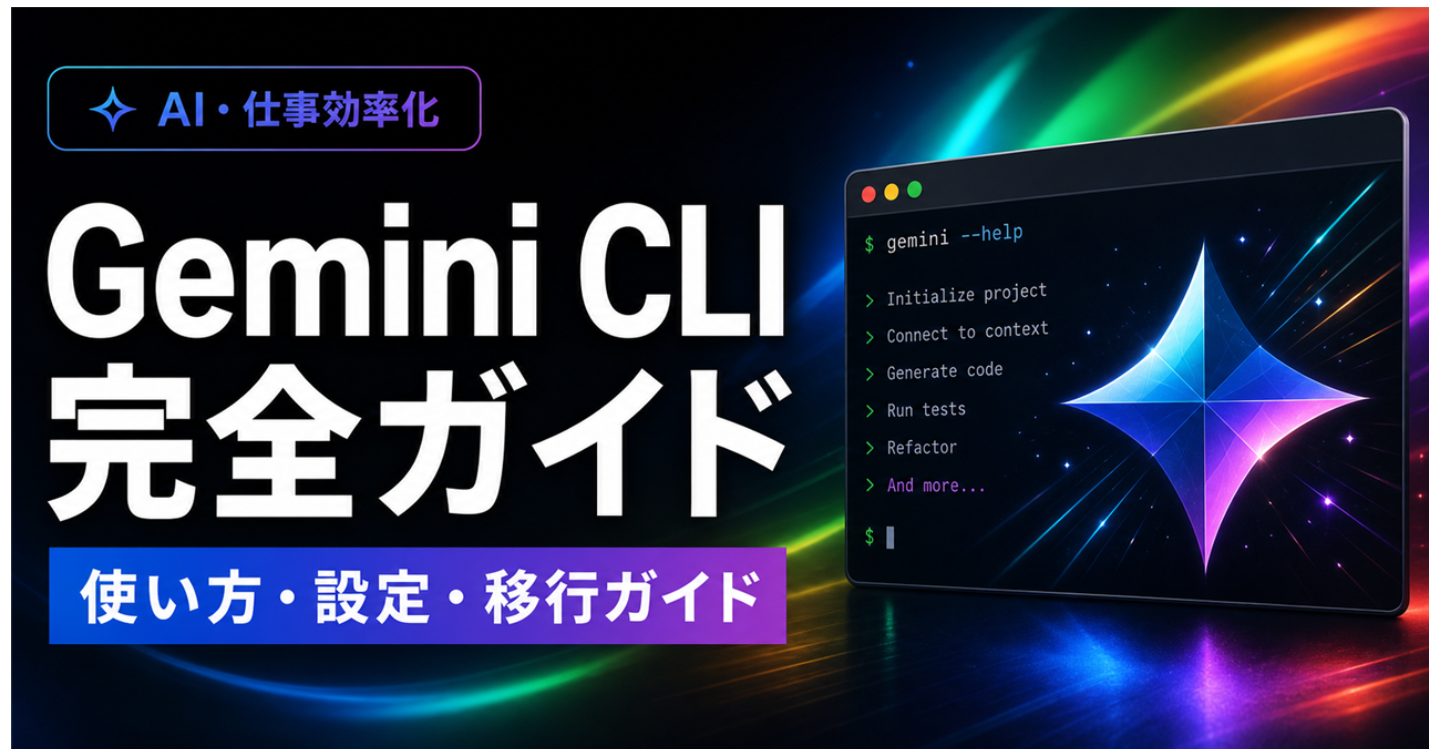

Gemini CLIはGoogleのAIをターミナルから利用し、コードの読解、編集、コマンド実行、Web検索、MCP連携などを行うオープンソースのエージェント型ツールです。ただし2026年6月に個人向け提供の重要な変更がありました。本記事は古い導入情報を再掲せず、現在使える条件と移行先まで整理します。この記事は2026年8月1日時点の公式情報を基準に、Gemini CLIの検索意図で多い「概要」「使い方」「料金・条件」「設定」「活用例」「トラブル」「安全性」を一つの記事で理解できるよう構成しています。製品仕様や価格は変わるため、変動情報には確認日を明記し、断定しすぎない方針で執筆しています。
この記事でわかること
・基礎用語と仕組み・導入・設定・日常操作・実践例と失敗しにくい進め方・料金または利用条件の考え方・セキュリティとチーム運用・トラブル対処と選び方
1. Gemini CLIとは
Gemini CLIはGoogleが公開したApache 2.0ライセンスのコマンドライン型AIエージェントです。ターミナルからプロジェクトを調査し、ファイル編集、シェル実行、Web検索、ツール連携を行います。
実務で押さえるポイント
CLI本体がオープンソースであることと、接続先AIサービスが無料・無制限であることは別です。認証方式ごとの規約と料金が適用されます。実際にGemini CLIを使うときは、最初に「何を達成したいか」「どの情報へアクセスしてよいか」「完了をどう確認するか」を決めます。小さな検証環境で一つの成功例と一つの失敗例を試し、結果を記録してください。便利な機能ほど、前提が曖昧なまま本番へ入れると、誤操作ややり直しが増えます。
具体的な導入・検証の考え方
たとえば「Gemini CLIとは」を導入する担当者なら、最初の検証で対象を一つに限定します。準備したテストデータを入力し、期待する結果を紙やメモに書いてから実行します。出力が合っていても、途中で不要な情報へアクセスしていないか、同じ操作を二回行ったときに重複や上書きが起きないかを確認します。確認結果は成功・失敗だけでなく、条件、実行時刻、使用した設定、修正点まで残すと、別の担当者でも再現できます。導入判断では、便利な成功例だけでなく「使わない条件」を決めておくことも大切です。機密情報を外部処理できない、結果を検証できる担当者がいない、障害時に業務を手作業へ戻せない、といった条件では範囲を縮小します。代替手段、手動手順、停止基準を先に用意すれば、Gemini CLIを必要以上に恐れず、適した部分だけへ使えます。
注意点と確認事項
確認ポイントは、公式資料との一致、対象範囲、認証情報、ログ、費用、更新時の影響です。Gemini CLIは継続的に更新されるため、古い記事の画面名や上限を固定的な仕様と考えないでください。本記事の確認日は2026年8月1日です。公開・契約・導入の直前には、記事末尾の公式資料と実際の管理画面を再確認しましょう。
2. 2026年の重要変更
Googleの公式GitHub告知では、2026年6月18日にGoogle AI Pro、AI Ultra、無料枠の個人アカウント向けGemini CLIリクエスト提供を終了し、個人向けターミナル体験をAntigravity CLIへ移行しました。
実務で押さえるポイント
Gemini Code Assistライセンスを持つEnterprise利用者と、APIキー認証は影響を受けないと案内されています。過去記事のOAuth無料枠を前提にしないでください。初心者は画面やコマンドを暗記するより、入力、処理、出力の三つに分けて理解すると迷いません。入力データの出所、途中で行われる判断、最終的に変更・送信される対象を説明できる状態にします。チーム利用では、その説明を手順書とレビュー項目へ残します。
具体的な導入・検証の考え方
「2026年の重要変更」の価値を測るときは、機能が動いたかだけでなく、従来の所要時間、確認時間、失敗時の復旧時間を比べます。自動化やAIの処理が数秒でも、人間のレビューが毎回長くなれば全体の効果は小さくなります。反対に、判断を人へ残したまま資料収集や定型処理だけを短縮できれば、安全性を保ちながら効果を出せます。導入前後で同じ指標を記録し、利用範囲を広げる根拠にしてください。見落としやすいのは、試験時と本番時の規模の差です。データが十倍になった場合の時間、費用、上限、ログ容量を見積もり、同時実行やレート制限も確認します。月初や締め日の集中、ネットワーク障害、外部サービスの仕様変更を想定し、通知と再実行の責任者を決めます。小規模で動いた事実を、そのまま本番品質の証明にしないでください。
注意点と確認事項
確認ポイントは、公式資料との一致、対象範囲、認証情報、ログ、費用、更新時の影響です。Gemini CLIは継続的に更新されるため、古い記事の画面名や上限を固定的な仕様と考えないでください。本記事の確認日は2026年8月1日です。公開・契約・導入の直前には、記事末尾の公式資料と実際の管理画面を再確認しましょう。
3. 現在使える人と移行判断
企業のGemini Code Assist環境、Gemini Developer APIキー、Vertex AI経由の利用者は条件を確認して継続できます。個人のGoogleログインで使っていた人はAntigravity CLIの公式案内を確認します。
実務で押さえるポイント
既存スクリプトやGEMINI.md、MCP設定がある場合は、移行先の互換性、認証、料金、ログ保存を検証してから切り替えます。運用では成功時だけでなく、接続できない、権限がない、情報が欠ける、途中で止まる場合を先に考えます。自動再試行が安全か、人へ通知すべきか、元に戻せるかを決めます。これにより、デモでは動くが本番で扱えない仕組みになることを防げます。
具体的な導入・検証の考え方
チームで「現在使える人と移行判断」を扱う場合、設定した本人しか分からない状態を避けます。目的、所有者、参照先、権限、停止方法、問い合わせ先を短い運用票にまとめます。担当者が不在でも停止と復旧ができること、認証情報を個人アカウントへ依存させないことが重要です。変更時は、設定差分とテスト結果を別のメンバーが確認し、本番反映後に想定どおりの結果を監視します。セキュリティ確認では、入力した情報がどこへ送られ、どこに保存され、誰が見られ、いつ削除されるかを図にします。認証情報と業務データを分け、必要最小限の権限と保存期間を選びます。画面上のプライバシー設定だけで判断せず、公式文書、組織契約、管理者設定を照合します。外部連携を増やしたときは、連携先の規約と権限も確認対象です。
注意点と確認事項
確認ポイントは、公式資料との一致、対象範囲、認証情報、ログ、費用、更新時の影響です。Gemini CLIは継続的に更新されるため、古い記事の画面名や上限を固定的な仕様と考えないでください。本記事の確認日は2026年8月1日です。公開・契約・導入の直前には、記事末尾の公式資料と実際の管理画面を再確認しましょう。
4. Gemini CLIの特徴
大きなコードベースを自然言語で探索し、計画、編集、テストを繰り返せます。組み込みToolsによりファイル、シェル、検索へアクセスし、MCPやExtensionsで機能を拡張できます。
実務で押さえるポイント
自律性が高いほどレビューが重要です。実行コマンドと差分を読み、依頼外の変更を採用しない運用が必要です。実際にGemini CLIを使うときは、最初に「何を達成したいか」「どの情報へアクセスしてよいか」「完了をどう確認するか」を決めます。小さな検証環境で一つの成功例と一つの失敗例を試し、結果を記録してください。便利な機能ほど、前提が曖昧なまま本番へ入れると、誤操作ややり直しが増えます。
具体的な導入・検証の考え方
学習段階の「Gemini CLIの特徴」では、完成例をコピーするだけでなく、一つの設定を意図的に外してエラーを観察すると理解が深まります。エラーメッセージを省略せず保存し、原因、確認箇所、修正、再発防止を整理します。ただし、本番データや外部への送信を伴う実験は避けてください。安全なサンプルを使い、元へ戻せる状態で試すことが、結果的に最短の学習方法です。導入判断では、便利な成功例だけでなく「使わない条件」を決めておくことも大切です。機密情報を外部処理できない、結果を検証できる担当者がいない、障害時に業務を手作業へ戻せない、といった条件では範囲を縮小します。代替手段、手動手順、停止基準を先に用意すれば、Gemini CLIを必要以上に恐れず、適した部分だけへ使えます。
注意点と確認事項
確認ポイントは、公式資料との一致、対象範囲、認証情報、ログ、費用、更新時の影響です。Gemini CLIは継続的に更新されるため、古い記事の画面名や上限を固定的な仕様と考えないでください。本記事の確認日は2026年8月1日です。公開・契約・導入の直前には、記事末尾の公式資料と実際の管理画面を再確認しましょう。
5. インストール前の要件
Node.jsや対応OSなど、現行READMEに記載された要件を確認します。npmのパッケージ名、推奨インストール方式、安定版のバージョンは公式リポジトリを基準にします。
実務で押さえるポイント
古いブログのコマンドはパッケージ名や認証フローが変わっている場合があります。業務PCでは管理者ポリシーとプロキシも確認します。初心者は画面やコマンドを暗記するより、入力、処理、出力の三つに分けて理解すると迷いません。入力データの出所、途中で行われる判断、最終的に変更・送信される対象を説明できる状態にします。チーム利用では、その説明を手順書とレビュー項目へ残します。
具体的な導入・検証の考え方
たとえば「インストール前の要件」を導入する担当者なら、最初の検証で対象を一つに限定します。準備したテストデータを入力し、期待する結果を紙やメモに書いてから実行します。出力が合っていても、途中で不要な情報へアクセスしていないか、同じ操作を二回行ったときに重複や上書きが起きないかを確認します。確認結果は成功・失敗だけでなく、条件、実行時刻、使用した設定、修正点まで残すと、別の担当者でも再現できます。見落としやすいのは、試験時と本番時の規模の差です。データが十倍になった場合の時間、費用、上限、ログ容量を見積もり、同時実行やレート制限も確認します。月初や締め日の集中、ネットワーク障害、外部サービスの仕様変更を想定し、通知と再実行の責任者を決めます。小規模で動いた事実を、そのまま本番品質の証明にしないでください。
注意点と確認事項
確認ポイントは、公式資料との一致、対象範囲、認証情報、ログ、費用、更新時の影響です。Gemini CLIは継続的に更新されるため、古い記事の画面名や上限を固定的な仕様と考えないでください。本記事の確認日は2026年8月1日です。公開・契約・導入の直前には、記事末尾の公式資料と実際の管理画面を再確認しましょう。
6. インストールと起動
公式READMEの手順で導入し、対象プロジェクトのルートでgeminiを起動します。初回は認証方式を選び、フォルダ信頼とツール権限を確認します。
実務で押さえるポイント
いきなり重要リポジトリで試さず、テスト用フォルダと作業ブランチでファイル参照、差分、コマンド承認を学びます。運用では成功時だけでなく、接続できない、権限がない、情報が欠ける、途中で止まる場合を先に考えます。自動再試行が安全か、人へ通知すべきか、元に戻せるかを決めます。これにより、デモでは動くが本番で扱えない仕組みになることを防げます。
具体的な導入・検証の考え方
「インストールと起動」の価値を測るときは、機能が動いたかだけでなく、従来の所要時間、確認時間、失敗時の復旧時間を比べます。自動化やAIの処理が数秒でも、人間のレビューが毎回長くなれば全体の効果は小さくなります。反対に、判断を人へ残したまま資料収集や定型処理だけを短縮できれば、安全性を保ちながら効果を出せます。導入前後で同じ指標を記録し、利用範囲を広げる根拠にしてください。セキュリティ確認では、入力した情報がどこへ送られ、どこに保存され、誰が見られ、いつ削除されるかを図にします。認証情報と業務データを分け、必要最小限の権限と保存期間を選びます。画面上のプライバシー設定だけで判断せず、公式文書、組織契約、管理者設定を照合します。外部連携を増やしたときは、連携先の規約と権限も確認対象です。
注意点と確認事項
確認ポイントは、公式資料との一致、対象範囲、認証情報、ログ、費用、更新時の影響です。Gemini CLIは継続的に更新されるため、古い記事の画面名や上限を固定的な仕様と考えないでください。本記事の確認日は2026年8月1日です。公開・契約・導入の直前には、記事末尾の公式資料と実際の管理画面を再確認しましょう。
7. 認証方式
公式資料はGoogleアカウント、Gemini Developer APIキー、Vertex AIなどの方式を説明しています。2026年の個人向け変更後は、利用資格と接続先を特に確認する必要があります。
実務で押さえるポイント
APIキーはソースや共有設定へ書かず、秘密管理を使います。第三者ツールがGemini CLIのOAuth認証へ便乗する使い方は規約違反と公式FAQが警告しています。実際にGemini CLIを使うときは、最初に「何を達成したいか」「どの情報へアクセスしてよいか」「完了をどう確認するか」を決めます。小さな検証環境で一つの成功例と一つの失敗例を試し、結果を記録してください。便利な機能ほど、前提が曖昧なまま本番へ入れると、誤操作ややり直しが増えます。
具体的な導入・検証の考え方
チームで「認証方式」を扱う場合、設定した本人しか分からない状態を避けます。目的、所有者、参照先、権限、停止方法、問い合わせ先を短い運用票にまとめます。担当者が不在でも停止と復旧ができること、認証情報を個人アカウントへ依存させないことが重要です。変更時は、設定差分とテスト結果を別のメンバーが確認し、本番反映後に想定どおりの結果を監視します。導入判断では、便利な成功例だけでなく「使わない条件」を決めておくことも大切です。機密情報を外部処理できない、結果を検証できる担当者がいない、障害時に業務を手作業へ戻せない、といった条件では範囲を縮小します。代替手段、手動手順、停止基準を先に用意すれば、Gemini CLIを必要以上に恐れず、適した部分だけへ使えます。
注意点と確認事項
確認ポイントは、公式資料との一致、対象範囲、認証情報、ログ、費用、更新時の影響です。Gemini CLIは継続的に更新されるため、古い記事の画面名や上限を固定的な仕様と考えないでください。本記事の確認日は2026年8月1日です。公開・契約・導入の直前には、記事末尾の公式資料と実際の管理画面を再確認しましょう。
8. 料金とクォータ
CLIソフトウェアのライセンスとAIサービス利用料を分けて考えます。APIキーでは選択モデルのAPI料金とレート制限、Vertex AIではCloud契約、企業アカウントではCode Assist契約が基準です。
実務で押さえるポイント
具体的な単価や無料枠は変更されるため、Google AIまたはCloudの公式料金ページと利用画面で確認します。429はクォータ超過の代表的な表示です。初心者は画面やコマンドを暗記するより、入力、処理、出力の三つに分けて理解すると迷いません。入力データの出所、途中で行われる判断、最終的に変更・送信される対象を説明できる状態にします。チーム利用では、その説明を手順書とレビュー項目へ残します。
具体的な導入・検証の考え方
学習段階の「料金とクォータ」では、完成例をコピーするだけでなく、一つの設定を意図的に外してエラーを観察すると理解が深まります。エラーメッセージを省略せず保存し、原因、確認箇所、修正、再発防止を整理します。ただし、本番データや外部への送信を伴う実験は避けてください。安全なサンプルを使い、元へ戻せる状態で試すことが、結果的に最短の学習方法です。見落としやすいのは、試験時と本番時の規模の差です。データが十倍になった場合の時間、費用、上限、ログ容量を見積もり、同時実行やレート制限も確認します。月初や締め日の集中、ネットワーク障害、外部サービスの仕様変更を想定し、通知と再実行の責任者を決めます。小規模で動いた事実を、そのまま本番品質の証明にしないでください。
注意点と確認事項
確認ポイントは、公式資料との一致、対象範囲、認証情報、ログ、費用、更新時の影響です。Gemini CLIは継続的に更新されるため、古い記事の画面名や上限を固定的な仕様と考えないでください。本記事の確認日は2026年8月1日です。公開・契約・導入の直前には、記事末尾の公式資料と実際の管理画面を再確認しましょう。
9. 基本的な対話
起動後は「このプロジェクトの構成を説明して」「テスト方法を調べて」のように依頼します。最初は読み取りだけにし、対象ファイルと根拠を提示させます。
実務で押さえるポイント
複雑な変更は目的、制約、受け入れ条件、検証コマンドを伝え、計画の承認後に実装します。運用では成功時だけでなく、接続できない、権限がない、情報が欠ける、途中で止まる場合を先に考えます。自動再試行が安全か、人へ通知すべきか、元に戻せるかを決めます。これにより、デモでは動くが本番で扱えない仕組みになることを防げます。
具体的な導入・検証の考え方
たとえば「基本的な対話」を導入する担当者なら、最初の検証で対象を一つに限定します。準備したテストデータを入力し、期待する結果を紙やメモに書いてから実行します。出力が合っていても、途中で不要な情報へアクセスしていないか、同じ操作を二回行ったときに重複や上書きが起きないかを確認します。確認結果は成功・失敗だけでなく、条件、実行時刻、使用した設定、修正点まで残すと、別の担当者でも再現できます。セキュリティ確認では、入力した情報がどこへ送られ、どこに保存され、誰が見られ、いつ削除されるかを図にします。認証情報と業務データを分け、必要最小限の権限と保存期間を選びます。画面上のプライバシー設定だけで判断せず、公式文書、組織契約、管理者設定を照合します。外部連携を増やしたときは、連携先の規約と権限も確認対象です。
注意点と確認事項
確認ポイントは、公式資料との一致、対象範囲、認証情報、ログ、費用、更新時の影響です。Gemini CLIは継続的に更新されるため、古い記事の画面名や上限を固定的な仕様と考えないでください。本記事の確認日は2026年8月1日です。公開・契約・導入の直前には、記事末尾の公式資料と実際の管理画面を再確認しましょう。
10. スラッシュコマンド
/help、/auth、/stats、/tools、/mcp、/permissions、/plan、/resumeなど、現行の公式Commands資料で利用可能な操作を確認できます。


 この記事の販売者