公開前に、画像の違和感をそのままにしていませんか?
AIで商品ページ画像を作れるようになった今、問題は「画像を出せるか」ではなくなりました。
問題は、その画像を商品ページに貼ったときに、違和感が残っていないかです。
画像単体で見ると、悪くない。
でも、販売ページの流れに入れると、なぜか少し弱く見える。
そう感じたことはありませんか。
たとえば、次のような状態です。
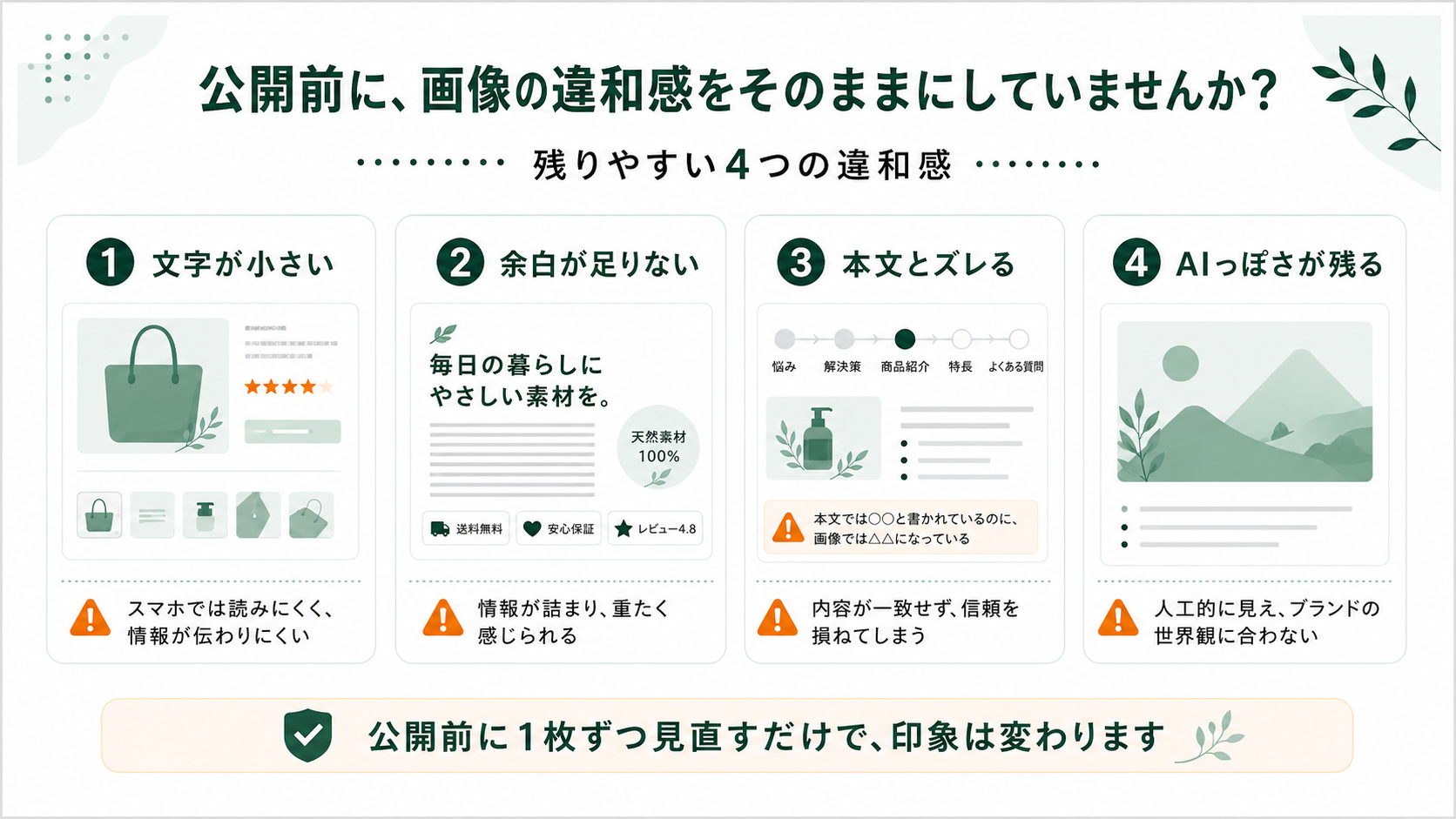
- スマホで見ると、文字が思ったより小さい
- 余白が詰まっていて、読む順番が分かりにくい
- 画像の雰囲気はよいのに、本文で伝えている内容と少しズレている
- AIっぽさが残っていて、商品ページ全体から浮いて見える
- 何を伝える画像なのか、ひと目で分かりにくい
- 画像だけを見るときれいなのに、販売ページの流れに入れると印象が弱くなる
画像そのものが悪いわけではありません。
多くの場合、足りないのは「作り直し」ではなく、公開前に見るべきポイントの整理です。
商品ページ画像は、見た目だけで判断するとズレやすくなります。
文字は読めるか。
余白は詰まりすぎていないか。
本文と同じことを伝えているか。
AIっぽさが強く残っていないか。
買う前の人に、余計な誤解を与えないか。
こうした点を確認しないまま公開してしまうと、せっかく作った画像が、商品ページ全体の印象を弱くしてしまうことがあります。
この商品は、ChatGPT画像生成やCanvaで作った商品ページ画像を、公開前に確認するための実務シートです。
完成画像を配布する商品ではありません。
Canvaテンプレートを配布する商品でもありません。
画像制作の代行や個別添削を行う商品でもありません。
目的は、すでに作った画像、またはこれから商品ページに使おうとしている画像を、次の観点から見直し、公開前に「このまま出してよいか」を確認しやすくすることです。
- 文字の読みやすさ
- 余白の取り方
- AIっぽさ
- 本文とのズレ
- 誤解を生む表現
まずは30分で1枚だけ、商品ページ画像をチェックします。
画像を作るためではなく、公開前に見直すために使います
ここから先では、画像を新しく作る手順ではなく、公開前に確認するための見方を整理します。
AI背景や文字入れそのものを深く学ぶ資料ではありません。
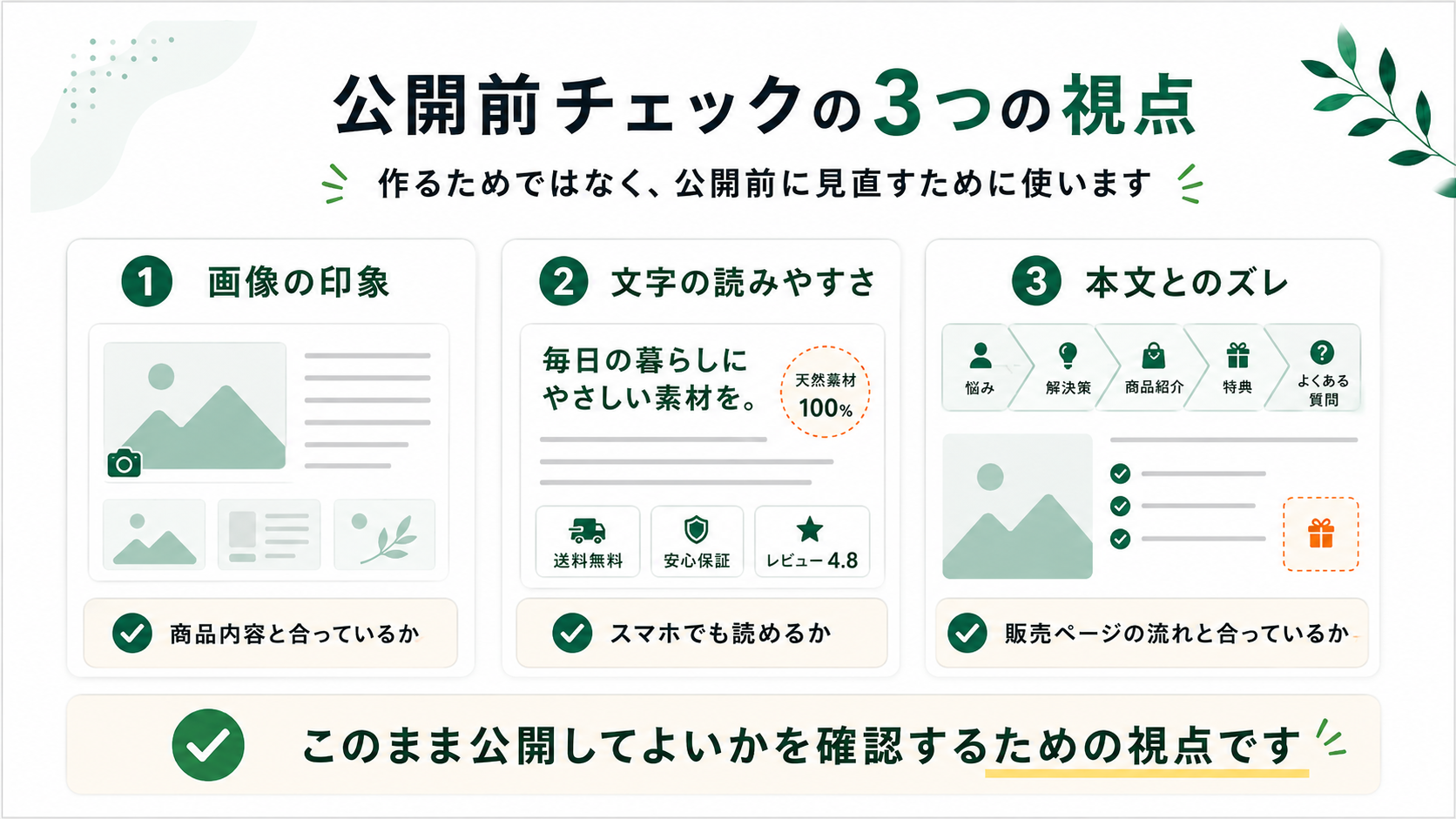
すでに作った画像、またはこれから商品ページに使おうとしている画像について、次の3つの視点で確認します。
1. 画像の印象
商品内容と合っているか。販売ページの雰囲気から浮いていないか。第一印象で、読者に余計な違和感を与えていないかを確認します。
2. 文字の読みやすさ
スマホでも読めるか。文字が小さすぎないか。余白が詰まって、読む順番が分かりにくくなっていないかを確認します。
3. 本文とのズレ
販売ページ本文で伝えている内容と、画像の内容がズレていないか。前後の流れとつながっているか。画像だけが別のことを言っていないかを確認します。
「もっときれいに作る」ことよりも、まずは「このまま公開して誤解が出ないか」を確認することを優先します。
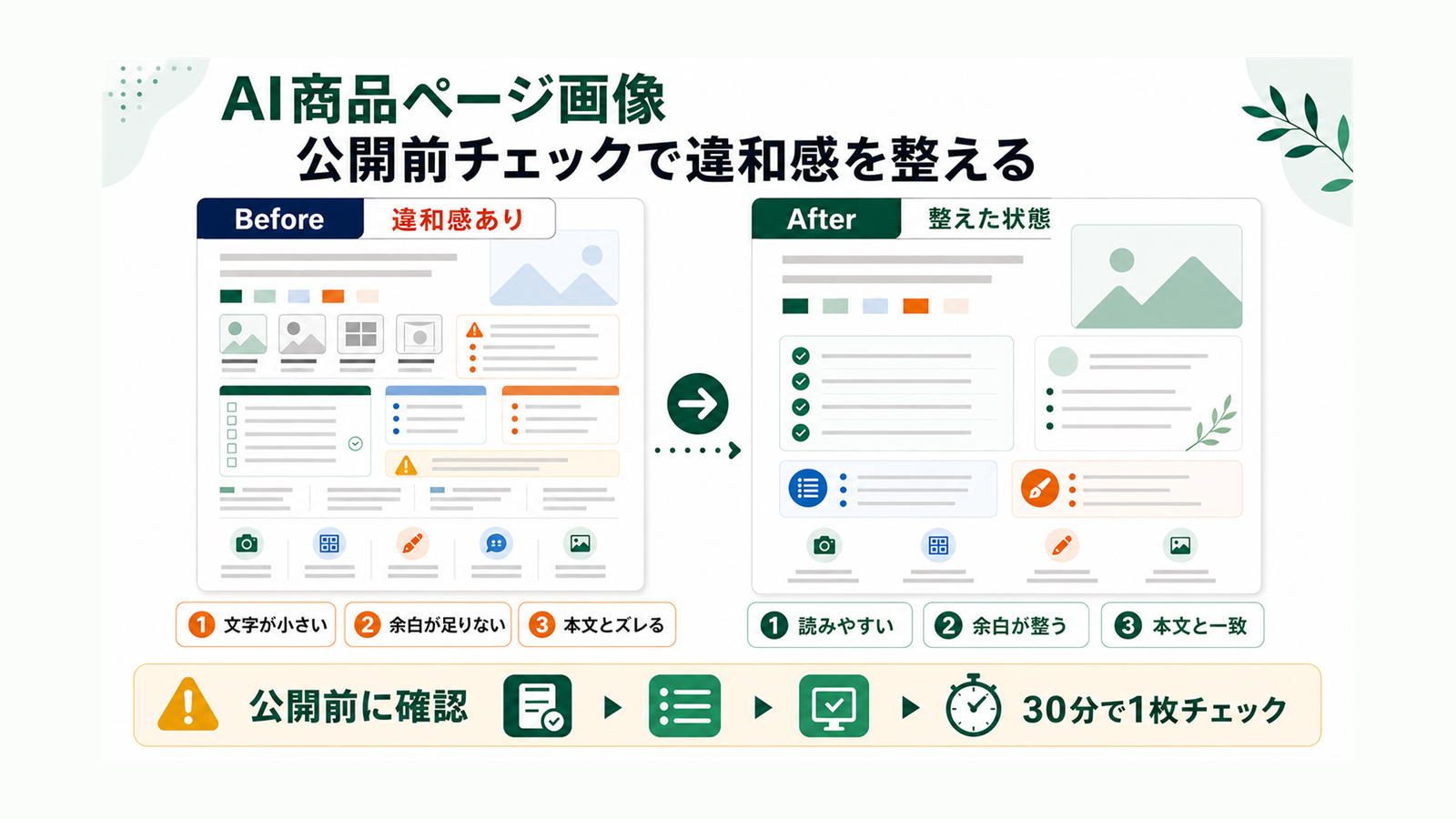
AIで作った商品ページ画像を、公開前にスマホ表示・文字量・本文とのズレ・AIっぽさの観点から見直したい方向けに、新しい購入者向けZIPを添付しています。
購入後の資料は、ページ下部の有料エリアにある添付ZIPから受け取れます。
公開前チェックの考え方
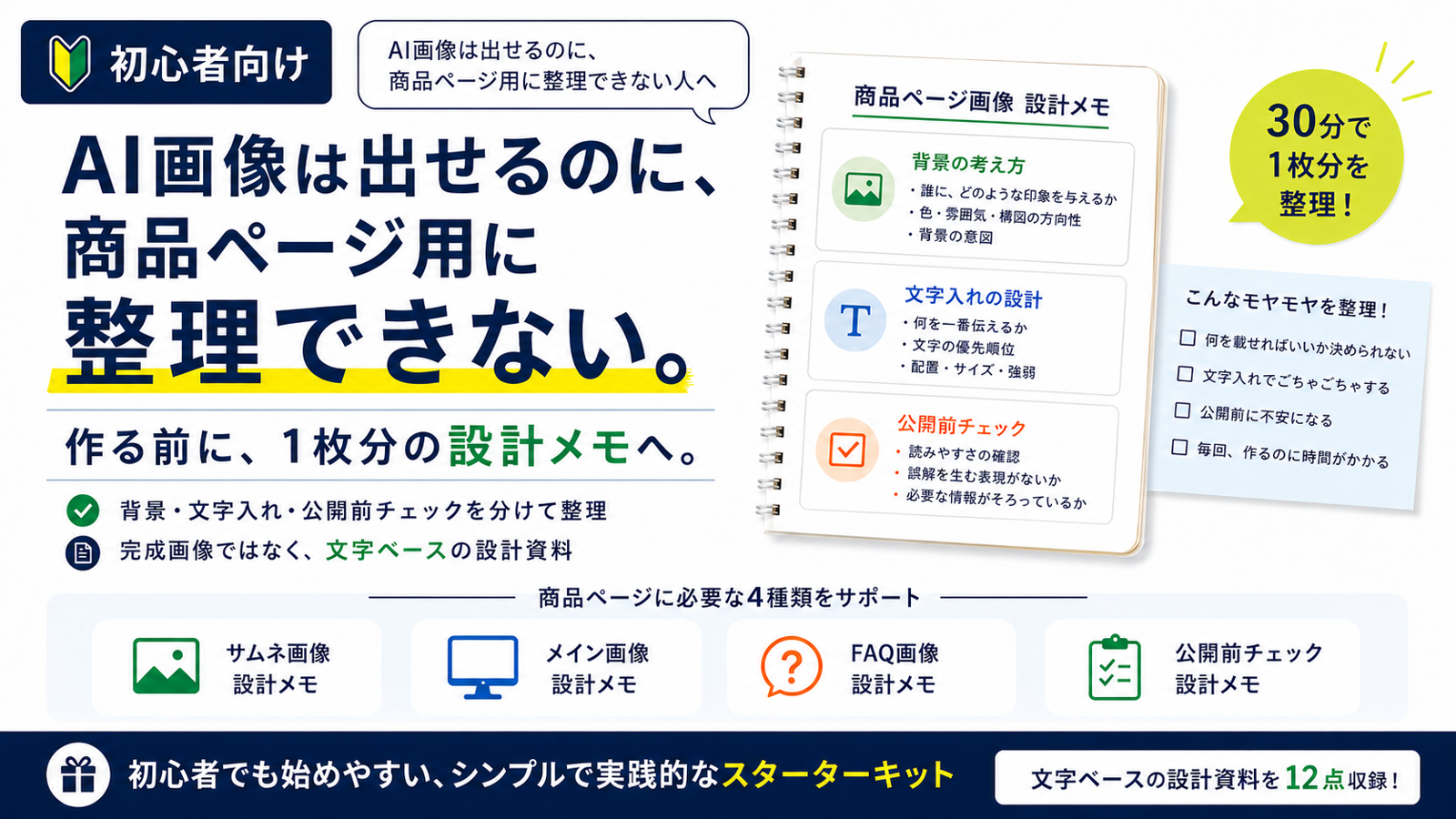
AIで画像は出せる。
でも、商品ページ用に整理しようとすると手が止まる。
「どんな画像を入れればいいのか」
「文字をどこまで載せればいいのか」
「AI画像をそのまま使っていいのか」
「Canvaで文字入れすると、なぜか安っぽく見える」
「公開前にどこを見直せばいいのか分からない」
この商品は、そういう方のための 商品ページ画像を公開前に見直すための実務シート です。
完成画像を配布する商品ではありません。
Canvaテンプレートを渡す商品でもありません。
個別添削やデザイン代行を行う商品でもありません。
商品ページに使う画像を公開する前に、
画像の印象・文字の読みやすさ・本文とのズレを分けて、1枚分の公開前チェックとして確認するための実務シートです。
これは「完成画像」ではなく、公開前チェック用の資料です
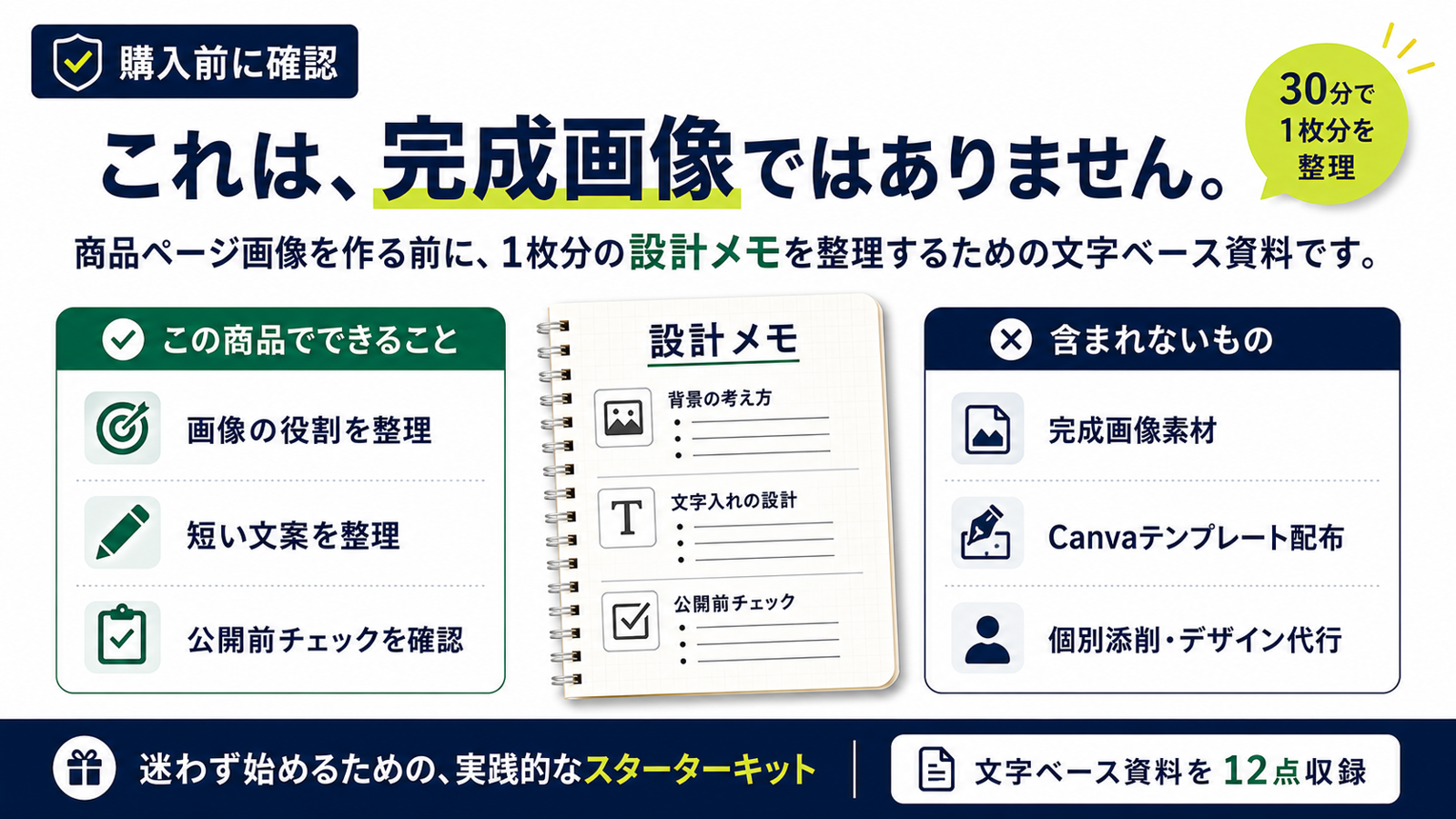
この商品で扱うのは、完成済みの画像素材ではありません。
扱うのは、次のような「公開前の確認」です。
- 画像の役割を整理する
- 短い文案を整理する
- 公開前に確認する項目を整理する
逆に、次の内容は含まれません。
- 完成画像素材の配布
- Canvaテンプレートの配布
- 個別添削
- デザイン代行
- 売上や成約率の保証
ここを先に明確にしておきます。
この商品は、完成画像を受け取るための商品ではなく、自分の商品ページ画像を公開前に確認するための文字ベース資料 です。
公開前に見るポイントは、3つに分けると確認しやすくなります
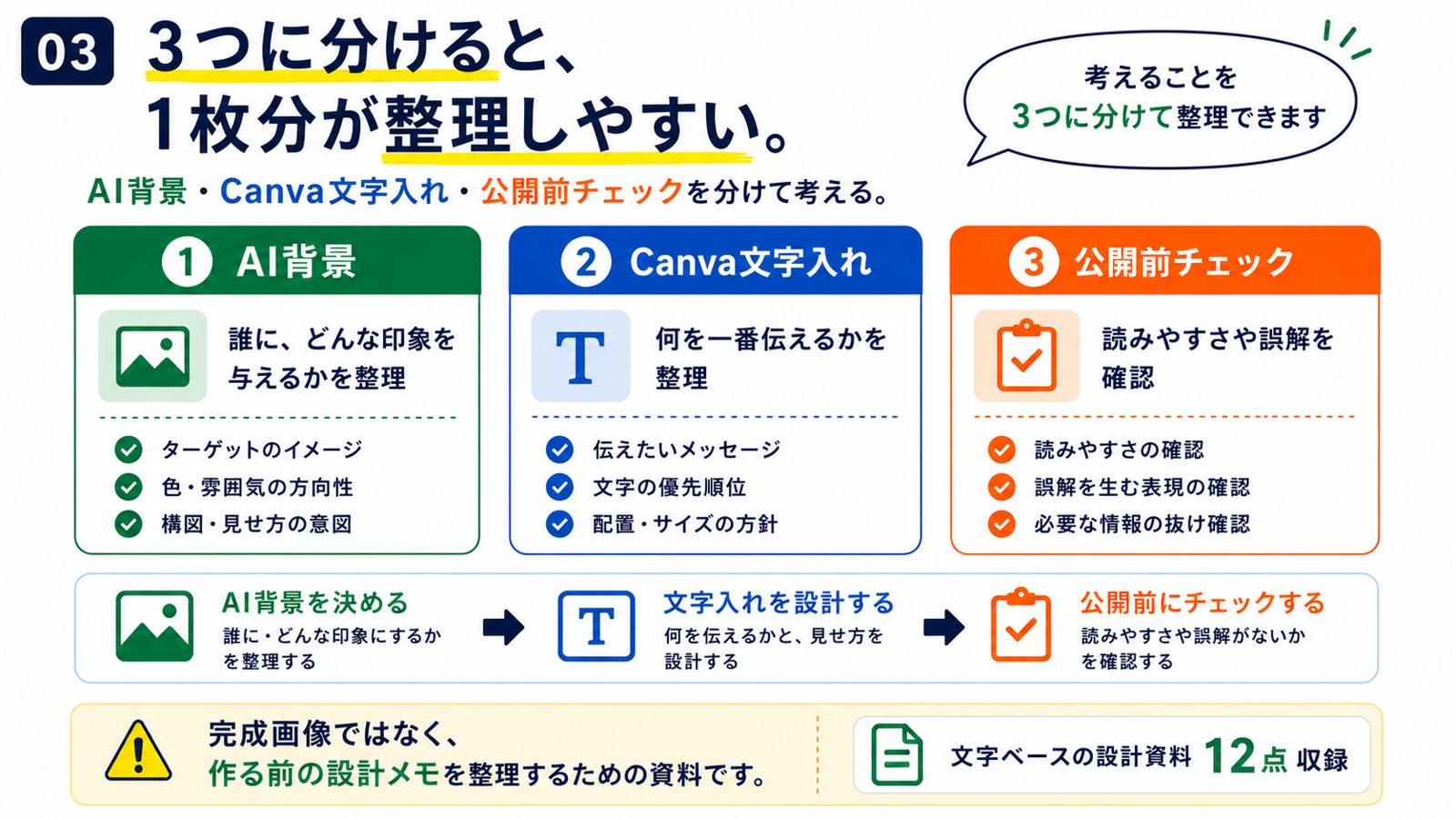
商品ページ画像を考えるとき、最初から「かっこいい画像」を作ろうとすると迷いやすくなります。
この実務シートでは、公開前に確認することを3つに分けます。
1. 画像の印象
商品内容と合っているか。販売ページ全体から浮いていないか。
2. 文字の読みやすさ
スマホでも読めるか。文字量や余白が詰まりすぎていないか。
3. 本文とのズレ確認
販売ページ本文と画像の内容がズレていないか。誤解を生む表現が残っていないか。
まずこの3つを分けて見ることで、1枚分の公開前チェックを確認しやすくします。
この商品は「公開前に違和感を確認する実務シート」です
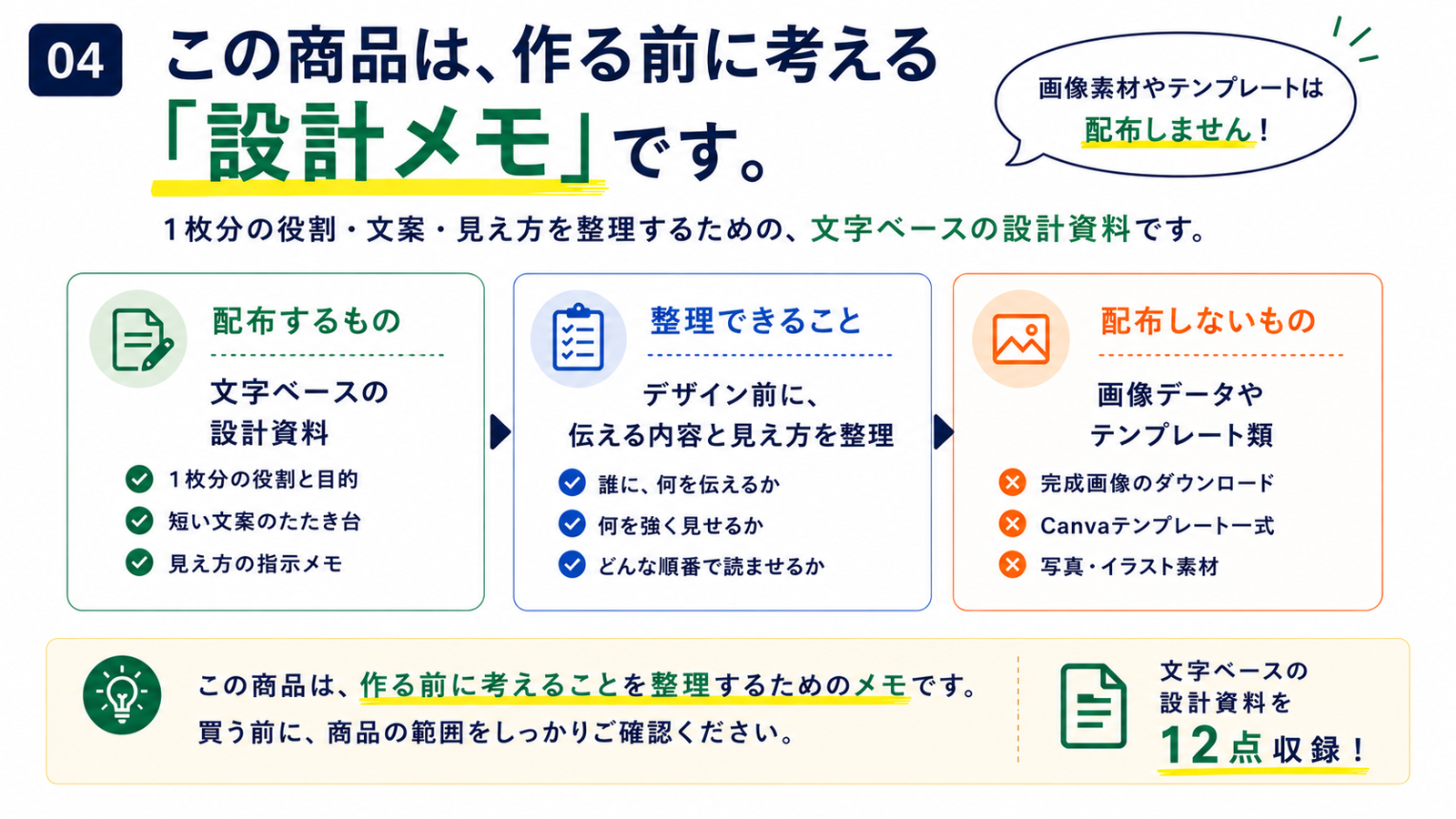
この商品は、画像作成ツールの操作マニュアルではありません。
Canva講座でもありません。
AI画像生成だけを学ぶ教材でもありません。
目的は、商品ページ画像を公開する前に、
- 何を伝える画像なのか
- 誰に向けた画像なのか
- どこに文字を入れるのか
- 公開前に何を確認するのか
を整理することです。
公開前の確認材料をまとめて、画像を公開する前に確認しやすくするための資料です。
収録内容
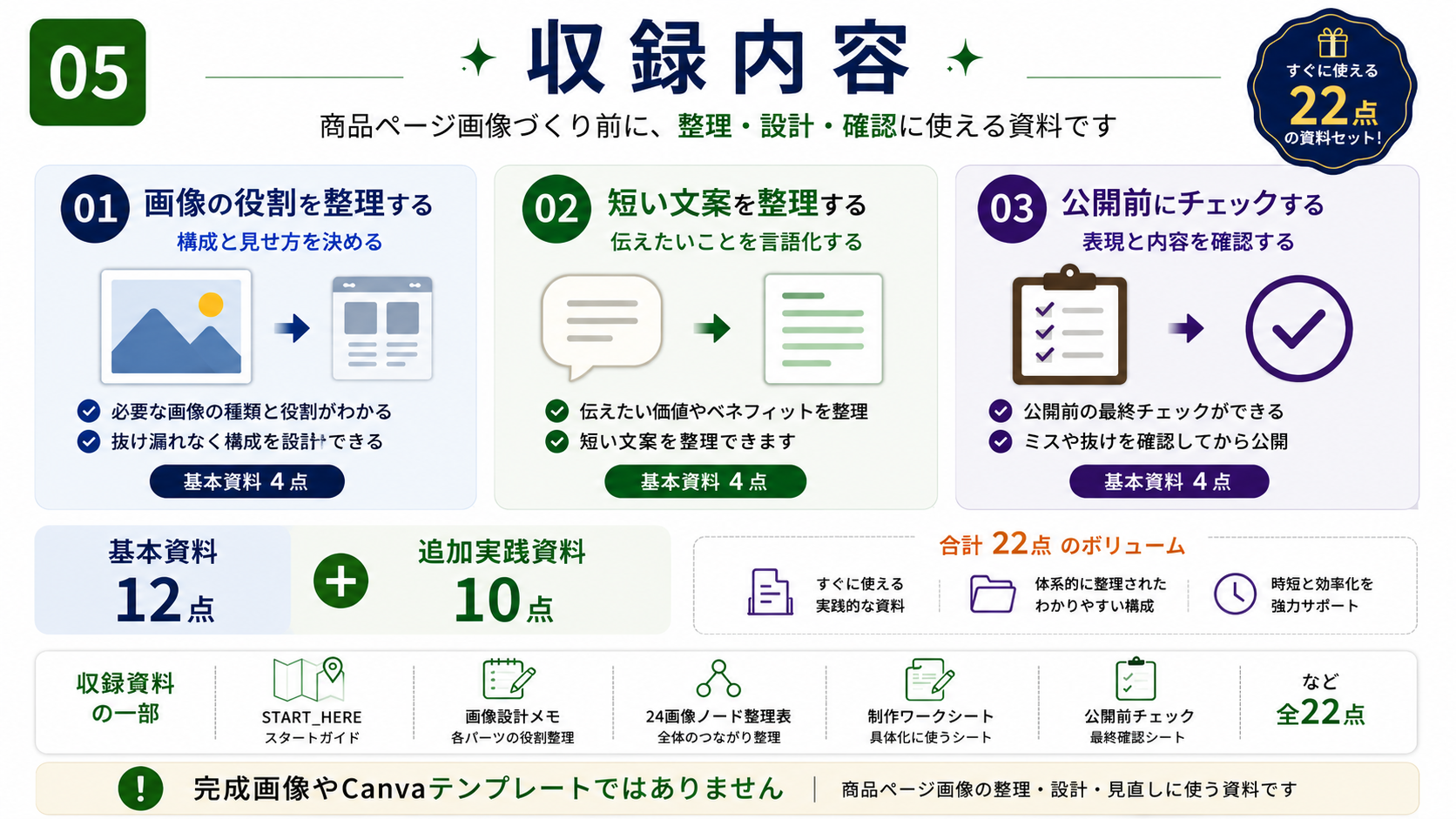
この商品に含まれる主な資料は、次の内容です。
- 30分公開前チェックガイド
- 商品ページ画像チェックシート(XLSX)
- CSV予備ファイル(公開前25項チェック ほか)
- 修正前後の作成例
- よくある失敗と修正表
- 購入後の進め方
最初からすべてを読む必要はありません。
まずは「30分公開前チェックガイド」を開き、1枚の画像だけを確認してください。
そのあと、必要に応じてチェックシートや修正前後の作成例を見ながら、自分の商品ページ画像に置き換えて使います。
この資料で扱うのは、完成画像の作成ではなく、公開前の確認です。
すでに作った画像、またはこれから商品ページに使おうとしている画像について、文字・余白・AIっぽさ・本文とのズレを確認するために使います。
30分で行うのは「完成画像の作成」ではなく、1枚の公開前チェックです
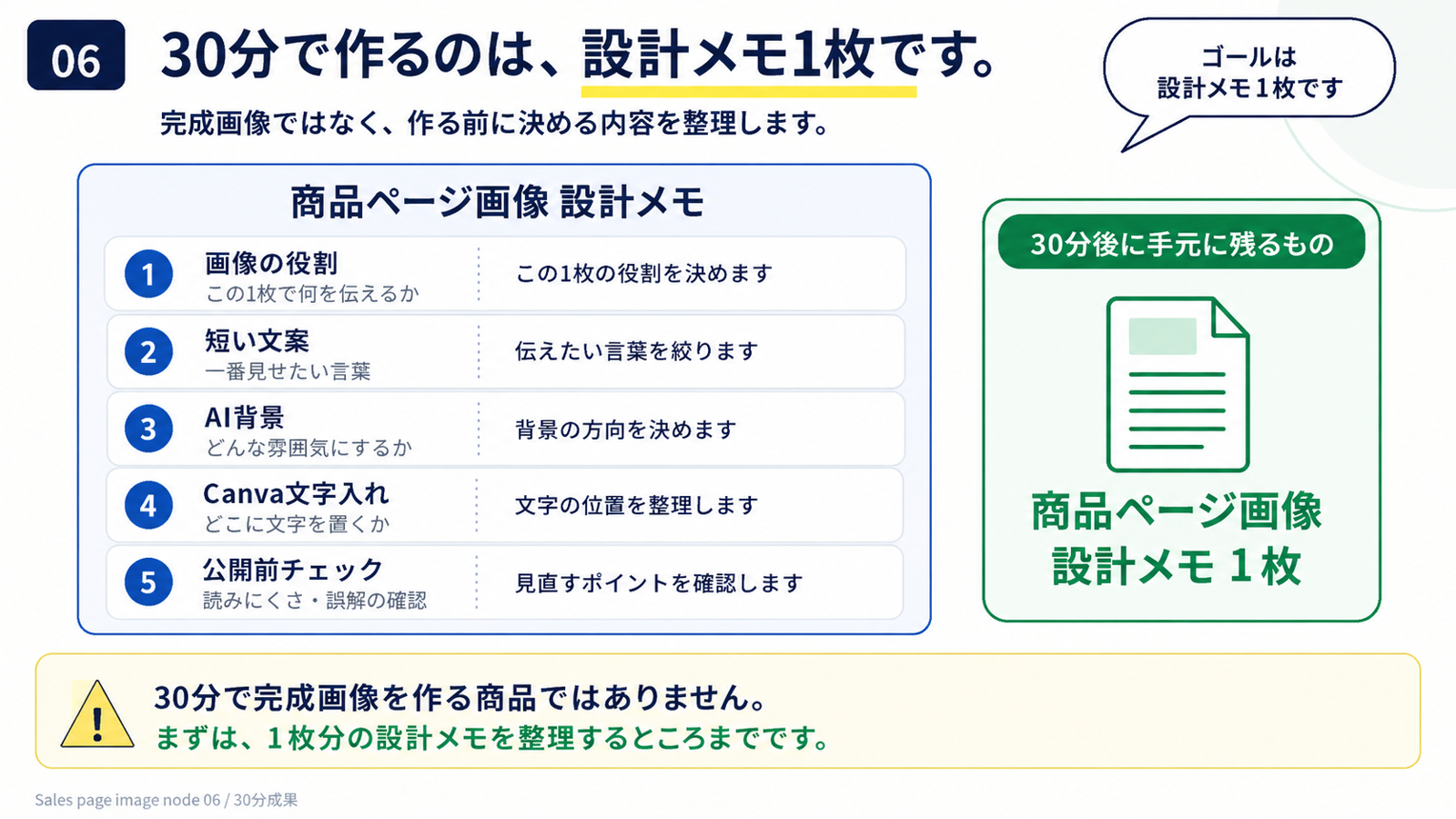
この商品で最初に目指すのは、完成画像を1枚作ることではありません。
最初の30分で目指すのは、次のような 公開前チェック1枚 です。
- どの画像を公開前に確認するか
- その画像で何を伝えているか
- 印象が商品内容と合っているか
- 文字量や余白は読みやすいか
- 公開前に何を確認するか
完成画像を急いで公開する前に、まず「このまま公開してよいか」を確認します。
有料エリアで確認できる内容
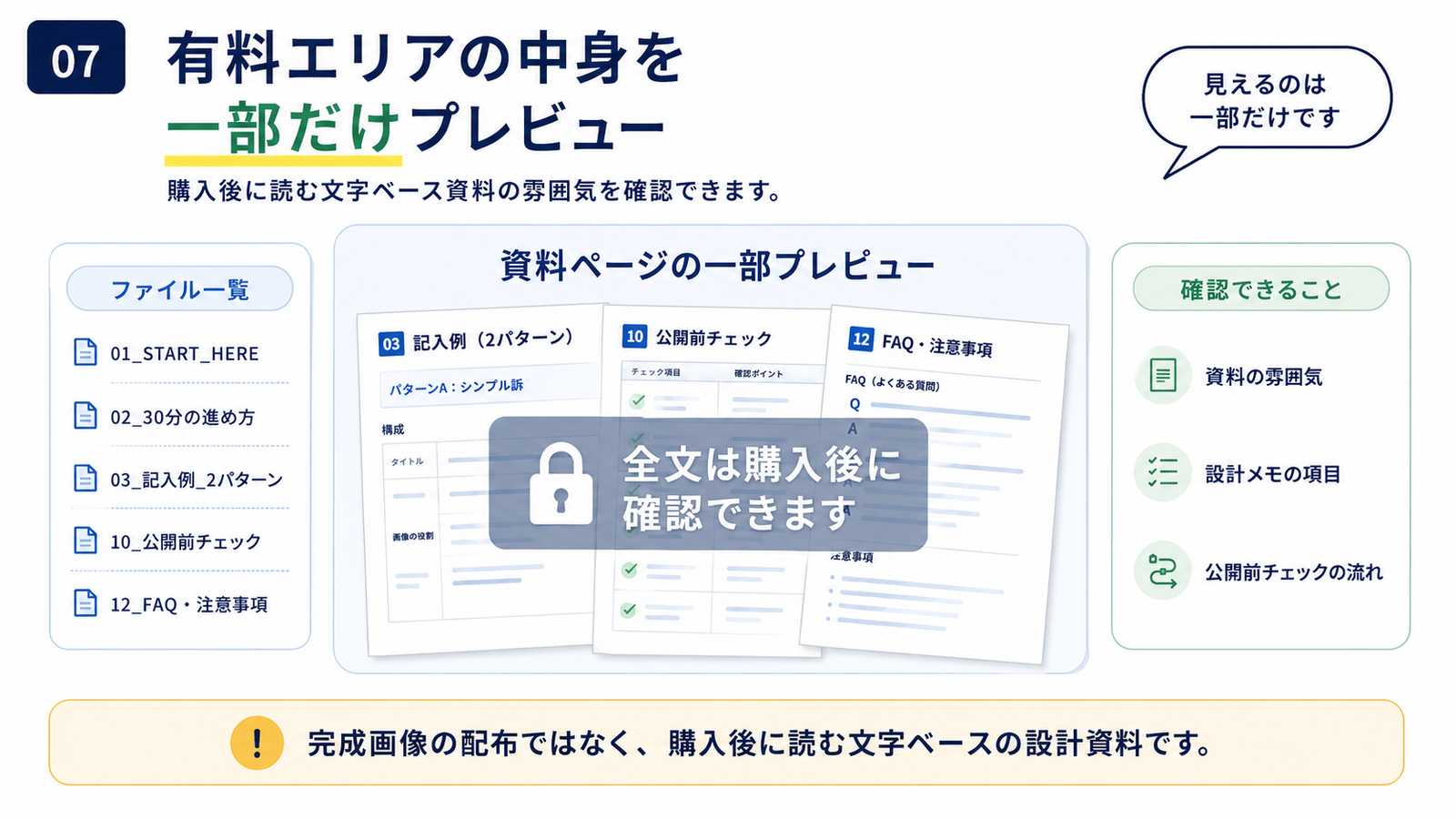
有料エリアでは、公開前チェックに使うガイド、チェックシート、CSV予備ファイル、修正前後の作成例を確認できます。
まずは1枚の画像だけを選び、文字・余白・AIっぽさ・本文とのズレを順番に確認します。
完成画像の作成ではなく、すでに作った画像を公開前に見直すための内容です。
全文と各シートは購入後に添付ZIPから確認してください。
購入後は、添付ZIPから始めます
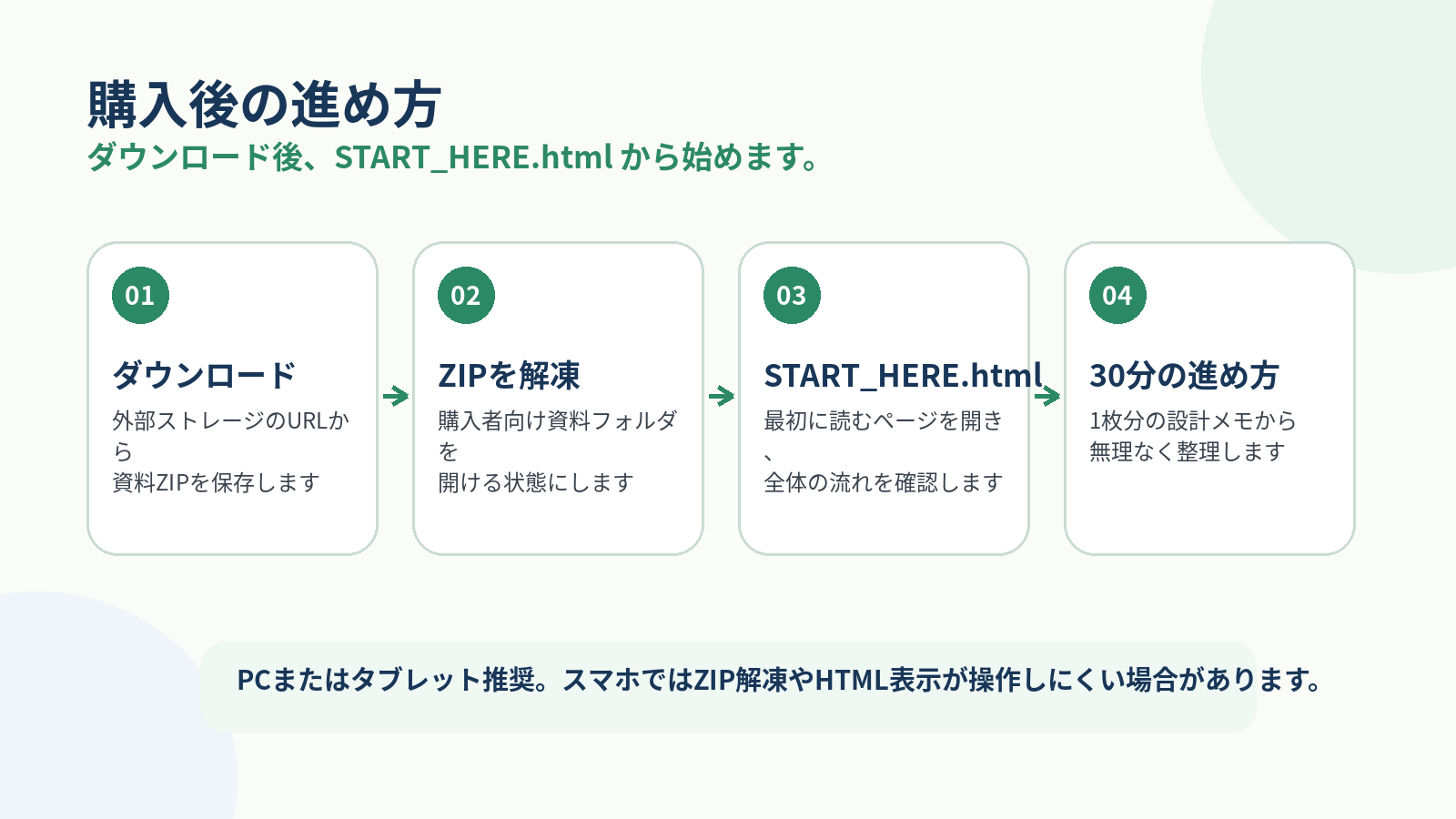
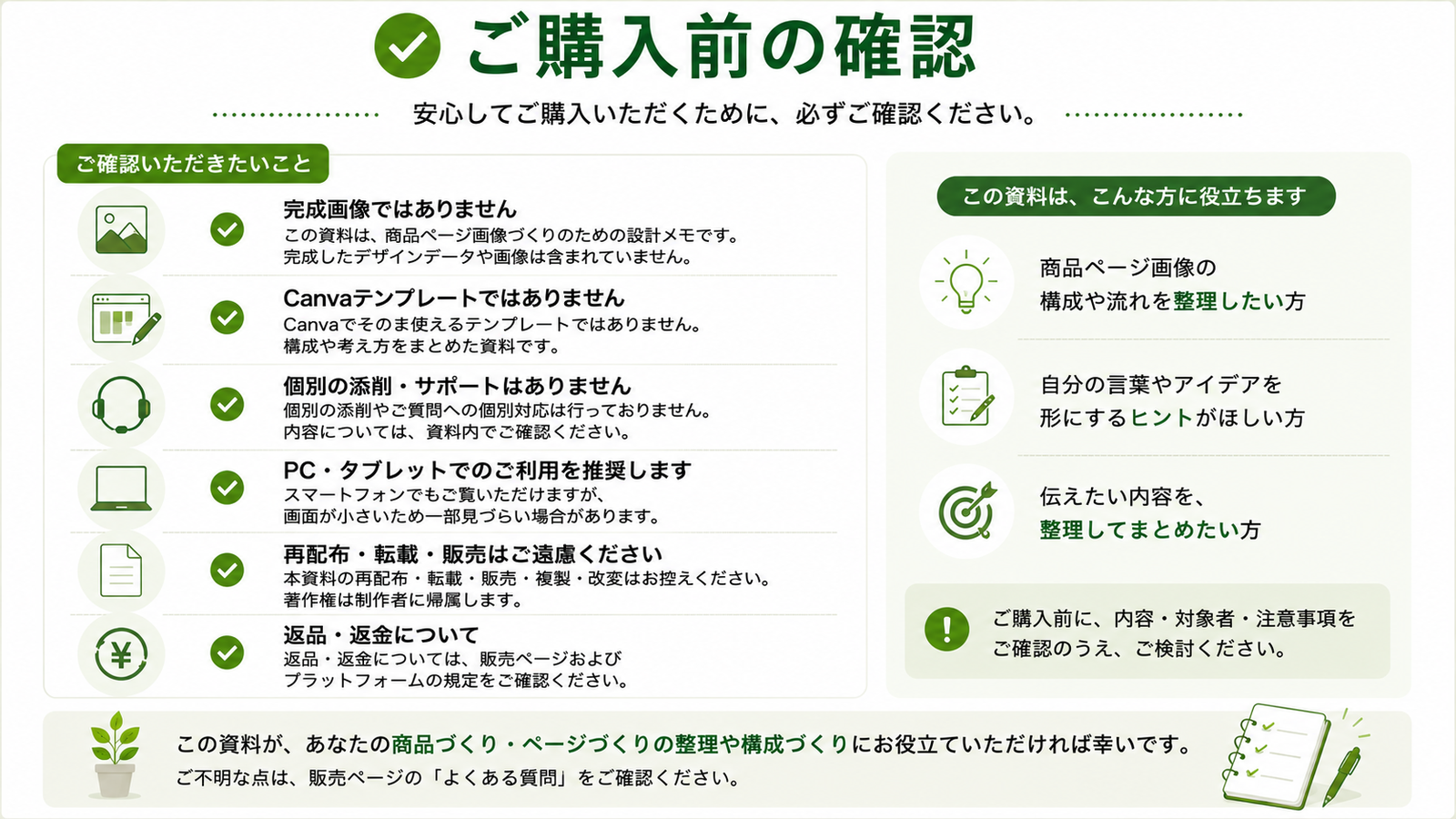
購入後は、Tipsの有料エリアにある添付ZIP「AI商品ページ画像_公開前チェック実務シート_購入者向け資料.zip」をダウンロードしてください。
ZIPを解凍後、まず「00_最初に開く」フォルダを開き、30分公開前チェックガイドから確認できます。
PCまたはタブレットでの閲覧を推奨しています。
スマートフォンでも閲覧できる場合がありますが、ZIPの解凍やHTML表示が操作しにくい場合があります。
購入前に、3つだけ確認してください
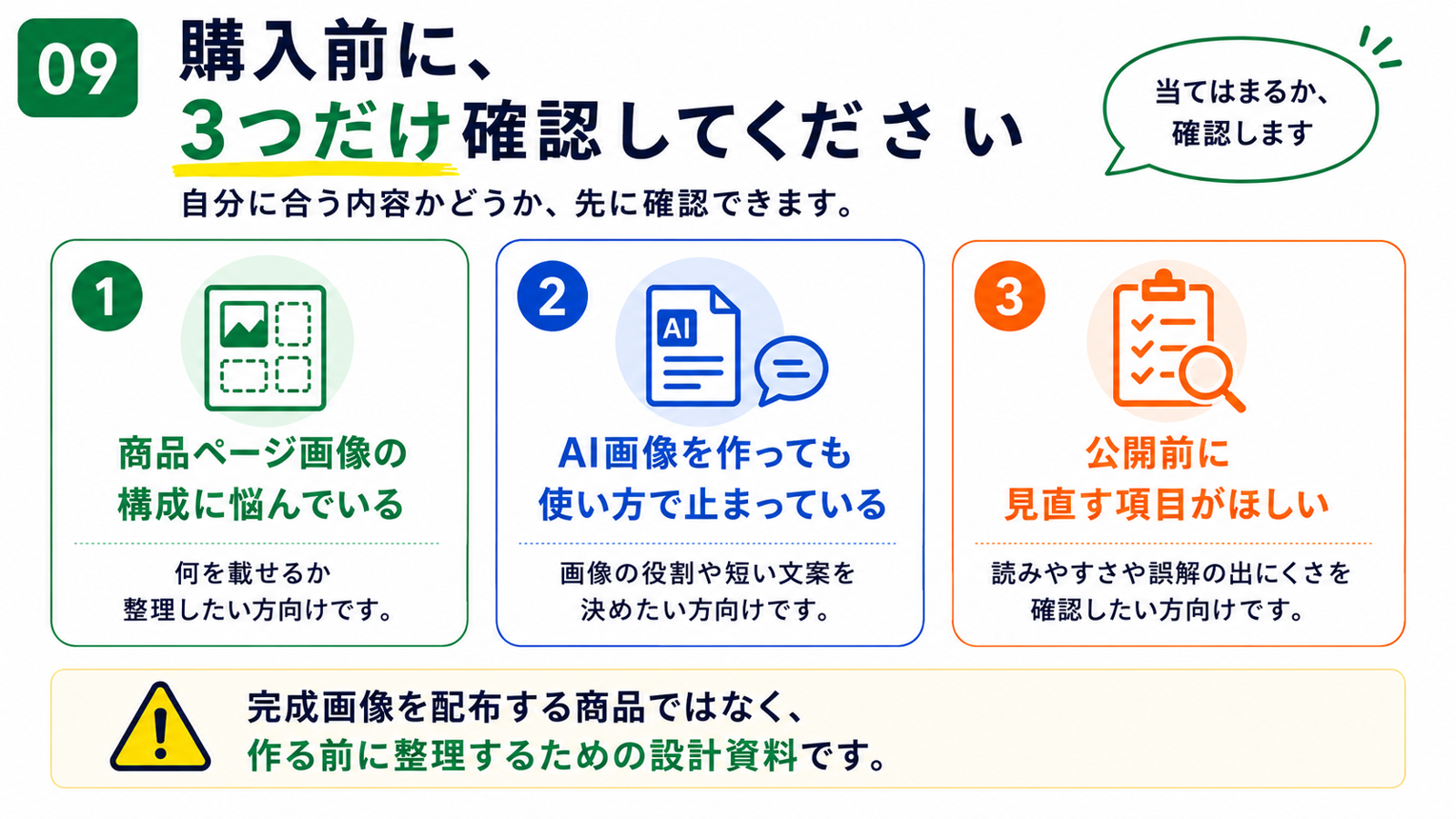
この商品は、次のような方に向いています。
- 商品ページ画像の構成に悩んでいる
- AI画像を作っても、商品ページでの活かし方で止まっている
- 公開前に見直す項目がほしい
一方で、完成画像だけがほしい方、デザインを依頼したい方、個別添削を受けたい方には向いていません。
無料情報との違い
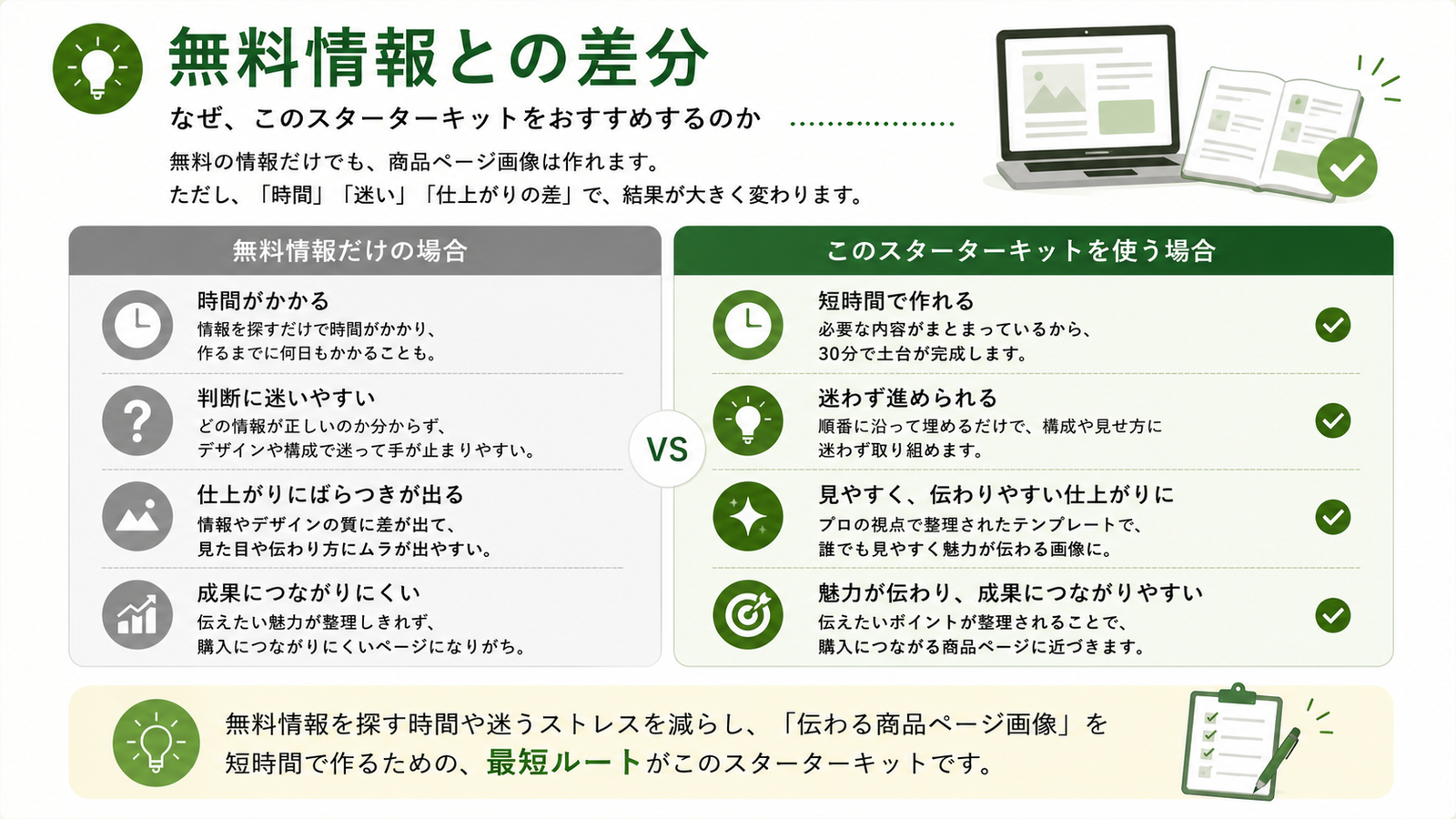
AI画像生成やCanvaの情報は、無料でもたくさん見つかります。
ただし、商品ページ画像として使うには、
- 画像の役割
- 文字の優先順位
- 公開前の確認
- 誤解を生まない表現
を整理する必要があります。
この商品は、無料情報を否定するものではありません。
無料情報で得た知識を、商品ページ画像として公開する前に確認するための資料です。
よくある不安
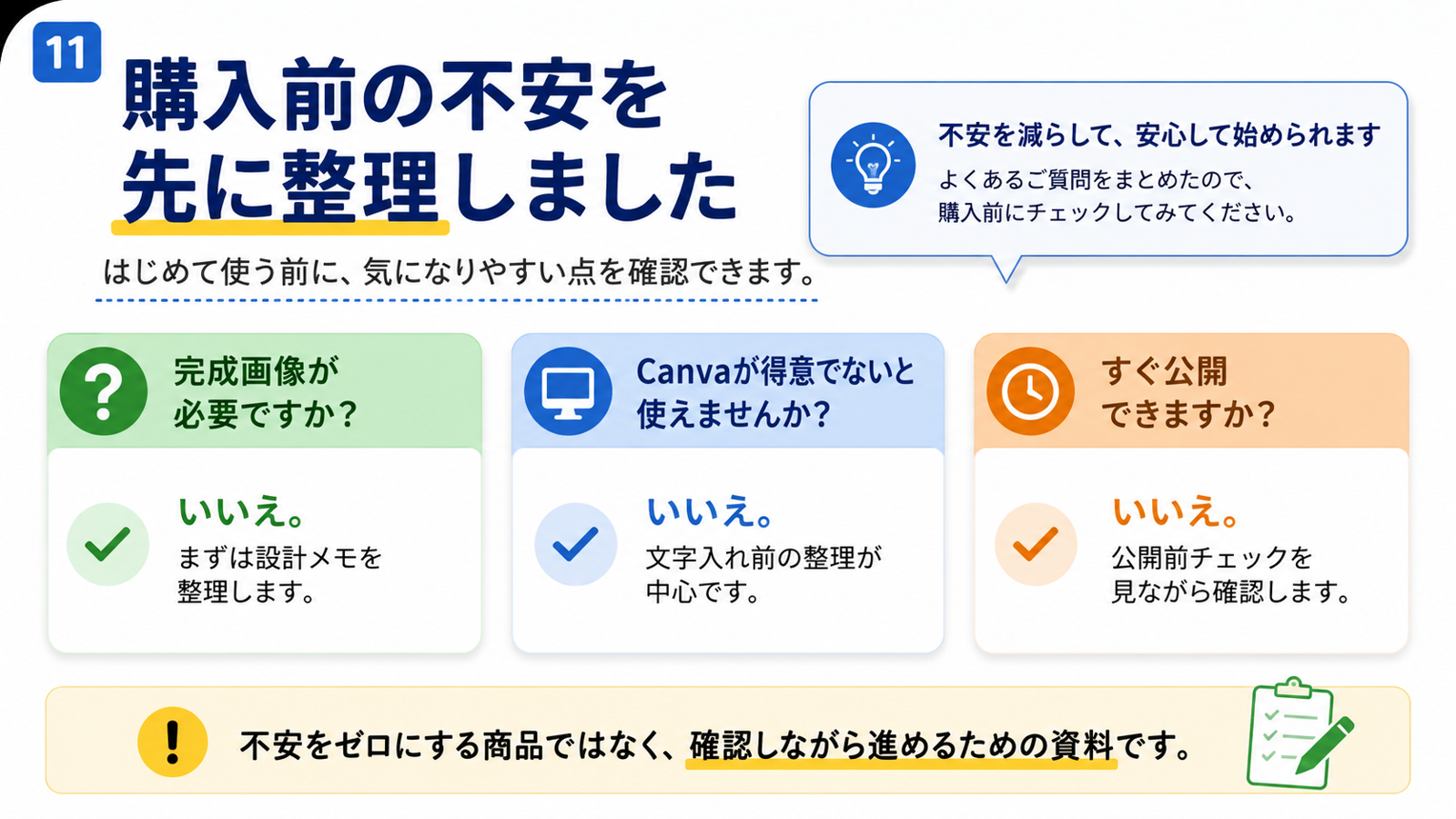
購入前に気になりやすい点を先に整理しています。
完成画像が必要な方には向いていません。
Canvaの高度なデザイン技術を学ぶ商品でもありません。
この商品で扱うのは、画像の公開前確認です。
向いている人・向いていない人
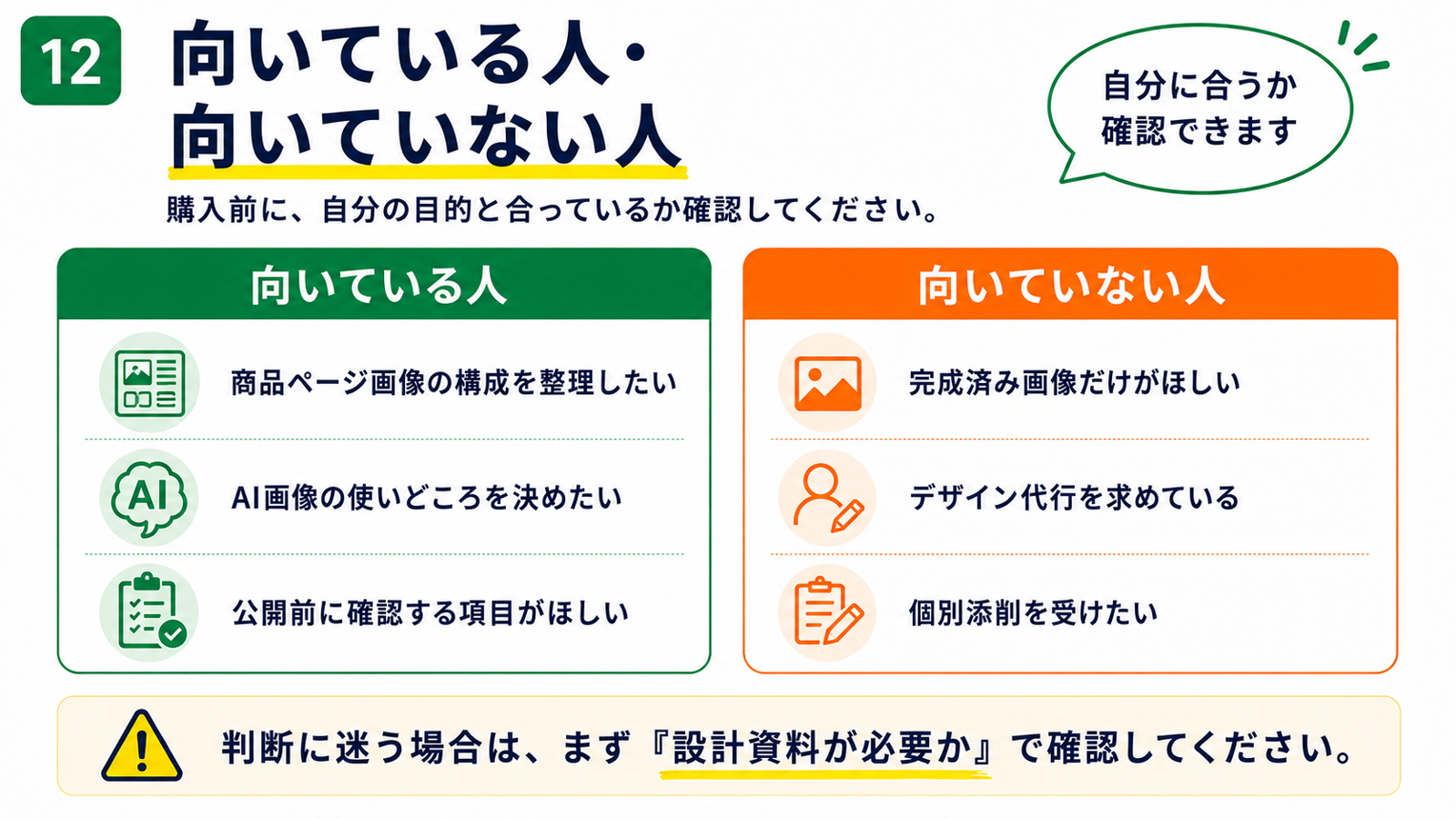
向いている方
- 商品ページ画像の構成に悩んでいる方
- AI画像の使いどころを決めたい方
- 公開前に確認する項目がほしい方
- 完成画像を公開する前に、文字ベースで考えたい方
向いていない方
- 完成画像だけがほしい方
- Canvaテンプレートをそのまま受け取りたい方
- 個別添削やデザイン代行を求めている方
- 売上や成約率の改善を期待している方
使う前に必要なもの
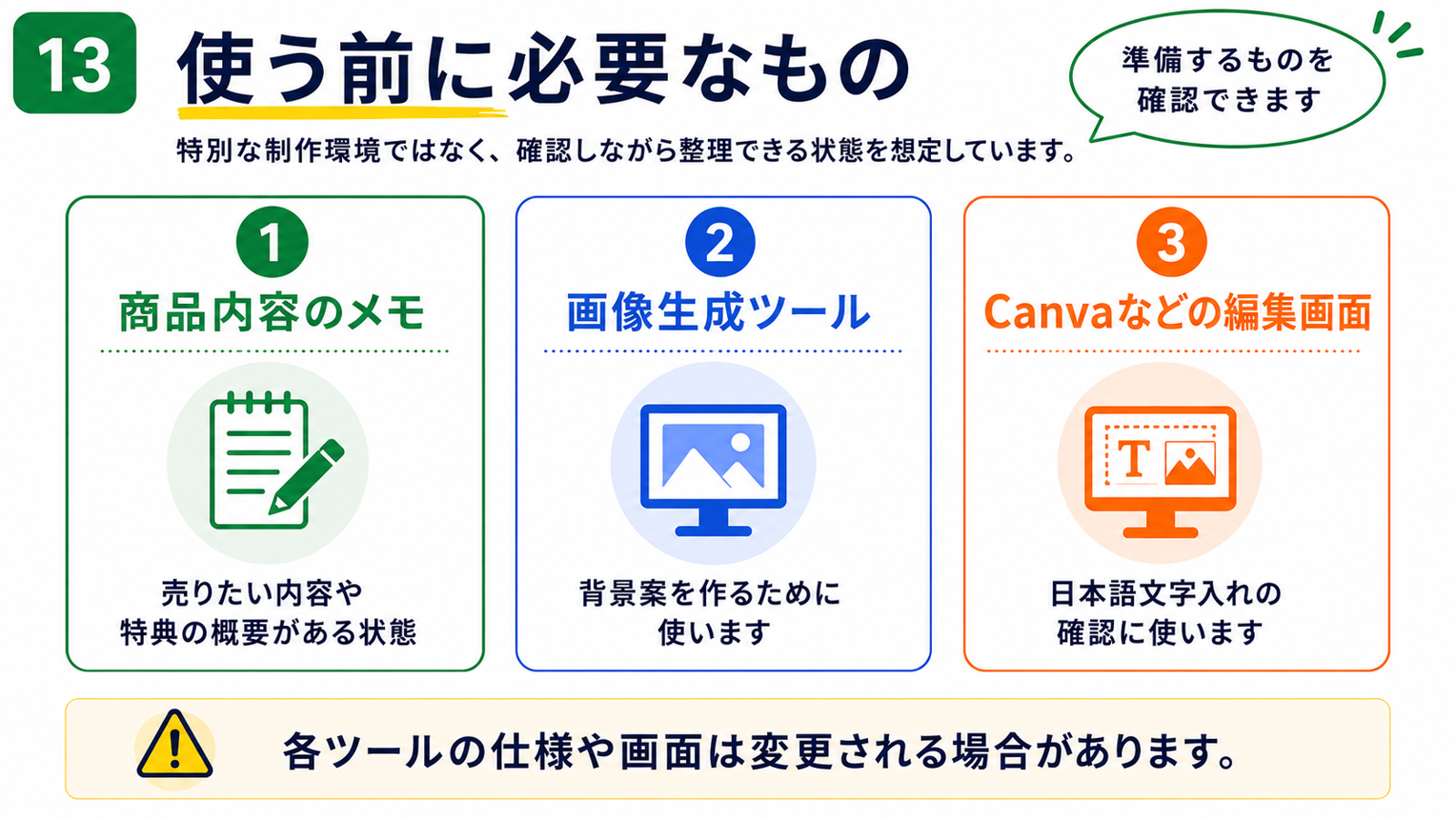
この資料を使う前に、次のものがあると進めやすくなります。
- 自分の商品内容のメモ
- 画像生成ツール
- Canvaなどの編集画面
特定の有料プランだけを前提にした商品ではありません。
ただし、各ツールの仕様や制限は変更される場合があります。
対応範囲・非対応範囲
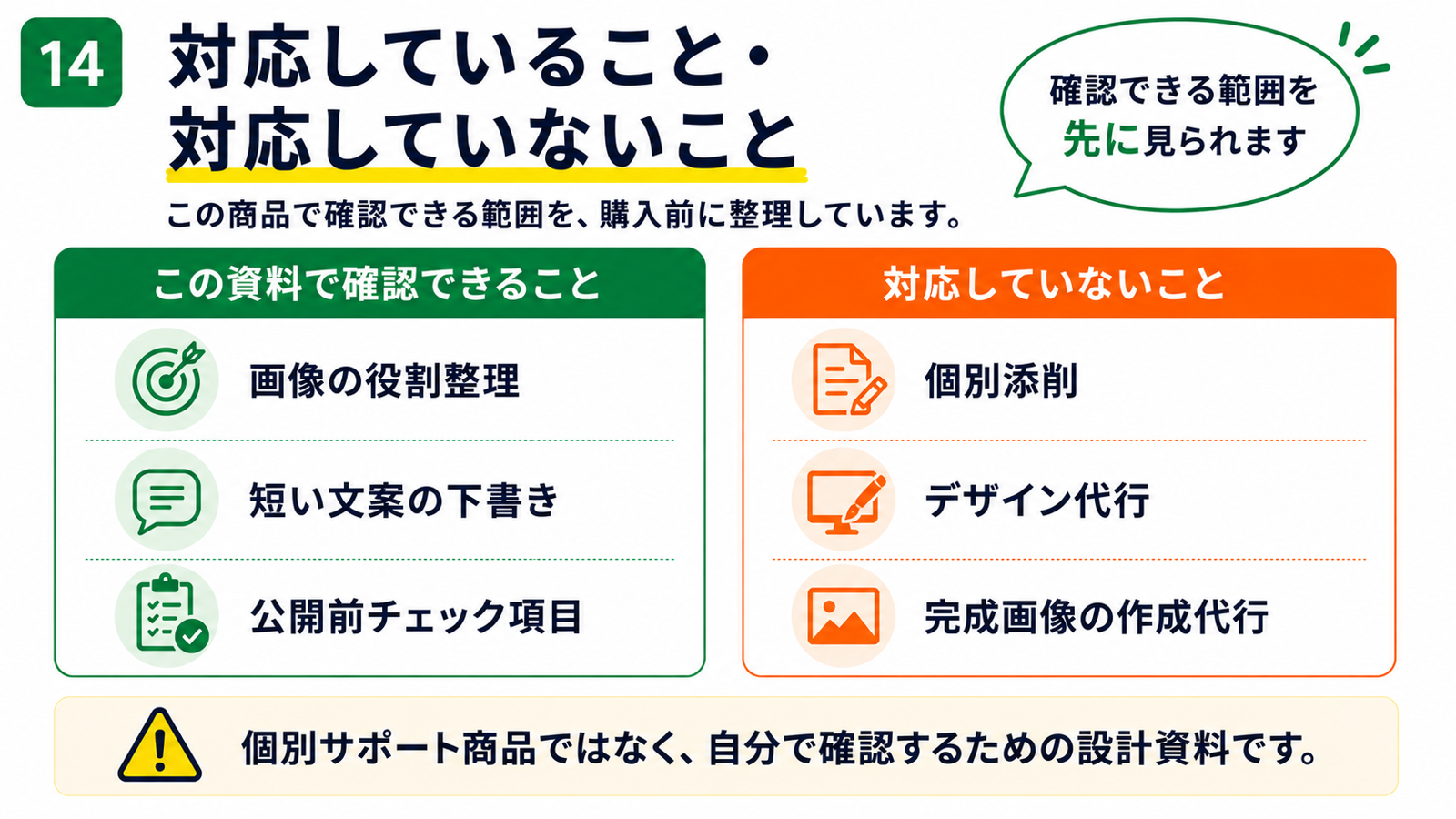
この商品で確認できることは、
- 画像の役割整理
- 短い文案の下書き
- 公開前チェック項目
です。
対応していないことは、
- 個別添削
- デザイン代行
- 完成画像の作成代行
- Canvaテンプレート配布
です。
よくある失敗を、公開前に確認します
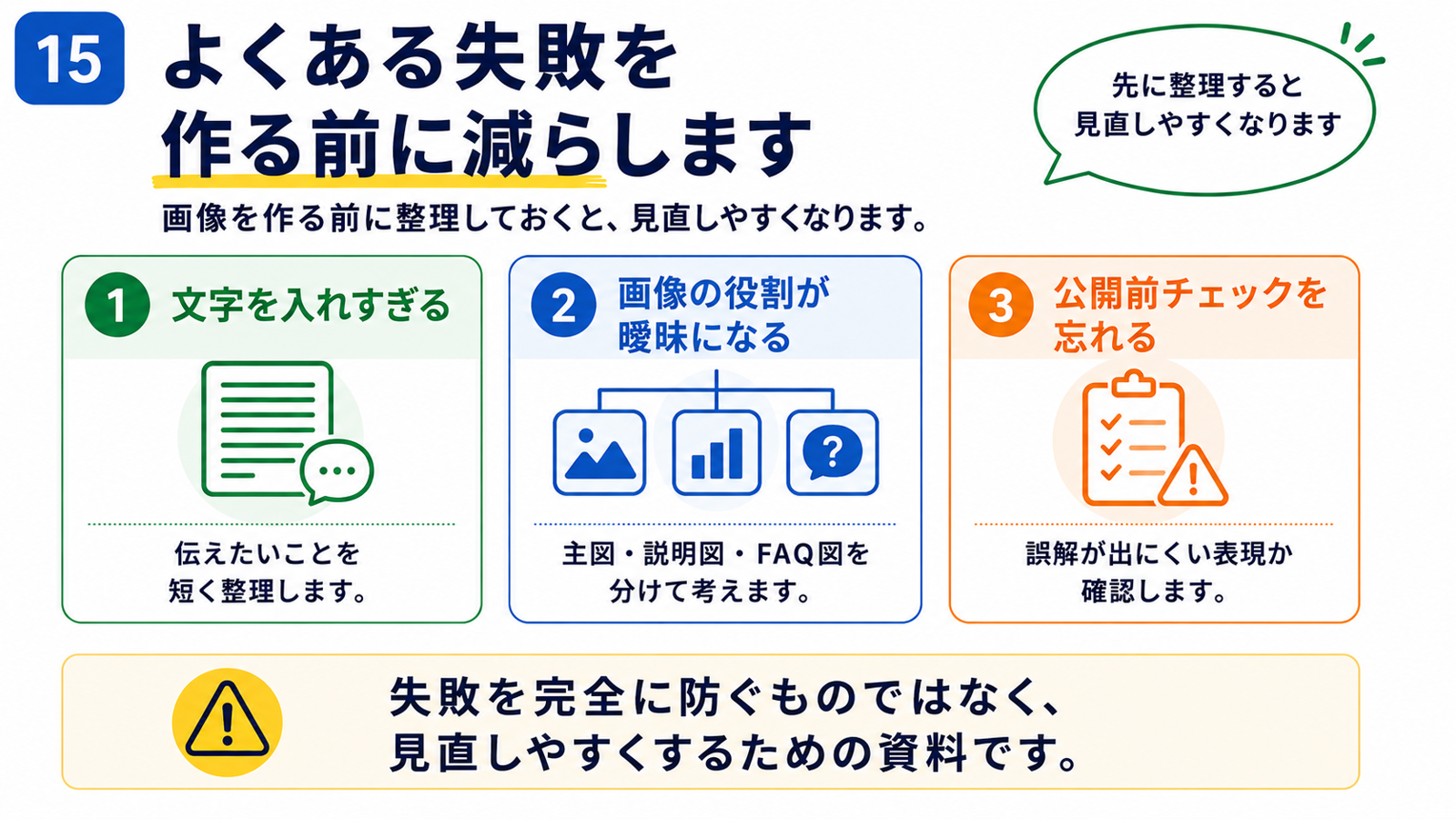
商品ページ画像では、次のような点でつまずきやすくなります。
- 文字を入れすぎる
- 画像の役割が曖昧になる
- 公開前チェックを忘れる
この商品は、失敗を完全に防ぐものではありません。
公開前に確認する項目を整理し、見直しやすくするための資料です。
チェック後に手元に残るもの
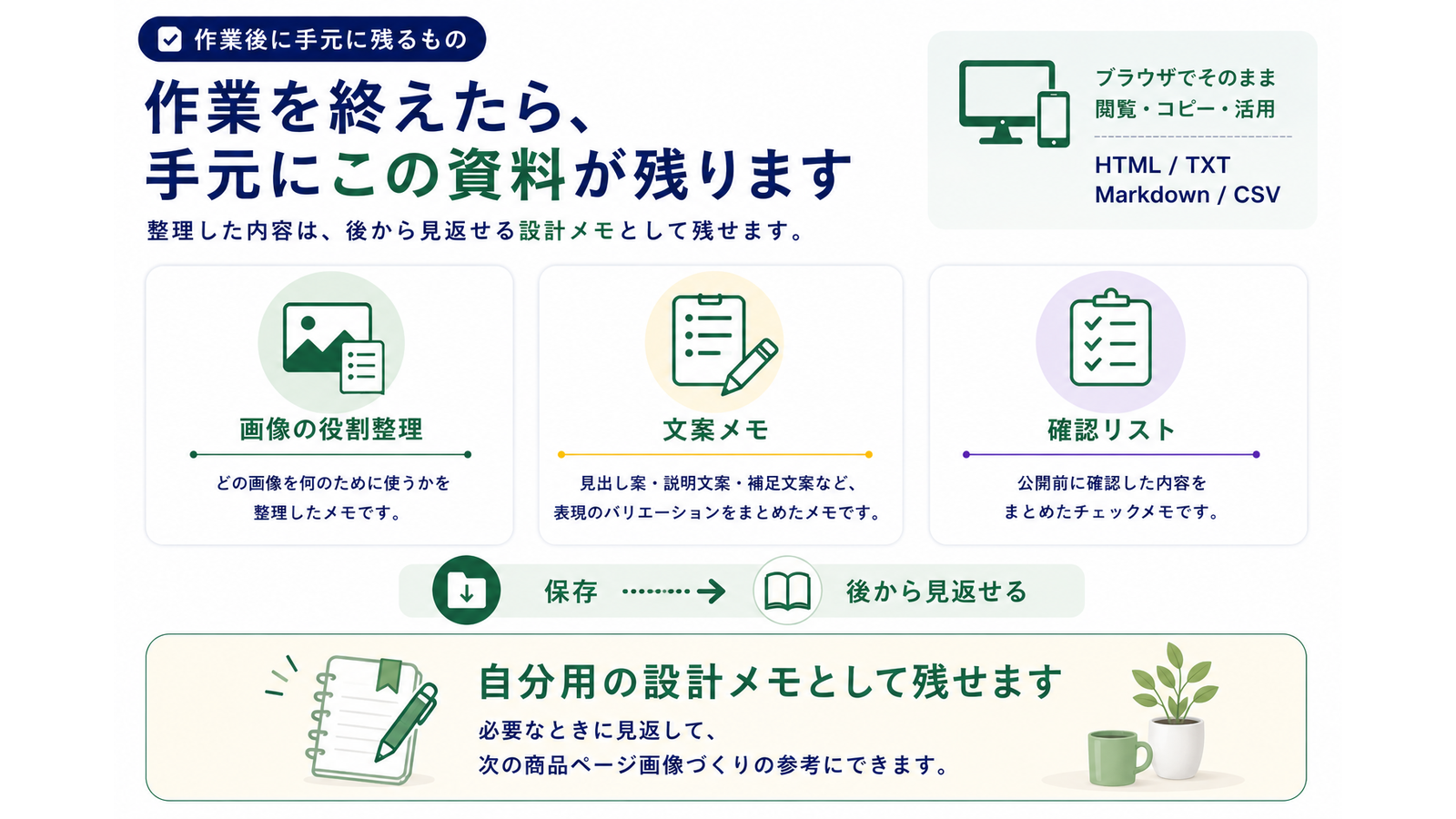
作業後に残るのは、画像そのものではありません。
手元に残るのは、
- 商品ページ画像 公開前チェック
- 画像ごとの短い文案案
- 公開前チェックの確認結果
です。
次に公開前の確認材料として使います。
サンプルの見方
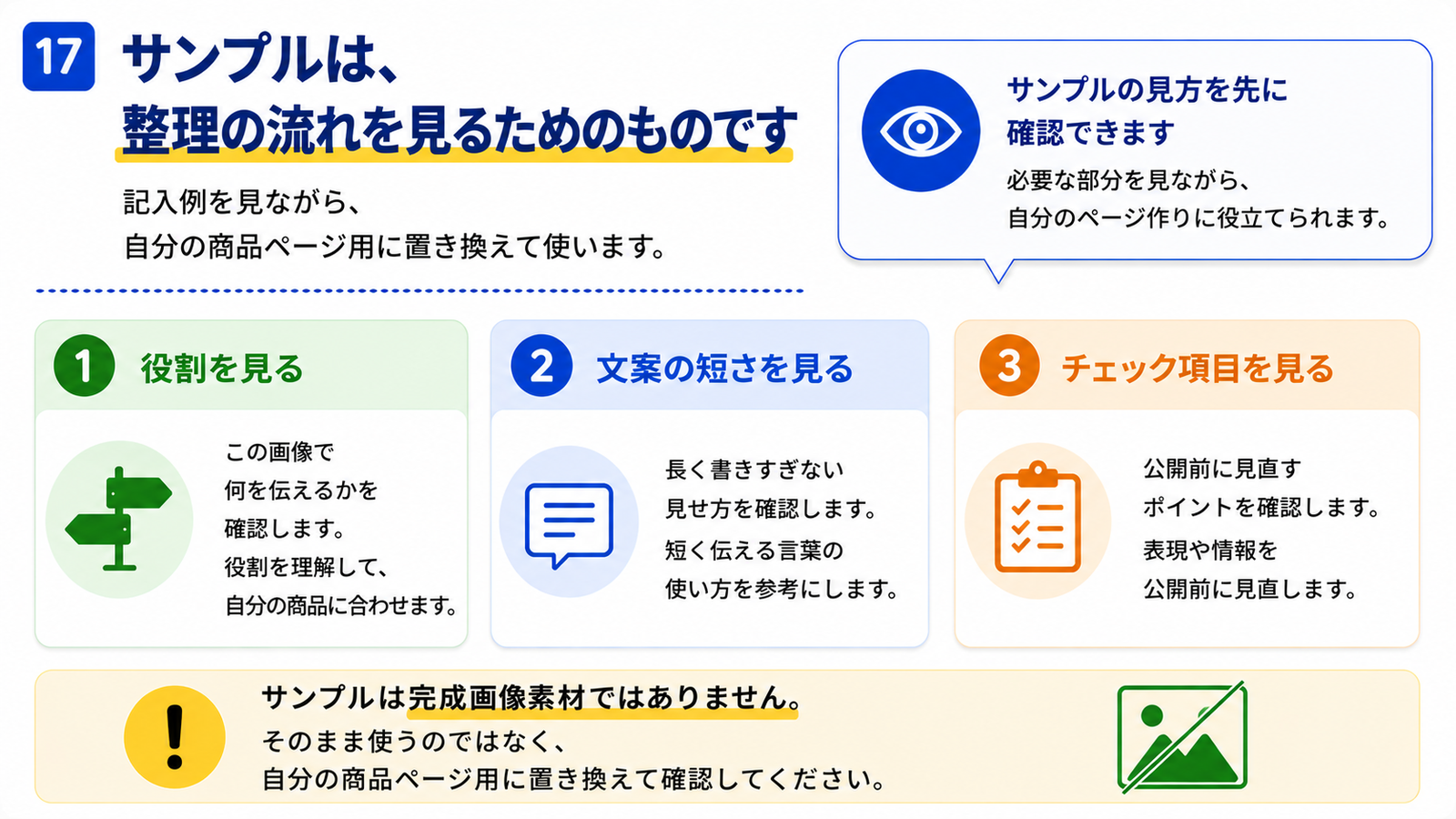
サンプルは、完成画像素材ではありません。
見るポイントは、
- 画像の役割
- 文案の短さ
- チェック項目
です。
そのまま使うのではなく、自分の商品ページ用に置き換えて確認してください。
修正前後の例で、見直すポイントを確認します
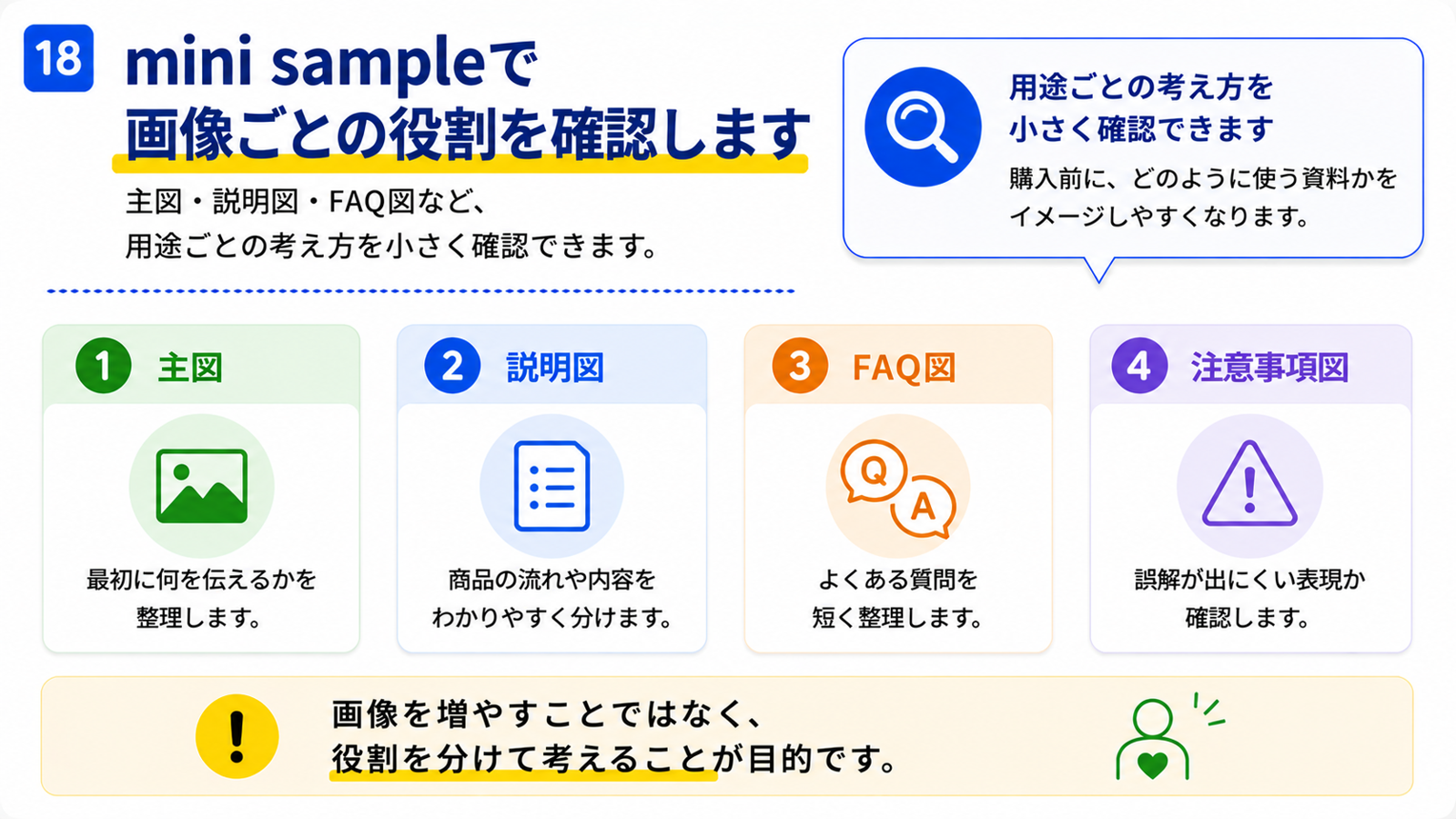
主図、説明図、FAQ図、注意事項図など、用途ごとの考え方を確認できます。
画像を増やすことではなく、役割を分けて考えることが目的です。
公開前に、ここだけは確認します
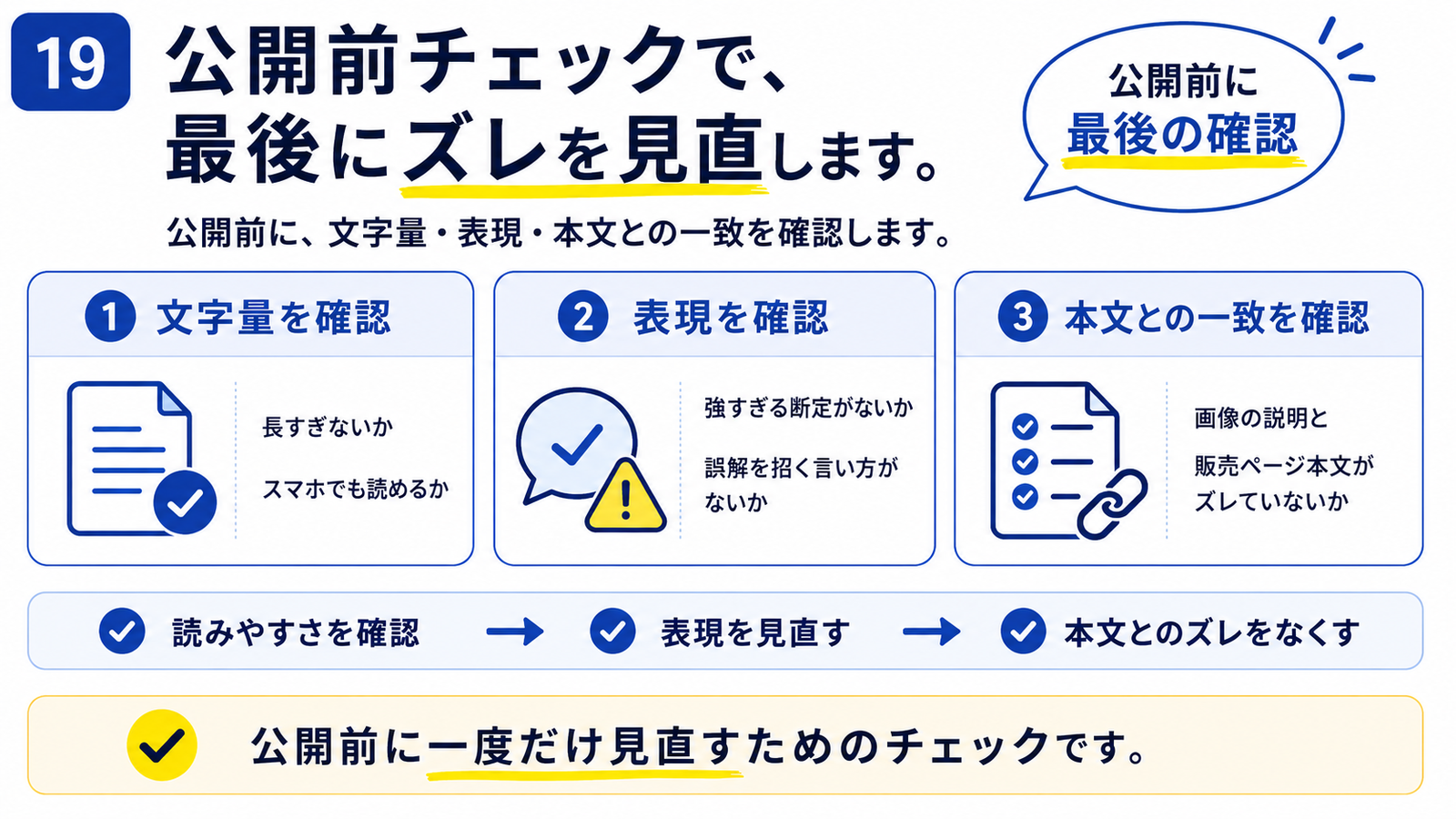
公開前には、次の点を見直します。
- 文字量は多すぎないか
- 約束しすぎていないか
- 画像と本文がズレていないか
- 読む順番がわかるか
公開判断はご自身で行ってください。
このチェックリストは、判断材料を整理するためのものです。
よくある質問
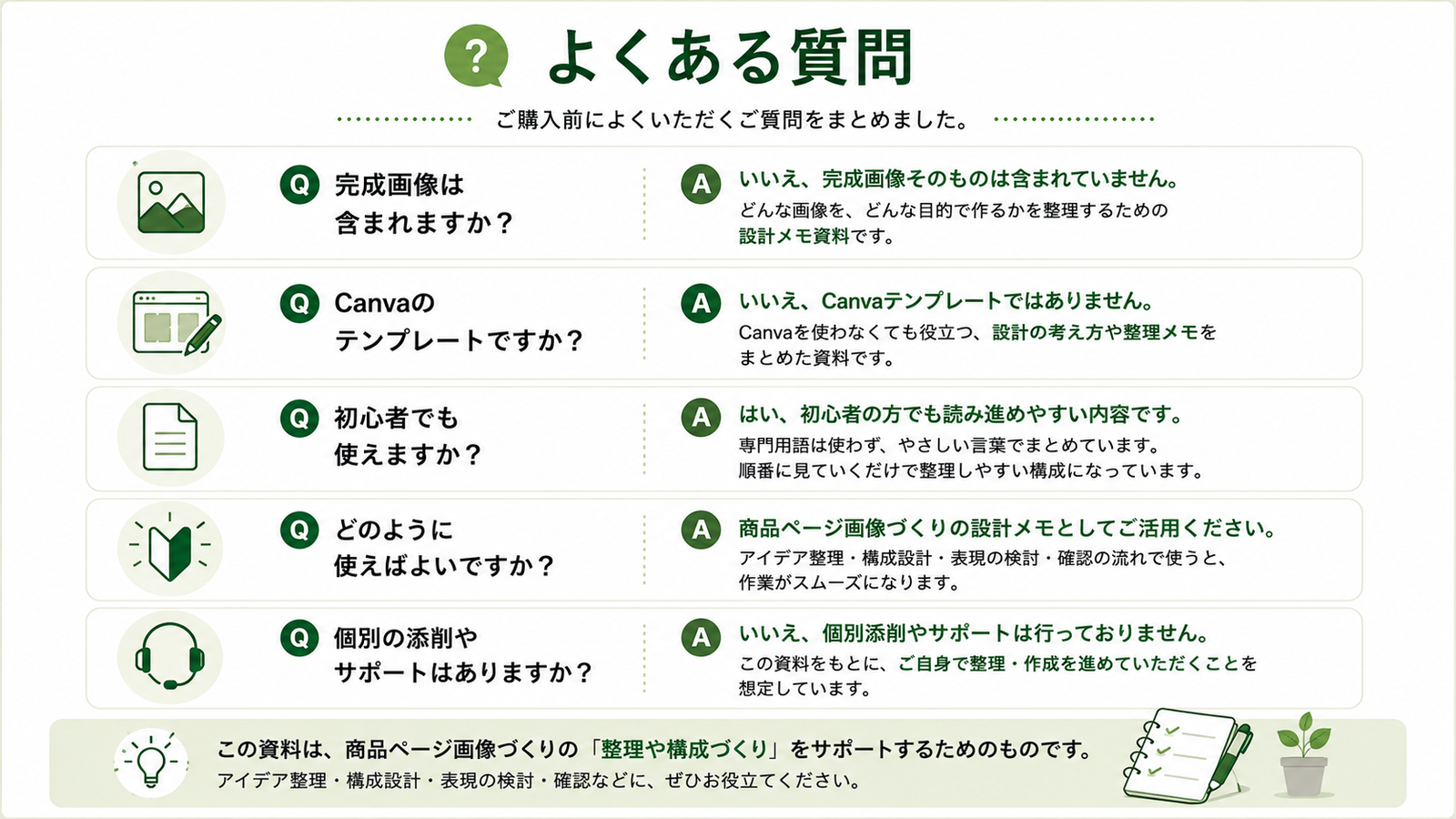
Q. 完成画像は入っていますか?
いいえ。完成画像は入っていません。
文字ベースの設計資料です。
Q. Canvaが苦手でも使えますか?
はい。画像を公開前の確認から始められます。
Canvaの基本操作ができれば、内容を確認しながら進められます。
Q. 個別添削はありますか?
ありません。
個別添削や個別サポートはありません。
自分で確認するための資料です。
購入前の最終確認
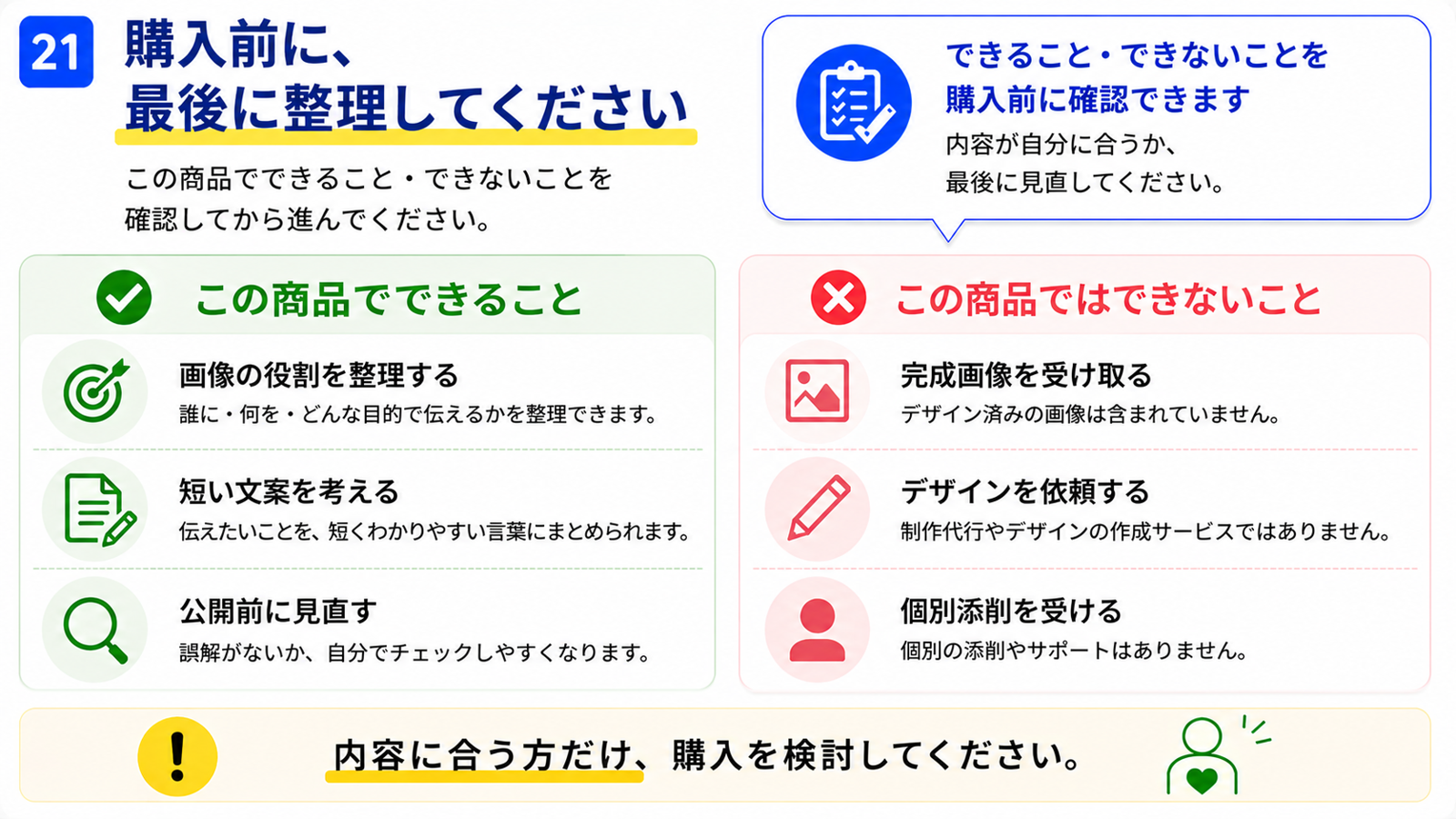
購入前に、もう一度確認してください。
この商品でできることは、画像の公開前確認です。
チェックシートで1枚分の公開前チェックを行い、必要に応じて修正前後の作成例や確認項目を見ながら具体化できます。
できないことは、完成画像の提供、Canvaテンプレート配布、デザイン代行、個別添削です。
内容に合う方だけ、購入を検討してください。
価格について
現在は初期フィードバック募集期間として、980円で公開しています。
今後、作成例やチェック項目の追加に合わせて、価格を見直す場合があります。
購入前には、収録内容・非対応範囲・注意事項を確認したうえで、ご検討ください。
資料の受け取り方法
購入後は、Tipsの有料エリアにある添付ZIP「AI商品ページ画像_公開前チェック実務シート_購入者向け資料.zip」をダウンロードしてください。
ZIPを解凍後、まず「00_最初に開く」フォルダを開き、30分公開前チェックガイドから確認できます。
PCまたはタブレットでの閲覧を推奨しています。
スマートフォンでも閲覧できる場合がありますが、ZIPの解凍やHTML表示が操作しにくい場合があります。
公開前に、1枚だけ見直したい方へ
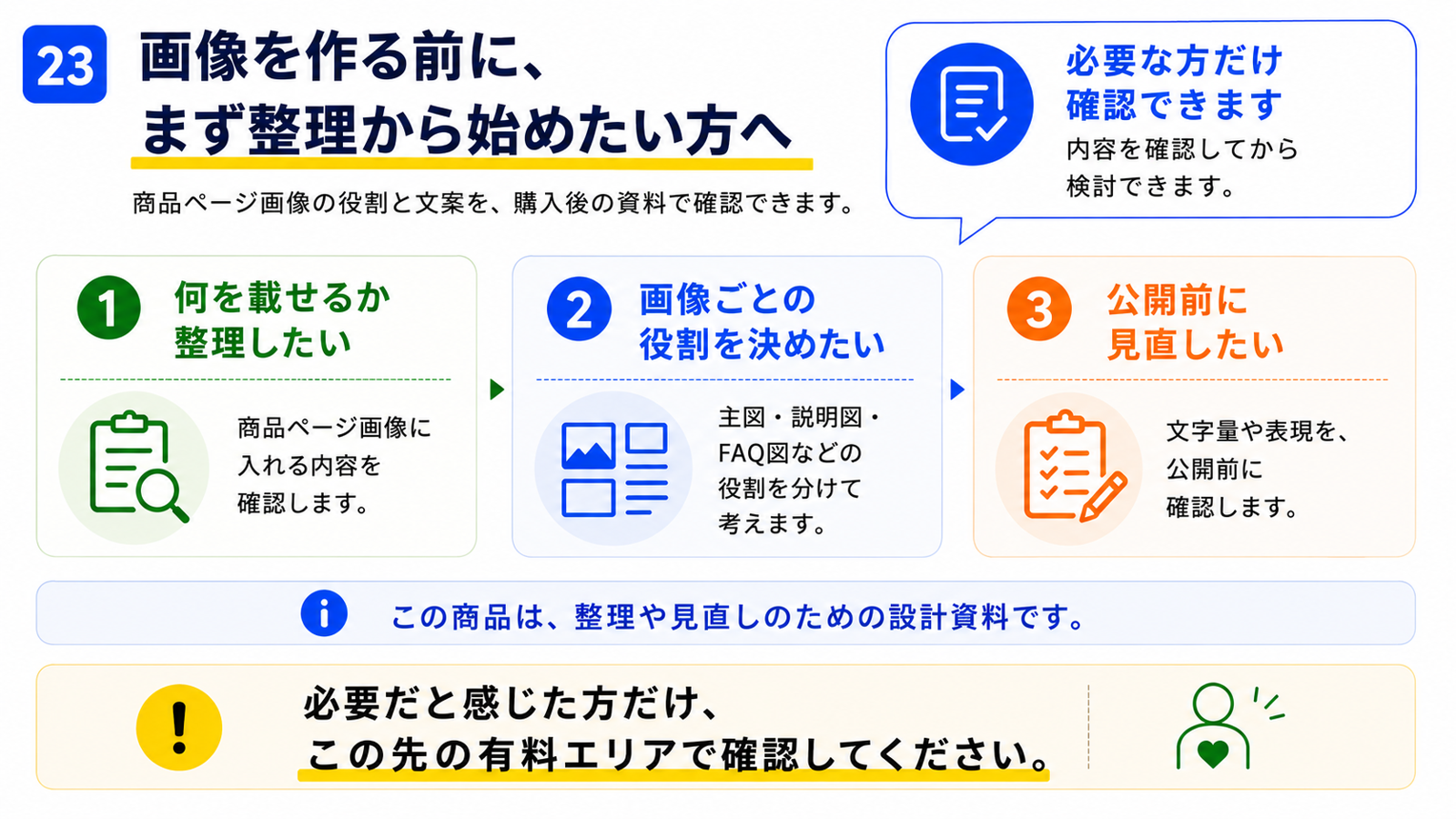
もし今、
- 何を載せるか整理したい
- 画像ごとの役割を決めたい
- 公開前に見直したい
と感じているなら、この商品は、内容を確認する価値があります。
必要だと感じた方だけ、この先の有料エリアで確認してください。


 この記事のライター