CodexとClaude Code、月3,000円のプランを2つとも活かす。「正本1つ」のフォルダの作り方【Windows】

Tactia AI(タクティアAI)|代表:ひでゆり
重複購入にご注意ください。本記事は、noteで公開した同名記事と同じ教材・同梱物を提供する媒体別の掲載版です。note版を購入済みの方は、同じ教材を利用するために改めて購入する必要はありません。案内文と掲載形式は媒体に合わせて調整しています。
CodexかClaude Codeのどちらかを使い込んでいて、もう片方も使ってみたい方へ向けた記事です。
先に結論を書きます。
- 2つのAIは、読む指示書もスキルの置き場も別々です。何もしないまま両方を使うと、同じ内容を2か所に書くことになります。
- 設定を「引っ越す」のではなく、正本を1か所に置いて両方から読む形にすると、どちらで直しても同じ状態が保てます。
- この記事の後半に、指示書を1枚にまとめる方法と、両方のAIが本当に同じものを読めているかを確かめる方法を書きました。ここまでは無料で、今日できます。
対応環境はWindowsです。Macでの動作は確かめていません。
上位プランに上げる前に、考えられること
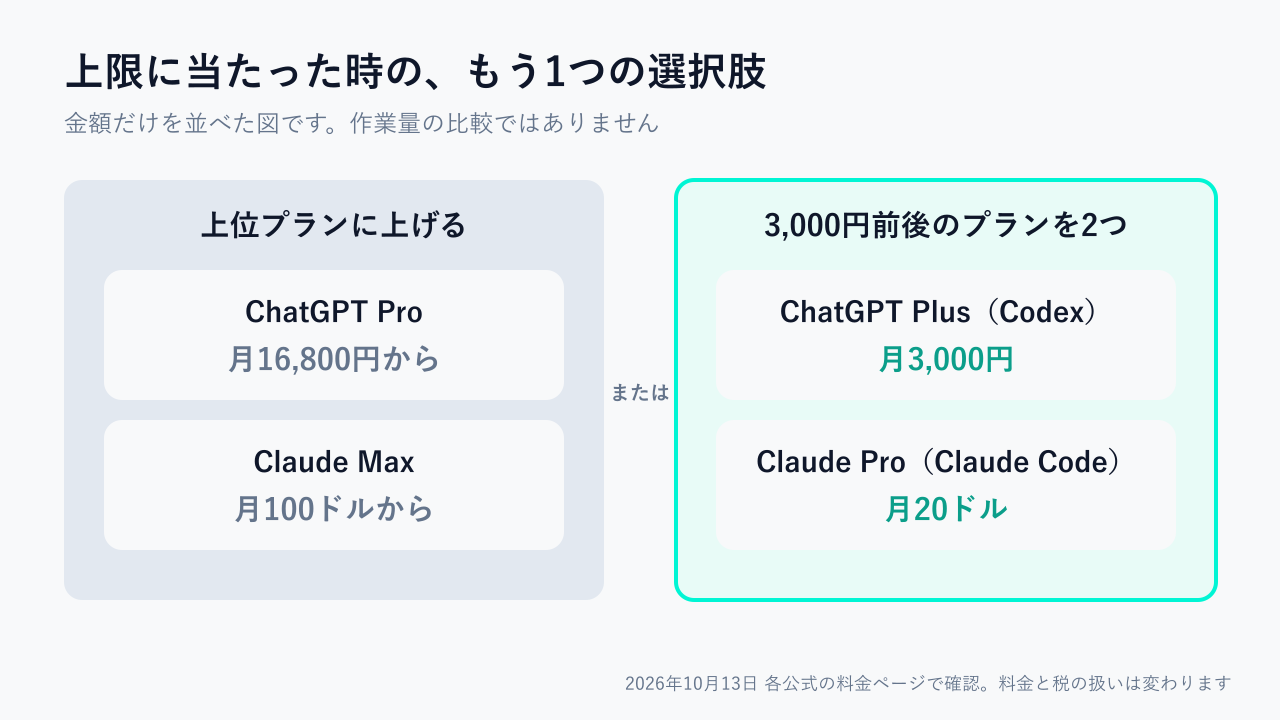
どちらのAIも、月3,000円前後のプランで使えます。
ChatGPT(Codex)
- 月3,000円前後のプラン:Plus:月3,000円
- その上のプラン:Pro:月16,800円から
Claude(Claude Code)
- 月3,000円前後のプラン:Pro:月20ドル
- その上のプラン:Max:月100ドルから
(2026年10月13日に各公式の料金ページで確認。ChatGPTは日本円、Claudeはドルでの表示です。料金や税の扱いは変わるので、契約前に各公式ページで確かめてください)
使い込むと、利用上限に当たります。Claudeの有料プランには5時間ごとの上限と週ごとの上限があり、Claude Codeで使った分はチャットと同じ枠から減ります。Codexも、プランごとに利用上限があります。
上限に当たった時の選択肢は、待つか、上位プランに上げるかです。もう1つの選択肢が、月3,000円前後のプランを2つ持ち、仕事によって使い分けることです。
私がこの環境を作った理由もここにあります。個人でも法人でも、月1.6万円を超える負担は軽くありません。それなら、2つの枠を両方とも活かし、得意なほうに任せる形にしたいと考えました。
念のため書いておくと、「プラン2つのほうが上位プラン1つより多く作業できる」とは言えません。こなせる作業量は、モデルや仕事の内容で変わり、私はその比較を測っていません。ここでお伝えしたいのは、2つを使い分けるなら、その前に片づけておくことがある、という点です。
何もしないと、もう片方のAIには何も見えない
2つのAIは、読む場所が違います。
Codex
- 指示書:AGENTS.md
- スキルの置き場:.agents/skills
Claude Code
- 指示書:CLAUDE.md
- スキルの置き場:.claude/skills
指示書は、AIに最初に読ませる決まりごとのファイルです。スキルは、AIに覚えさせる作業の手順書です。
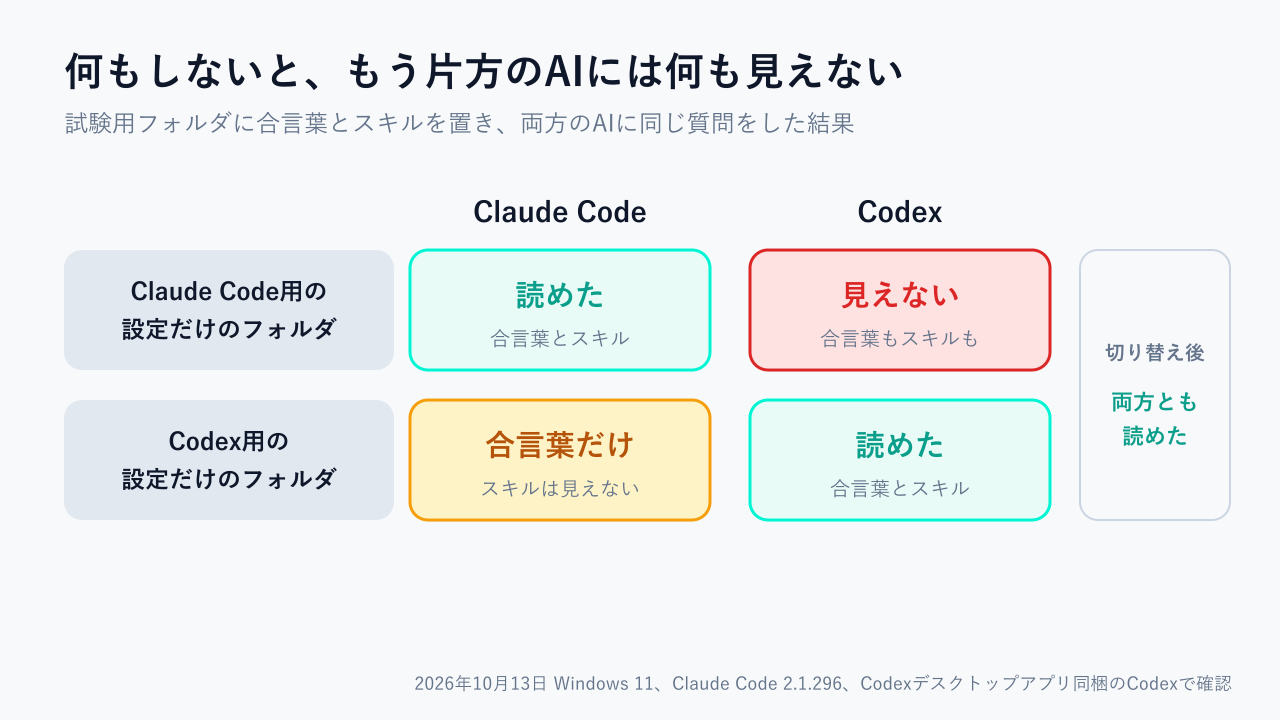
実際にどう見えるのかを、試験用のフォルダで確かめました。指示書に合言葉を書き、見本のスキルを1つ置いて、両方のAIに「合言葉は? このスキルは使える?」と同じ質問をしています。
Claude Code用の設定だけ
- Claude Code:合言葉もスキルも答えた
- Codex:どちらも「無い」
Codex用の設定だけ
- Claude Code:合言葉は答えた。スキルは「無い」
- Codex:合言葉もスキルも答えた
(2026年10月13日、Windows 11。Claude Code 2.1.296と、Codexデスクトップアプリに同梱のCodexを、画面を使わない方式で実行して確認)
Claude Codeで育てた設定は、Codexからは何も見えませんでした。逆向きでは、Claude Codeは共通の指示書を読めましたが、スキルは見えませんでした。
ここで多くの人が、指示書とスキルをもう片方の場所へコピーします。そうすると同じものが2組になり、片方を直すたびにもう片方も直すことになります。直し忘れた側は、古い決まりのまま動きます。
「引っ越し」と「正本1つ」は違う
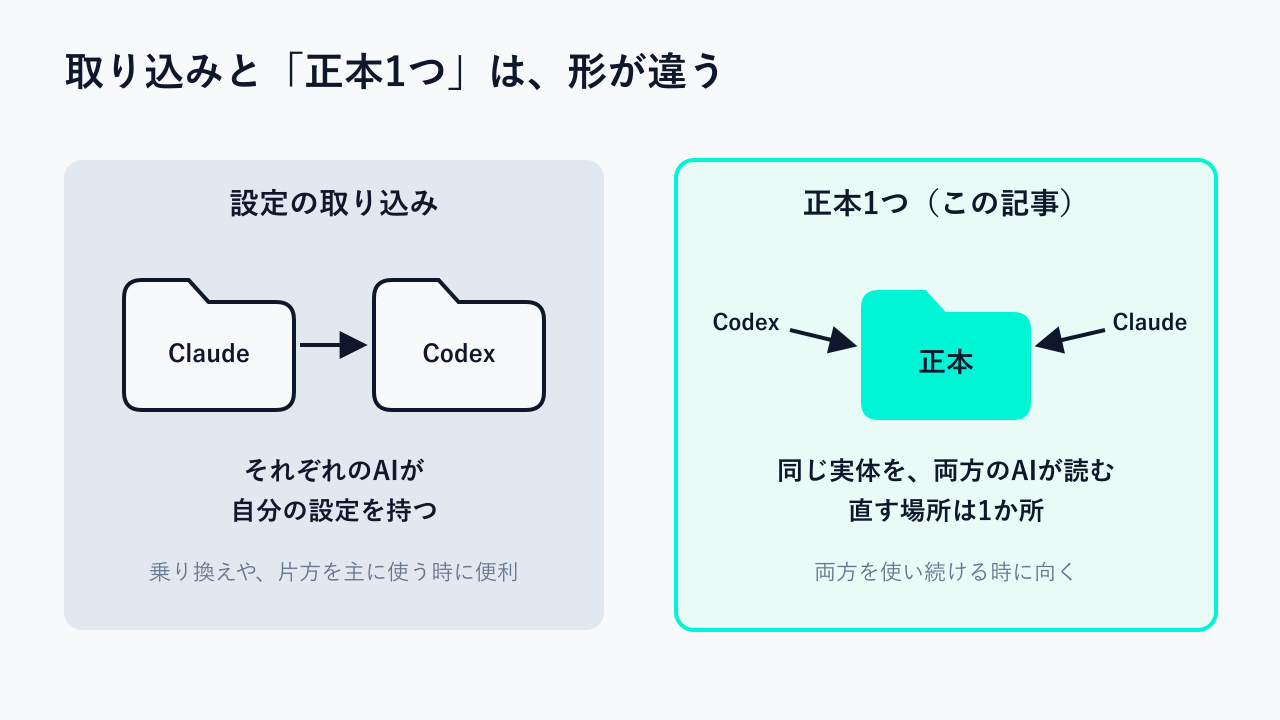
Codexには、Claude Codeの設定を取り込む機能があります。公式の案内では、取り込んだ後も元の設定の更新を取り込み続ける自動更新が使えます。乗り換えや、Claude Codeを主に使い続ける場合には便利な機能です。
ただ、取り込みは、それぞれのAIが自分の設定を持つ形のままです。この記事が扱うのは、別の形です。
同じフォルダの中で、指示書とスキルの実体を1つにして、両方のAIがそこを読む。どちらのAIで直しても、直す場所は1か所です。
この考え方自体は、すでに多くの方が紹介しています。この記事では、Windowsの普段の作業フォルダで、実際にその形へ切り替えて確かめるところまでを扱います。
完成形
切り替え後のフォルダは、次の4つで成り立ちます。
共通の指示書(AGENTS.md)
- 役割:両方のAIが読む決まりごと。正本
Claude Code用の指示書(CLAUDE.md)
- 役割:1行目で共通の指示書を読み込み、Claude Codeだけの差分を書く
スキルの置き場(.agents/skills)
- 役割:スキルの正本。Claude Code用の置き場は、ここへの入口にする
引継ぎ記録と役割分担表
- 役割:交代する時に読む・書く場所と、どちらに何を任せるかの表
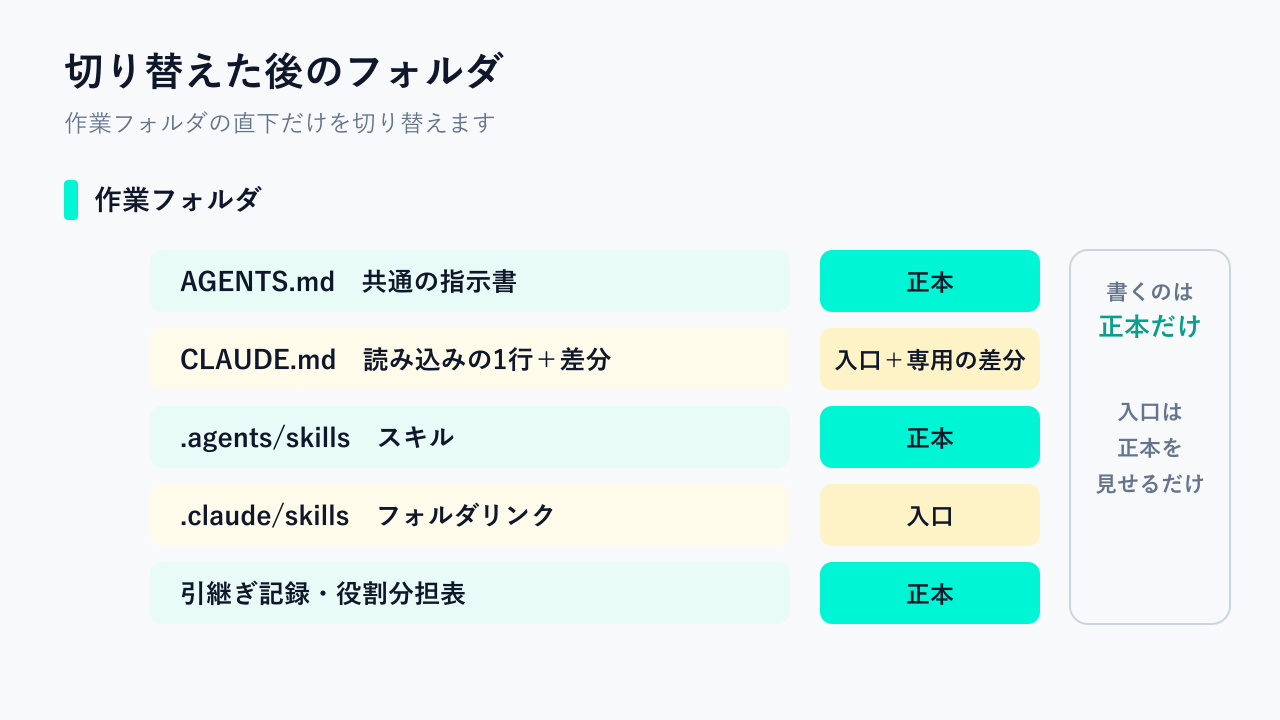
この形にした試験用フォルダでは、両方のAIが同じ合言葉と同じスキルを答えました。Claude Codeだけの差分は、Claude Codeだけが読みました。
切り替えの対象は、作業フォルダの直下にある指示書2枚とスキルの置き場2か所です。フォルダ内のほかの場所にある指示書や、ホームフォルダに入れているスキルは扱いません。
今日できること:指示書を1枚にまとめる
4つのうち、指示書の一本化は手作業ですぐにできます。
手順
- 作業フォルダの直下に AGENTS.md を置き、両方のAIに守ってほしい決まりを書きます。Claude Codeを使ってきた方は、今の CLAUDE.md の内容を写すところから始められます。
- CLAUDE.md の1行目を次の1行にします。
@AGENTS.md- Claude Codeにしか当てはまらない決まりがあれば、その下に書きます。無ければ1行だけで構いません。
Claude Code(2.1.277以降)は、標準の設定では、作業フォルダとその上の階層にClaude Code用の指示書が無い時に限り、AGENTS.md を直接読みます。Claude Code用の指示書が1枚でもあると、そちらを優先します。読み込みの1行を書いておけば、どちらの場合でも同じ結果になります。
確かめ方
設定を変えたら、読めているかをAIに尋ねて確かめます。ファイルを置いただけでは、読まれているかは分かりません。
- AGENTS.md に、確認用の合言葉を1行足します(例:確認用の合言葉は「みかん」)。
- CodexとClaude Codeの両方で、そのフォルダそのものを開いた新しい会話を始めます。上の階層のフォルダで始めると、答えが食い違う原因になります。開いたままの会話には反映されません。
- 両方に「確認用の合言葉は?」と尋ねます。
- 両方が同じ合言葉を答えたら完了です。合言葉の行を消します。
指示書だけでは、まだ足りないこと
指示書を1枚にしても、次の3つが残ります。
- スキル。 片方で作ったスキルは、もう片方からは見えません。コピーすれば二重管理に戻ります。
- 交代。 利用上限に当たってもう片方へ移る時、それまでの経緯をどう渡すか。AIの記憶は、もう片方のAIからは読めません。
- 分担。 どの仕事をどちらに任せるか。決めていないと、片方の枠だけが先に尽きます。
指示書の一本化で止まると、スキルや作業の経緯は2か所に分かれたままです。
有料部分でお渡しするもの
有料部分では、残りの3つを片づけ、2つのAIを同じフォルダで使い続けるための内容をお渡しします。
本文
- スキルの置き場を1か所にまとめる手順(Windows。管理者権限は不要)
- Codexを使ってきた方、Claude Codeを使ってきた方、それぞれの入口
- 入口の扱いで気をつけること(どの操作が正本に届くか。実際に試した結果つき)
- 交代の時の引継ぎの決まりと、記録のひな形
- 2つの利用枠を使い分けるための役割分担表と、利用枠の見方
- 片方のAIから、もう片方を呼ぶ時に知っておくこと(実行した時に表示された処理量の記録つき)
- つまずきやすい点と、元に戻す方法
同梱物
導入スキル
- 内容:AIに渡すと、今の状態と変える内容を先に説明し、1回の了承で、控え→切り替え→確認まで進めます。了承するまで何も変えず、何も削除しません
設定ひな形
- 内容:共通の指示書、Claude Code用の指示書、2つのAIで使う時の決まり、引継ぎ記録、役割分担表
導入手順書
- 内容:入れ方、最初の依頼文、うまくいかない時の対処
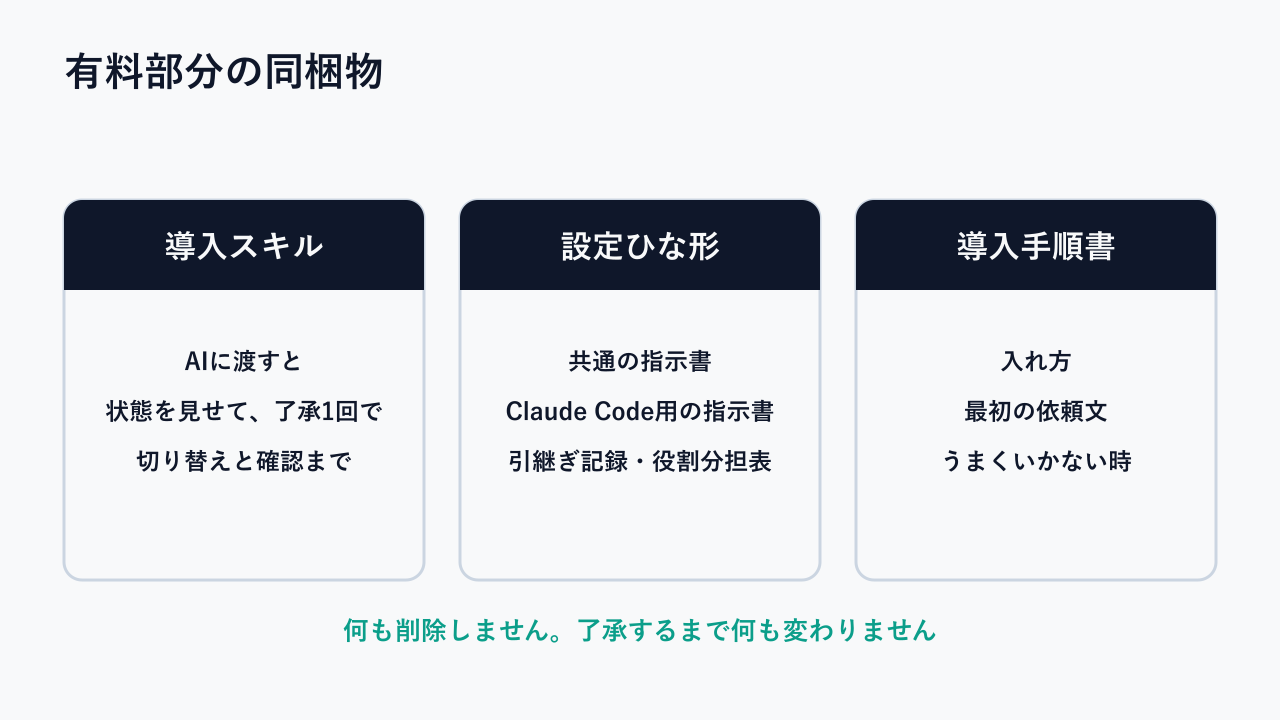
導入スキルは、13種類の状態のフォルダ(片方だけ、両方が別々、同じ名前のスキル、すでにリンクがある、秘密らしいファイルがある、など)で30項目の試験を通しています。購入者と同じ手順(入れる→依頼する→了承する)で、両方のAIが最後まで進み、切り替えたフォルダをもう片方のAIで読めることも確認しました(2026年10月14日、画面を使わない方式)。
向いている方
- CodexかClaude Codeの片方を使っていて、指示書やスキルがすでにある
- もう片方も使い始めた、または使いたい
- Windowsで、普段の仕事のフォルダをAIに触らせている
- 設定のコマンドには自信がない
向いていない方
- Macをお使いの方(確かめていません)
- 指示書を1枚にまとめるだけで足りる方(この記事の無料部分で完了します)
- フック、MCP、権限設定まで共有したい方(扱っていません)
- 作業フォルダ以外の場所(ホームフォルダなど)にある指示書やスキルもまとめたい方(扱っていません)
- チームで1つのフォルダを共有する使い方(扱っていません)
必要なもの
Windows 10または11。CodexとClaude Codeが両方使える状態。Claude Codeは有料プランが必要です。CodexはChatGPTの無料版でも上限付きで使えます。この記事の利用枠の話は、それぞれのアカウントでログインして使う場合が前提です(APIキーを設定していると、使った分だけの料金になる場合があります)。追加で入れるソフトはありません。
ここから先は有料です。同梱物(導入スキル、設定ひな形、導入手順書)は、有料部分の最後に添付しています。
購入前にご確認ください
9. 確かめた範囲と、確かめていない範囲
確かめたこと(Windows 11、Claude Code 2.1.296、Codexデスクトップアプリに同梱のCodex)
10月13日
- 方法:画面を使わない方式でAIに質問
- 確かめたこと:切り替え後のフォルダで、両方のAIが同じ共通の決まりと同じスキルを認識する。Claude Codeだけの差分はClaude Codeだけが読む。入口の作成に管理者権限が要らない。入口だけを外しても正本が残る
10月14日
- 方法:画面を使わない方式で、購入者と同じ流れ(zipを入れる→最初の依頼文→了承)
- 確かめたこと:Claude Codeだけのフォルダ(Claude Codeで実行)と、Codexだけのフォルダ(Codexで実行)の両方で、切り替えと確認まで進み、切り替えたフォルダをもう片方のAIで読める
10月14日
- 方法:私がClaude Codeのアプリで操作
- 確かめたこと:許可を求める表示と了承の回数。見つかった問題(了承が2回に分かれる、許可の表示が多い、上の階層で会話を始めると確認が食い違う)を、改訂版のスキルと手順書で直した
10月14日
- 方法:改訂版(同梱の版)を、自動試験と、画面を使わない方式での購入者と同じ流れで確認
- 確かめたこと:13種類の状態のフォルダで30項目。両方のAIで最後まで進み、もう片方のAIで読める。Codexは公式の置き場(ホームの .agents\skills)に入れたスキルを使った
確かめていないこと
- 改訂版をアプリの画面で操作した時の、許可を求める表示の回数(上の「2回」は、画面を使わない方式でのプログラムの実行回数)
- Mac、ほかのWindowsのパソコン、ほかの版での動作
- OneDriveの中、読み取り専用、とても長い名前のフォルダでの動作
- スキルを実際に起動して仕事をさせた時の、2つのAIの差
- フック、MCP、権限設定の共有、ホームフォルダの設定の共有
- 2つのプランを使い分けた場合と、上位プラン1つの場合の、作業量や費用の比較
2つのAIの仕様は変わります。この記事は、確かめた日付の時点の内容です。
利用条件
購入したご本人が、ご自身の仕事で使うためのものです。内容を変えて使うことは自由です。導入スキルとひな形の再配布・転売はご遠慮ください。
 この記事の販売者