
※本記事にはプロモーションが含まれています。
FXやCFD取引を始めるために口座を開設したものの、「次に何をすればいいの?」と悩む方も多いのではないでしょうか。
特に海外FX業者を利用する場合、MT5のログイン方法やインジケーターの導入方法が分からず、最初の段階でつまずいてしまうケースも少なくありません。
ここでは、海外FX口座開設後に行うMT5の初期設定について、初心者向けに分かりやすく解説します。
🔑 MT5へログインする方法
まずはMT5を起動しましょう。
口座開設後にFX会社から送られてきたメールには、以下の情報が記載されています。
📌 ・口座番号(ログインID)📌 ・パスワード📌 ・サーバー名
MT5を起動したら、
✅ 「ファイル」⇒「取引口座にログイン」
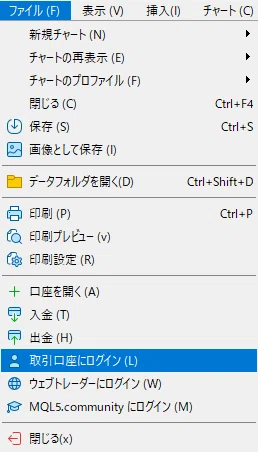
を選択します。
その後、
📌 ログインID📌 パスワード
を入力し
📌 サーバーは対象のサーバーを選択してログインします。
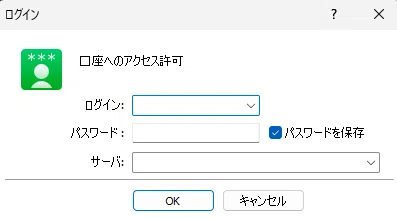
接続が成功すると、画面右下に通信速度が表示され、リアルタイムの価格が動き始めます。
そして、
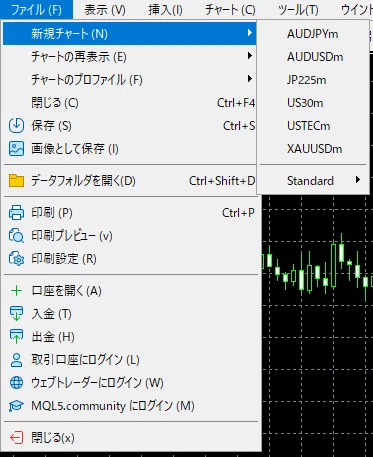
✅ 「ファイル」⇒「新規チャート」
をクリックし、取引したい通貨ペアや貴金属,株価指数CFD,個別株CFD,エネルギー,暗号資産CFD,商品などを選択します。
📂 MT5のデータフォルダを開く方法
インジケーターやEAを導入する際は、MT5のデータフォルダを開く必要があります。
上部メニューから
✅ 「ファイル」⇒「データフォルダを開く」
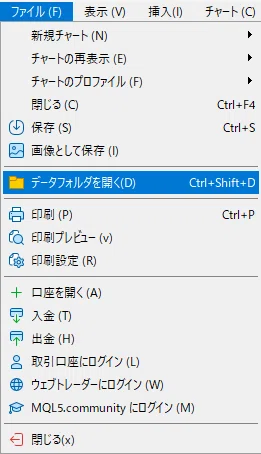
をクリックします。
するとMT5の内部フォルダが表示されます。
📥 mq5/ex5ファイルを入れる場所
ダウンロードしたインジケーターやEAは、適切なフォルダへ保存する必要があります。
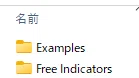
📌 インジケーター(.ex5)の場合
「MQL5」⇒「Indicators」フォルダへ保存します。
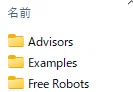
📌EA(.ex5)の場合
「MQL5」⇒「Experts」フォルダへ保存します。
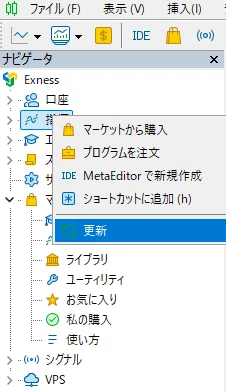
ファイルをコピーした後は、MT5の「表示」⇒「ナビゲータ」で、ナビゲータウィンドウを表示し、右クリックして「更新」を選択します。正常に認識されると、ナビゲータウィンドウ内にフォルダへ入れたファイル(.ex5)が表示されます。
📊 インジケーターをチャートへ表示する
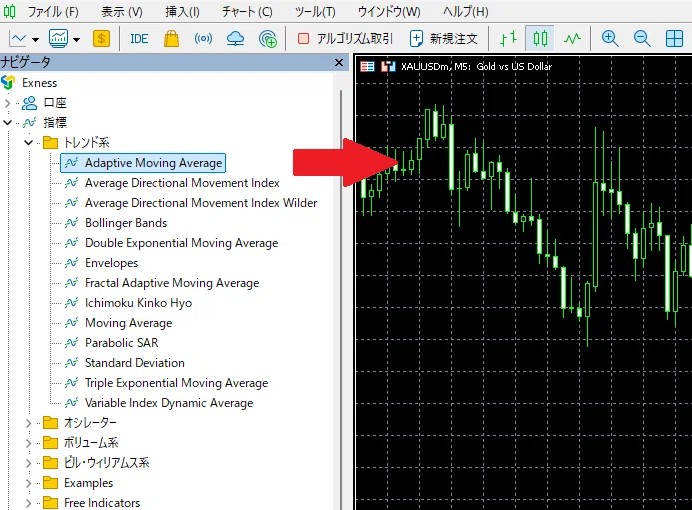
MT5のナビゲータから
📌 追加したインジケーター
を選択し、そのままチャートへドラッグ&ドロップすれば表示できます。
⚙️ 自分専用のチャート設定を保存する
毎回インジケーターを設定するのは面倒です。
そんな時はテンプレート機能を利用しましょう。
✅ 「チャート」⇒「定型チャート」⇒「定型チャートの保存」
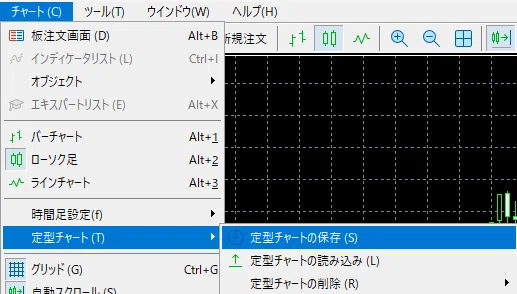
を選択します。
例えば、
・移動平均線・RSI
などを設定した状態で保存しておけば、次回から一瞬で同じ環境を再現できます。
他のチャートにも同じ設定を適用したい場合は、「定型チャートの保存」の下にある「定型チャートの読み込み」から先ほど保存した定型チャートを選択するだけで、同じインジケーターやチャート設定を簡単に反映できます。
🌎 MT5に対応している海外FX業者
🔵Exness
👉Exnessの口座開設はこちら
Exnessは世界中で利用されている海外FX業者の一つです。MT4・MT5に対応しており、FXだけでなく貴金属や株価指数、暗号資産CFDなど幅広い商品を取引できます。高速な約定環境と豊富な取扱銘柄が特徴です。
✅ MT4・MT5対応✅ FX・ゴールド・指数・暗号資産CFDに対応✅ 豊富な取扱銘柄✅ 多くのトレーダーに利用されている海外FX業者
📈 Vantage Trading
👉Vantageの口座開設はこちら
VantageはMT4・MT5に加え、TradingView連携にも対応している海外FX業者です。FX、株価指数、個別株CFD、ETF、コモディティなど多彩な市場へアクセスできます。低スプレッド口座やコピートレード機能も提供しています。
✅ MT4・MT5対応✅ TradingView連携対応✅ FX・株価指数・個別株CFD・ETFに対応✅ コピートレード機能あり
💹 BigBoss
👉BigBossの口座開設はこちら
BigBossは日本人トレーダーにも人気の海外FX業者です。MT4・MT5に対応しており、FXやゴールド、株価指数、暗号資産CFDなどを取引できます。日本語サポートが利用しやすい点も特徴です。
✅ MT4・MT5対応✅ 日本語サポート対応✅ FX・ゴールド・指数・暗号資産CFDに対応✅ 日本人ユーザーにも人気
🌍 XMTrading
👉XMの口座開設はこちら
XMは世界中で利用されている海外FX業者で、初心者から上級者まで幅広いトレーダーに利用されています。少額から取引を始められ、MT4・MT5の両方に対応しています。教育コンテンツが充実している点も魅力です。
✅ MT4・MT5対応✅ 少額から取引可能✅ FX・株価指数・商品・貴金属CFDに対応✅ 学習コンテンツが充実✅ 初心者にも人気
🔍 MT5のインジケーターを探すなら
MT5には標準搭載のインジケーターだけでなく、世界中のトレーダーが作成した無料インジケーターも数多く存在します。
「どんなインジケーターがあるのか知りたい」「移動平均線やMACDを改良したインジケーターを探したい」という方は、以下のサイトが参考になります。
このサイトでは、MT5で利用できる多数のインジケーターが公開されており、アルファベット順や表示形式ごとに探すことができます。実際の表示イメージを確認しながら、自分のトレードスタイルに合ったインジケーターを探せるのが特徴です。
📈 トレンド系
📊 オシレーター系
🔔 サイン表示系
📉 ヒストグラム系
など、さまざまな種類のインジケーターが掲載されています。
気になるインジケーターを見つけたらダウンロードし、「MQL5」⇒「Indicators」フォルダへ保存します。.mq5ファイルの場合はMetaEditor5でファイルを開き
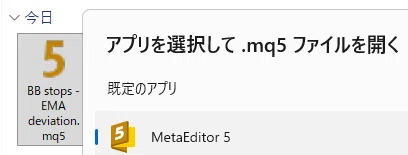
コンパイルを行います。

コンパイルが成功すると.ex5ファイルが作成されます。その後、MT5のナビゲータを更新することで利用できるようになります。
📝 まとめ
MT5は高機能な取引ツールですが、基本操作を覚えてしまえば難しくありません。
特に、
・ログイン方法
・データフォルダの場所
・MQ5ファイルの保存先
・テンプレート保存方法
この4つを理解するだけで、ほとんどの初期設定は完了します。
免責事項:本記事は情報提供を目的としており、投資や取引を推奨するものではありません。取引にはリスクが伴い、損失が発生する可能性があります。取引はご自身の判断と責任で行ってください。


 この記事の販売者