
iPhoneでX(旧Twitter)を自動いいね!Orion版導入ガイド
こんにちは、ユキトです!今回は、iPhoneで使える「X自動いいねツール - Orion iOS版」の導入方法を、完全初心者の方でもわかるように丁寧に解説していきます。
📱 こんな悩み、ありませんか?
- 毎日Xのタイムラインをチェックする時間がない...
- フォローしている人の投稿に漏れなく「いいね」したいけど面倒...
- 手動で「いいね」するのが大変で疲れる...
- iPhoneで手軽に自動化したい!
実は、これらの悩み、すべて解決できるんです。
🌟 このツールで実現できること
X自動いいねツール - Orion iOS版は、iPhoneでXのタイムラインを自動的に「いいね」してくれる便利なツールです。
✨ 主な特徴
- タップするだけで開始 - 複雑な設定は一切不要
- 安全な固定設定 - 1日250件まで、15分の休憩を挟んで安全運用
- 画面ON時のみ動作 - バッテリーを節約、画面OFF時は自動停止
- 邪魔にならないUI - ドラッグで移動できる小さなオーバーレイ
- 広告・返信をスキップ - 必要な投稿だけに「いいね」
しかも、完全無料・設定不要。インストールしてタップするだけで、すぐに使い始められます。
🤔 「拡張機能」って何?
記事を読む前に、まず「拡張機能」について簡単に説明しますね。
拡張機能(エクステンション) とは、ブラウザに追加できる「小さなアプリ」のことです。
身近な例で説明すると...
iPhoneに「カメラ」「メモ」「計算機」などのアプリがあるように、ブラウザにも「広告ブロック」「翻訳ツール」「パスワード管理」などの機能を追加できます。
このツールは、「Xで自動いいねする機能」を追加する拡張機能です。
iPhoneでも使えるの?
通常、拡張機能はパソコンのChromeやFirefoxで使うものですが、OrionブラウザというiPhone用ブラウザを使えば、iPhoneでも拡張機能が使えます!
⚠️ 注意: このツールはOrionブラウザ専用です。通常のSafariやChromeアプリでは動作しませんのでご注意ください。
✅ できること・できないこと
導入する前に、このツールでできることとできないことを確認しておきましょう。
できること
✅ ホームタイムラインで自動いいね
✅フォローしている人の投稿に自動的に「いいね」
✅ 広告・返信・リポストをスキップ
✅ 不要な投稿は自動的にスキップ
✅ 人間らしい動作を模擬する10秒±2秒のランダムな間隔「いいね」
✅ 安全な運用設計で、 1日250件まで、10いいねで、15分の休憩
✅ 画面OFF時は自動停止、ON時に自動再開
できないこと
❌ リスト・検索・プロフィールでの自動いいね
❌ バックグラウンドでの動作はiPhoneの制約によりできない
💡 設定のカスタマイズについて(v1.1.0〜) オプション画面から以下の設定を自由に変更できます:
- 1日の上限: デフォルト250件(変更可能)
- 休憩時間: デフォルト15分(変更可能)
- いいね間隔: デフォルト10秒(変更可能)
- セッション上限: デフォルト10件(変更可能)
⚠️ 設定を大幅に変更すると、アカウント凍結のリスクが高まります。デフォルト値での使用を推奨します。
🚀 導入手順
それでは、実際にツールを導入していきましょう!
Step 1: Orionブラウザをインストール
まずは、拡張機能が使えるOrionブラウザをiPhoneにインストールします。
1-1. App Storeを開く
次のリンクをiPhoneの「App Store」アプリで開きます。
https://apps.apple.com/jp/app/orion-browser-by-kagi/id1484498200
1-2. 「Orion Browser」のページへ移動
検索バーに「Orion Browser」と入力して検索でも辿り着けます。
1-3. インストールボタンをタップ
「入手」または「インストール」ボタンをタップします。
1-4. インストール完了を待つ
数秒〜数分でインストールが完了します。
1-5. Orionを開く
インストールが完了したら「開く」ボタンをタップします。
✅ Orionブラウザのインストール完了! 次のステップでは、拡張機能のファイルを準備します。
Step 2: Chrome Web Storeから拡張機能を追加
Chrome Web Store(Googleの公式ストア)から、拡張機能を追加します。
🏪 Chrome Web Storeとは?
Chrome Web Storeは、Googleが運営する拡張機能の公式ストアです。 App Storeでアプリをダウンロードするのと同じように、ブラウザの拡張機能を追加できます。
2-1. OrionブラウザでChrome Web Storeにアクセス
Orionブラウザを開いて、アドレスバーに以下のURLを入力します:
https://chrome.google.com/webstore/detail/amiejfhgddmkjopeabhgcmmbnfdmpjnp
⚠️ 注意:初回のアクセスだと、Googleアカウントにログインしていないため、次の画面が出ます。

⚠️ 注意:この場合は、赤枠内のストアにアクセスをクリックし、下の画像のように右上に移動し、ログインボタンを見つけてログインしてください。その後、再度ウェブストアのアドレスに移動してください。
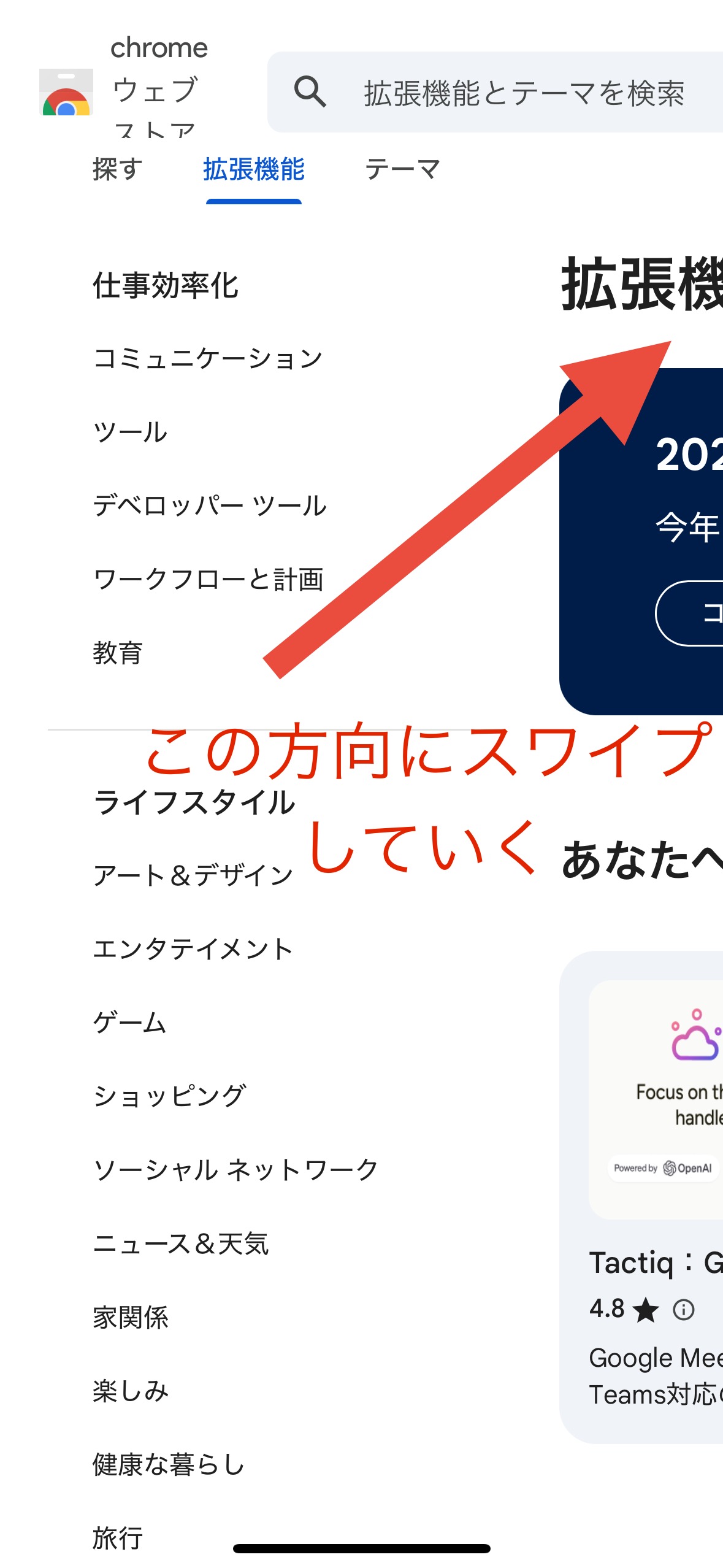

💡 ヒント: このURLをコピーして、Orionのアドレスバーにペーストすると簡単です。
2-2. 「Orionに追加」ボタンをタップ
拡張機能のページが開いたら、画面右上の「Orionに追加」ボタンをタップします。
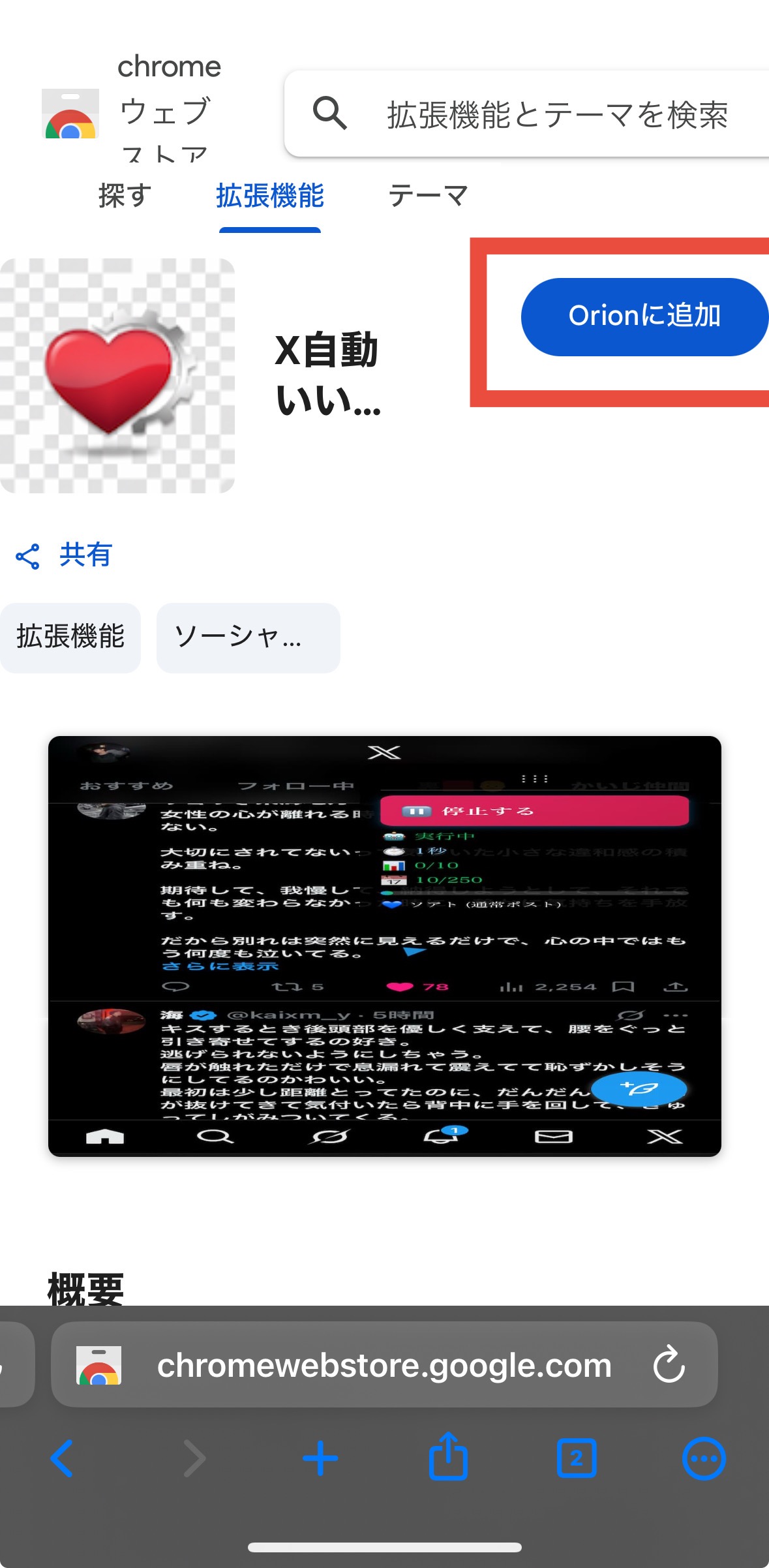
⚠️ 注意: ボタンには一瞬「Chromeに追加」と表示されますが、問題なく動作します。
2-3. 確認ダイアログで「拡張機能を追加」をタップ
ポップアップで権限の確認が表示されます。内容を確認して「拡張機能を追加」をタップします。
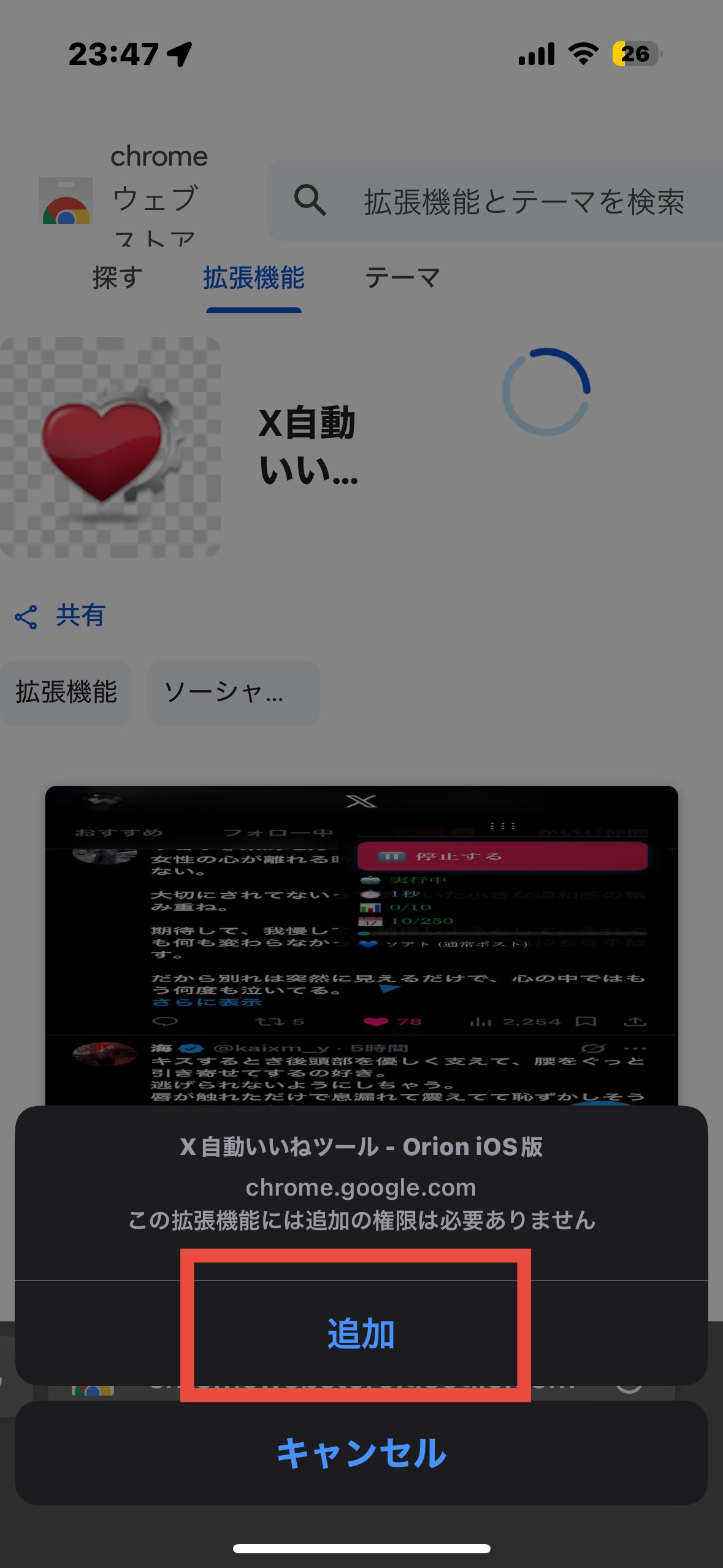
💡 要求される権限について このツールが要求する権限は以下の通りです:
- ストレージ: 設定や実行履歴を保存するため
- x.comへのアクセス: 自動いいね機能を実行するため
2-4. 追加完了を確認
「拡張機能を追加しました」というメッセージが表示され、下の画面のようにメニューで確認できれば成功です!
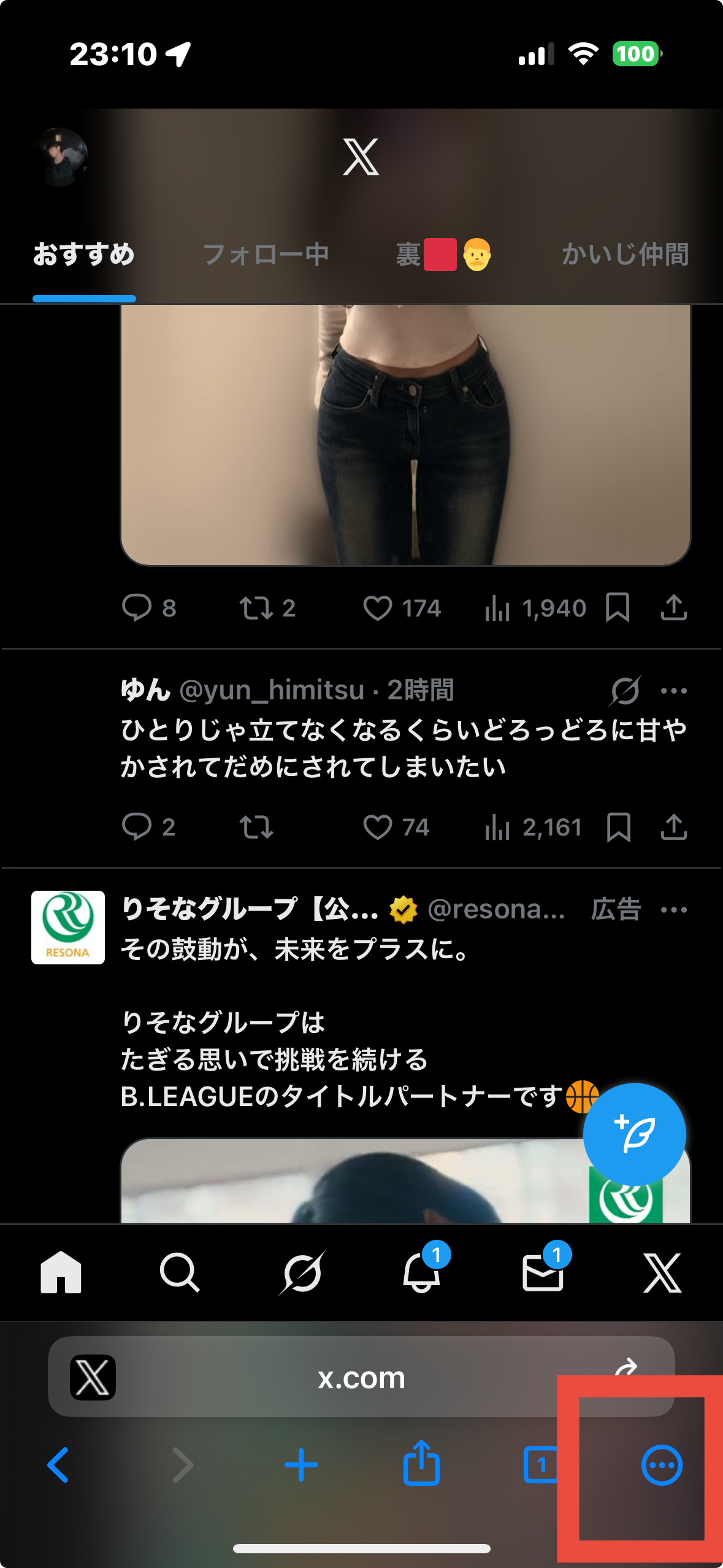
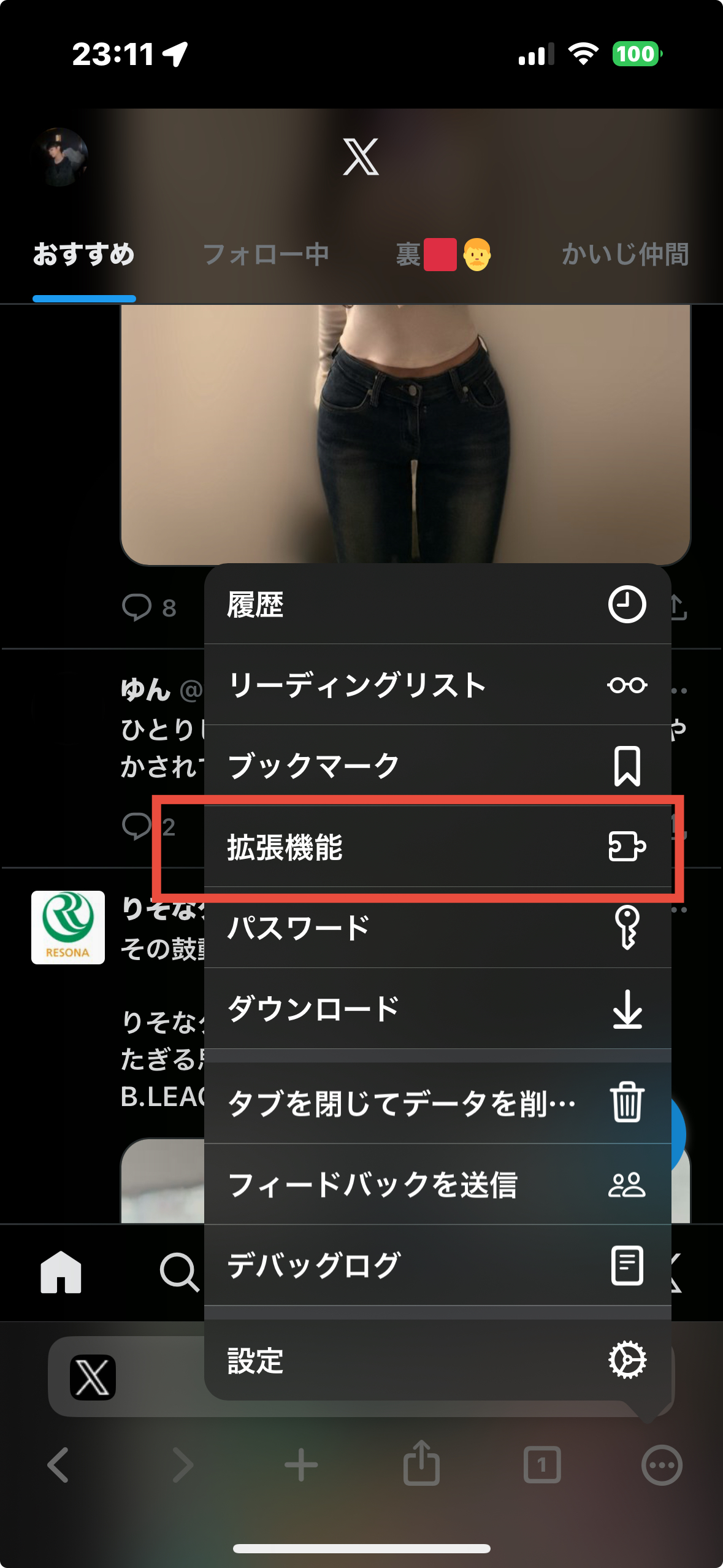
上の画像の通り、右下の赤枠内のポツポツポツをタップ、メニューが表示されるので、拡張機能を選択
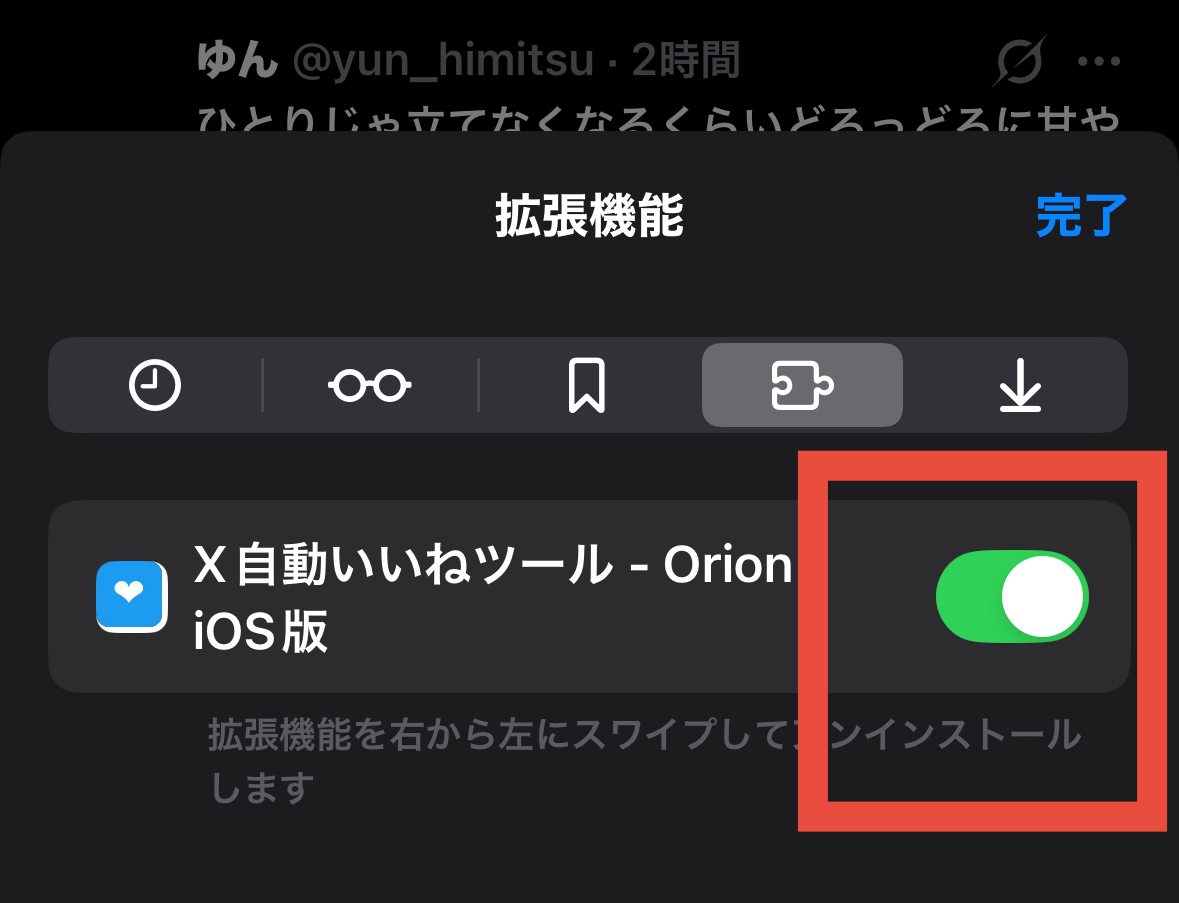
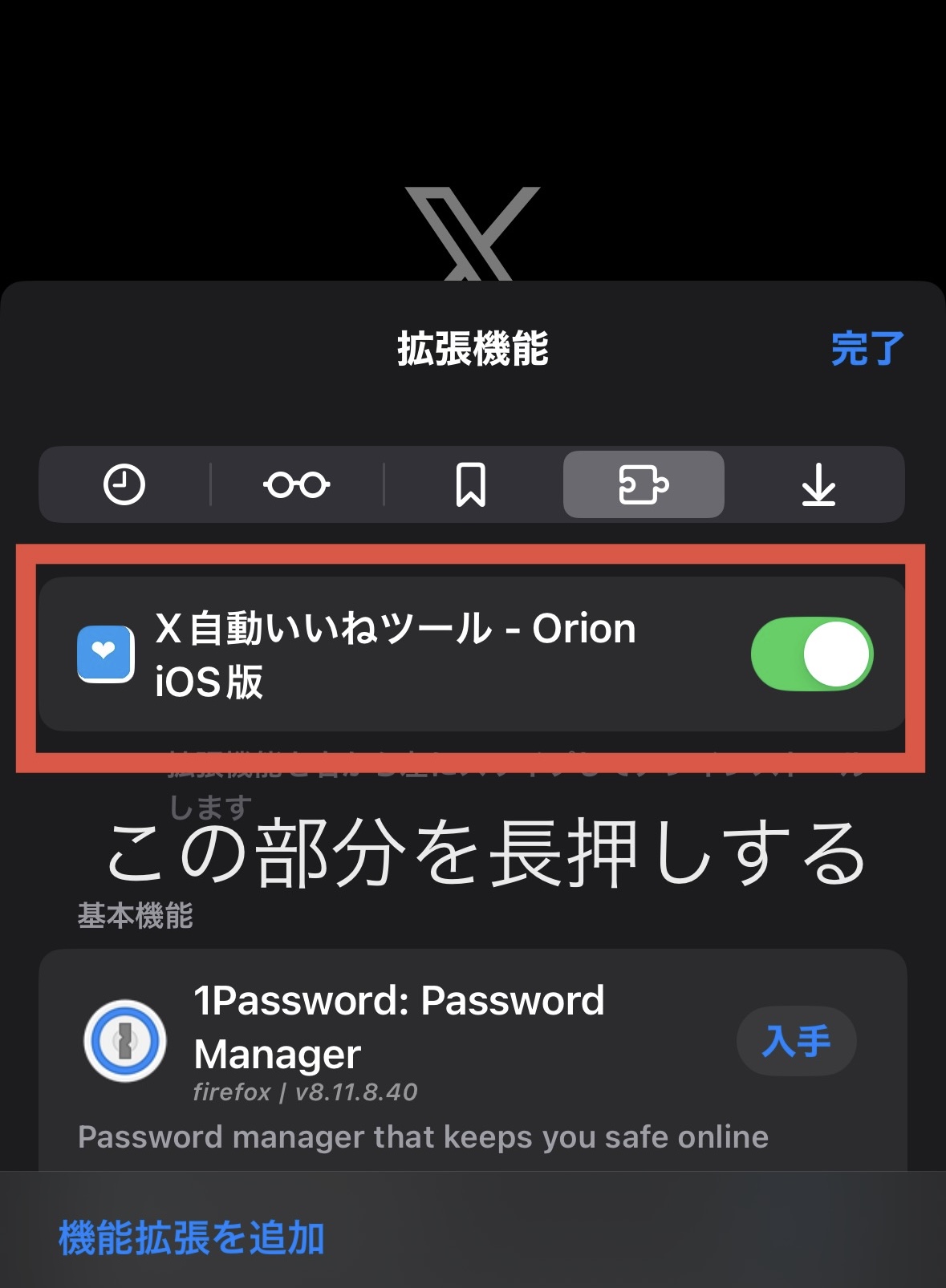
✅ これで赤枠内の通り、選択が有効(緑色)になっていれば完了です。これで準備は完了です。次は実際にXで使ってみましょう。
Step 3: Xで使ってみる
いよいよ実際にXで自動いいねツールを使ってみます。
3-1. Orionブラウザを開く
Orionアプリを起動します。
3-2. Xにアクセス
アドレスバーに「x.com」と入力してアクセスします。
3-3. Xにログイン
ユーザー名(またはメールアドレス)とパスワードを入力してログインします。
3-4. ホームタイムラインを表示
ログイン後、ホームタイムライン(/home)が表示されます。
3-5. オーバーレイの表示を確認
画面右上に黒いオーバーレイ(操作パネル)が表示されます。
⚠️ 表示されない場合: ページをリロード(更新)してください。
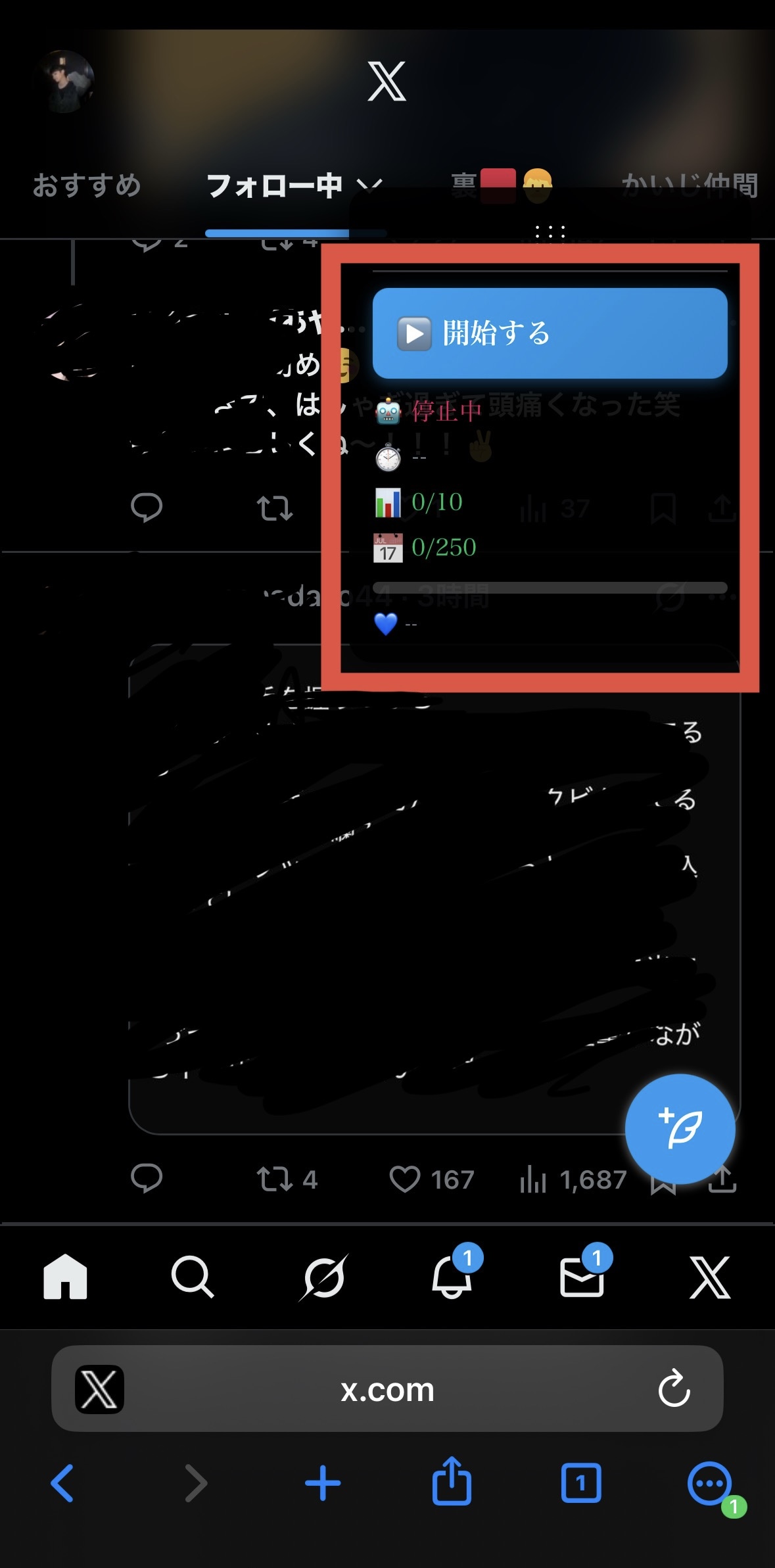
3-6. 「▶️ 開始する」ボタンをタップ
オーバーレイの「開始する」ボタンをタップすると、自動いいねが始まります。
3-7. 動作を確認
およそ10秒ごとに自動的に「いいね」が実行されます。 オーバーレイに実行状況が表示されます。
3-8. 停止するとき
「⏸️ 停止する」ボタンをタップすると、いつでも停止できます。
🎛️ オプション設定(カスタマイズ) V1.0.2追記
デフォルト設定を変更したい場合は、オプション画面から設定をカスタマイズできます。
オプション画面の開き方
方法: 拡張機能メニューから開く
- Orionブラウザで画面右下の「…」をタップ
- 「拡張機能」を選択
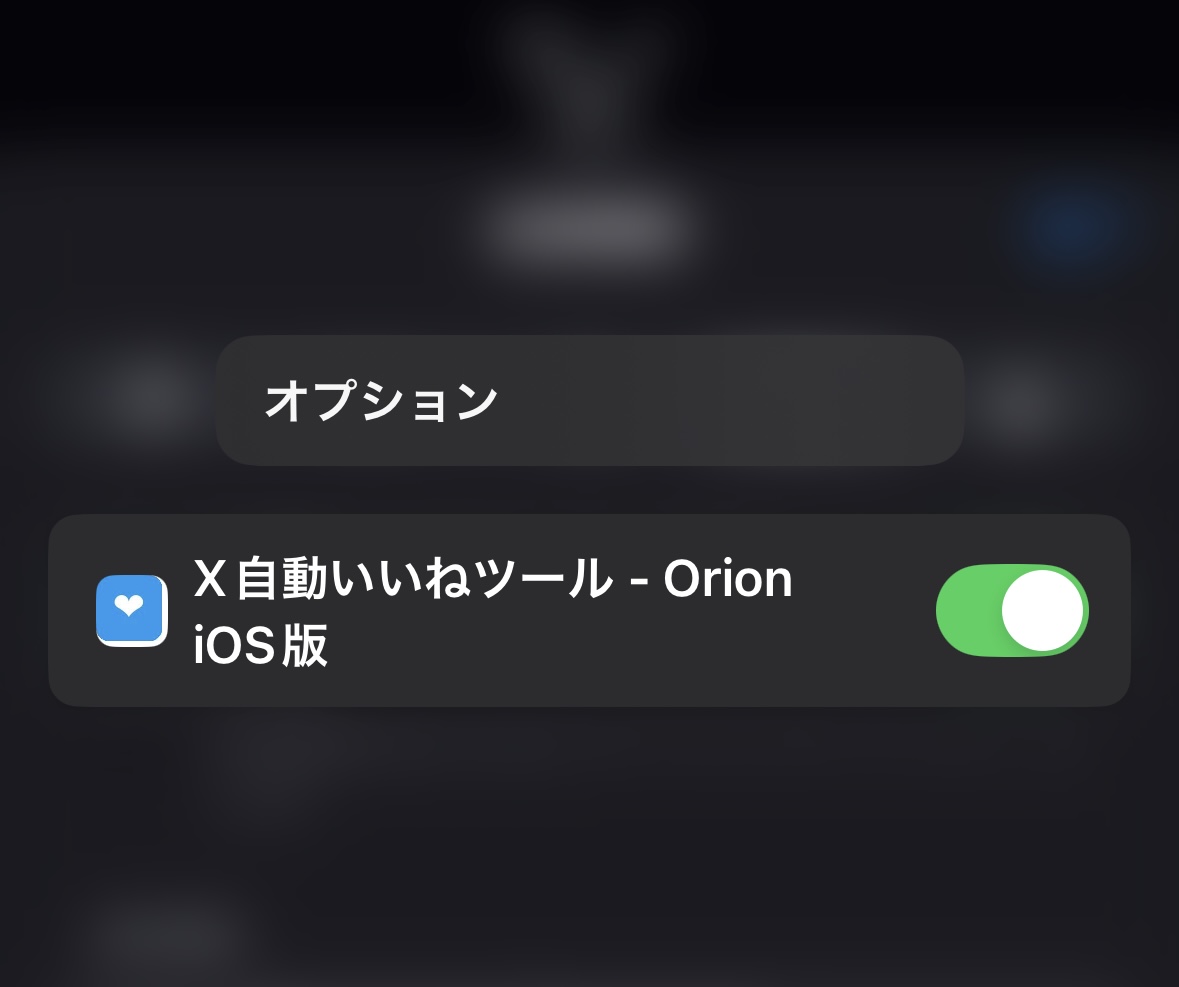
- 「X自動いいねツール - Orion iOS版」を長押し
- 「オプション」をタップ
変更できる設定
オプション画面では、以下の設定を変更できます:
- 1日の上限: デフォルト250件(50〜1000件)
- 休憩時間: デフォルト15分(5〜60分)
- いいね間隔: デフォルト10秒(5〜30秒)
- セッション上限: デフォルト10件(5〜50件)
設定の保存
- 各項目を変更
- 「保存」ボタンをタップ
- ページをリロード(設定が反映されます)
⚠️ 重要: 設定変更時の注意
- デフォルト値は、アカウントの安全性を考慮した推奨設定です
- 日次上限を大幅に増やす(例: 1000件)と、凍結リスクが高まります
- いいね間隔を短くしすぎる(例: 5秒)のも危険です
- 初めての方は、デフォルト値のまま使用することを強く推奨します
設定をデフォルトに戻す
設定を元に戻したい場合:
- オプション画面を開く
- 「デフォルトに戻す」ボタンをタップ
- 「保存」ボタンをタップ
🎨 オーバーレイの見方
オーバーレイには、現在の実行状況がリアルタイムで表示されます。
┌─────────────────────────┐
│  ⋮⋮⋮ ドラッグで移動       │
├─────────────────────────┤
│  ▶️ 開始する             │
│                         │
│  🤖 状態: 実行中         │
│  ⏱️ 次まで: 8秒          │
│  📊 セッション: 5/10     │
│  📅 今日: 45/250        │
│  [■■■■■□□□□□] 50%  │
│                         │
│  ⚙️ 固定設定表示         │
│  💙 最終: @username     │
└─────────────────────────┘
💡 オーバーレイの移動方法 オーバーレイが邪魔な場合は、「⋮⋮⋮」部分を長押ししながらドラッグすると、好きな位置に移動できます。
⚠️ 注意事項とおすすめ設定
🔒 アカウントを守るために
⚠️ 重要: アカウント凍結(BAN)を避けるために
- 1日の上限(250件)を超えないようにしてください
- 複数のアカウントで同時に使用しないでください
- 他の自動化ツールと併用しないでください
- 不自然な使い方(24時間連続など)は避けてください
🔋 バッテリーと画面について
⚠️ 画面OFF時の動作 iPhoneの制約により、画面をOFFにすると自動的に停止します。 画面をONにすると、自動的に再開します。
長時間使用する場合は:
- 充電ケーブルに接続
- 画面の自動ロックを「なし」に設定
- 画面の明るさを下げる(バッテリー節約)
🙋 よくある質問(トラブルシューティング)
Q1. オーバーレイが表示されません
A. 以下を試してください:
- ページをリロード(更新)する
- Orionブラウザを完全に終了して再起動
- ホームタイムライン(/home)にいることを確認
- 拡張機能が有効になっているか確認(Orion設定 > 拡張機能)
Q2. 「開始する」ボタンを押しても何も起こりません
A. 以下を確認してください:
- Xにログインしているか
- ホームタイムライン(/home)にいるか
- 日次上限(250件)に達していないか
- 画面がONになっているか
Q3. 途中で止まってしまいます
A. 正常な動作の可能性があります:
- 休憩モード: 10件「いいね」すると、15分間の休憩に入ります
- 画面OFF: 画面をOFFにすると自動的に停止します
- 日次上限: 250件に達すると自動的に停止します
オーバーレイの「状態」欄を確認してください。「休憩中」と表示されていれば正常です。
Q4. 日次上限(250件)に達したらどうなりますか?
A. 以下のようになります:
- 自動的に停止します
- 翌日午前0時に自動リセットされます
- リセット後、再度「開始する」ボタンで使用できます
Q5. オーバーレイが邪魔です
A. 移動できます:
- オーバーレイの「⋮⋮⋮」部分を長押し
- そのままドラッグして好きな位置に移動
- 指を離すとその位置に固定されます
Q6. エラーが表示されました
A. 以下の手順で対処してください:
- 「停止する」ボタンをタップ
- ページをリロード
- Orionブラウザを再起動
- それでも解決しない場合は、拡張機能を再読み込み
Q7. Xのアカウントが凍結(BAN)されることはありますか?
A. 正しく使用すれば、リスクは最小限です:
- 固定設定により、安全な範囲で動作します
- 1日250件、15分休憩で人間らしい動作を実現
- ただし、100%安全を保証するものではありません
- 自己責任でご使用ください
Q8. SafariやChromeでも使えますか?
A. 使えません:
このツールはOrionブラウザ専用です。通常のSafariやChromeアプリでは動作しません。
Q9. パソコン版はありますか?
A. あります:
Chrome版(デスクトップPC用)も別途提供されています。Chrome Web Storeから入手できます。
Q10. 設定を変更したいです
A. v1.0.2以降、設定を変更できます:
オプション画面から以下の設定を変更できます:
- 日次上限(デフォルト: 250件)
- 休憩時間(デフォルト: 15分)
- いいね間隔(デフォルト: 10秒)
- セッション上限(デフォルト: 10件)
オプション画面の開き方:
- 画面右下の「…」→「拡張機能」
- 「X自動いいねツール」を長押し
- 「オプション」をタップ
⚠️ 注意: 設定を大幅に変更すると、アカウント凍結のリスクが高まります。デフォルト値での使用を推奨します。
Q11. オプション画面が開けません
A. 以下を確認してください:
- 拡張機能が最新版(v1.1.0以降)か確認
- Orionブラウザを最新版にアップデート
- 拡張機能を一度削除して再インストール
- それでも開けない場合は、旧バージョン(v1.0.x)の可能性があります
💬 それでも解決しない場合
以下を試してください:
- Orionブラウザを完全に終了して再起動
- 拡張機能を一度削除して再インストール
- Xからログアウトして、再度ログイン
- iPhoneを再起動
📝 まとめ
お疲れさまでした!これで「X自動いいねツール - Orion iOS版」の導入は完了です。
🎉 これであなたも:
- ✅ iPhoneでXの自動いいねが使えるようになりました
- ✅ 毎日のタイムラインチェックが楽になります
- ✅ フォローしている人の投稿に漏れなく「いいね」できます
- ✅ 手動で「いいね」する手間から解放されます
ぜひ、安全に楽しくご利用ください!
⚖️ 免責事項
- このツールの使用は自己責任でお願いします
- アカウント凍結などのトラブルについて、開発者は一切の責任を負いません
- 個人利用のみ許可されています
- 商用利用、再配布は禁止です
最後まで読んでいただき、ありがとうございました!
もしこの説明が役に立ったとお考えでしたら、ジュース代程度でもお気持ちを頂戴できると喜びます😍(購入しても追加コンテンツはありません。。。)

 この記事のライター