
この記事は、Yukitoが開発したGoogle Chrome拡張機能でX自動いいねを実現するツールを完全に解説します。
目次
基礎知識編
Chrome拡張機能とは?
Chromeブラウザに追加できる「便利な機能」のことです。
例:
- 広告ブロッカー → 広告を自動で消す
- 翻訳ツール → 外国語のページを自動翻訳
- 本ツール → Xで自動的にいいね
なぜ外部ツールより安全なのか?
外部ツール(別のWebサイトやアプリ)の問題:
- Xのパスワードを入力する必要がある
- アカウント情報が盗まれる危険
- Xから禁止されている
Chrome拡張機能の利点:
- ブラウザの一部として動作
- Xからは「普通のユーザー」に見える
- パスワード不要
- 検出されにくい
セキュリティについて
このツールが絶対にしないこと:
- 外部サーバーへのデータ送信
- パスワードの収集
- DM・ツイートの読み取り
- フォロー・アンフォロー
このツールがすること:
- いいねボタンをクリック
- 設定と統計をローカル保存(あなたのパソコン内)
- 人間らしい動きで自動実行
利用規約について
⚠️ 重要な注意
Xの規約では自動化ツールの使用を禁止していますが、本ツールは:
- ブラウザの一部として動作
- 正規のボタンをクリック
- 人間的な速度で実行
- 過度な自動化を防ぐ機能
検出されにくい設計ですが、100%安全とは言えません。 自己責任でご利用ください。
インストール手順
Step 1: Chrome Web Storeにアクセス
提供されたリンクをクリック
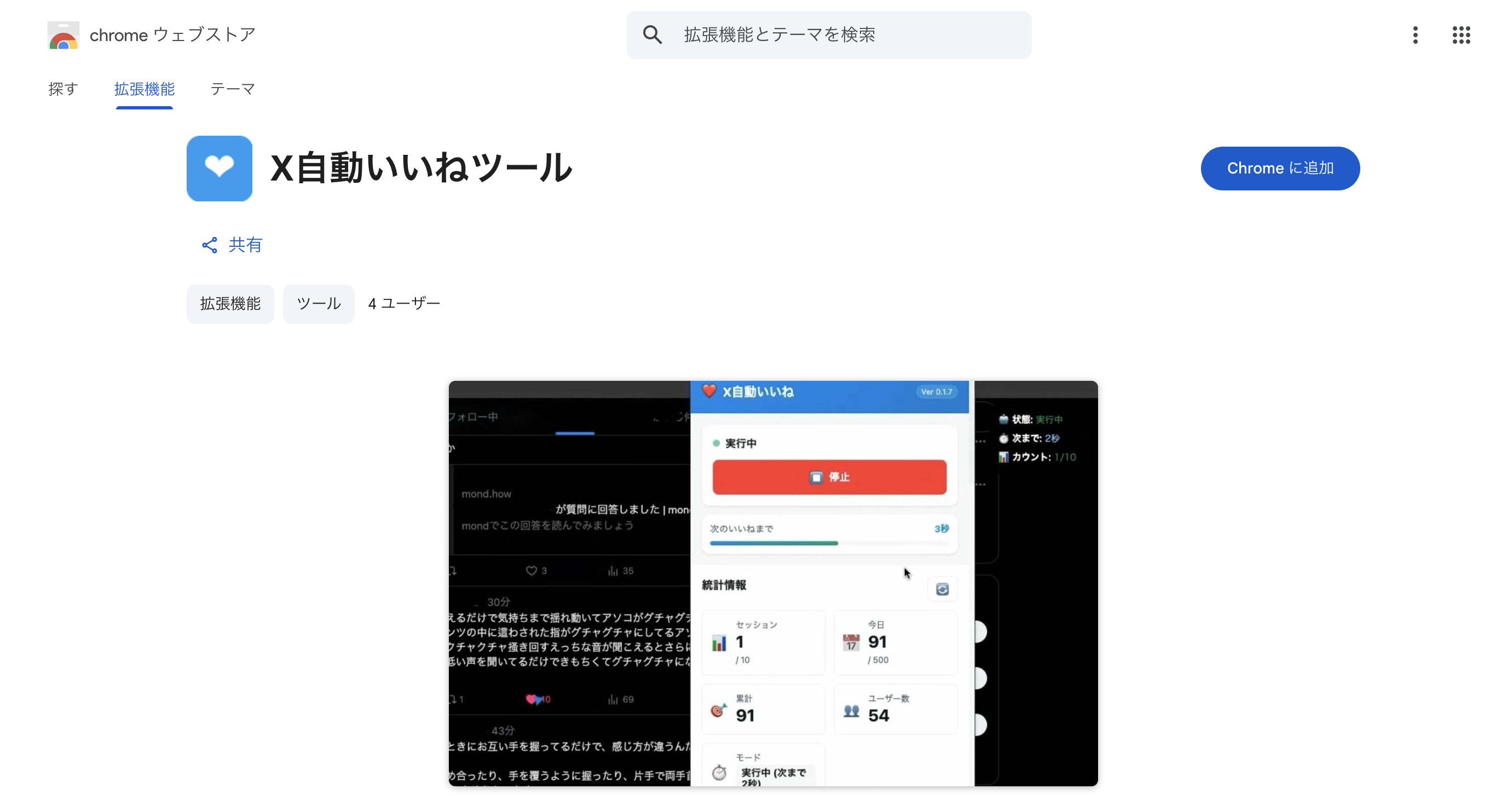
Chrome Web Store画面
Step 2: 「Chromeに追加」をクリック
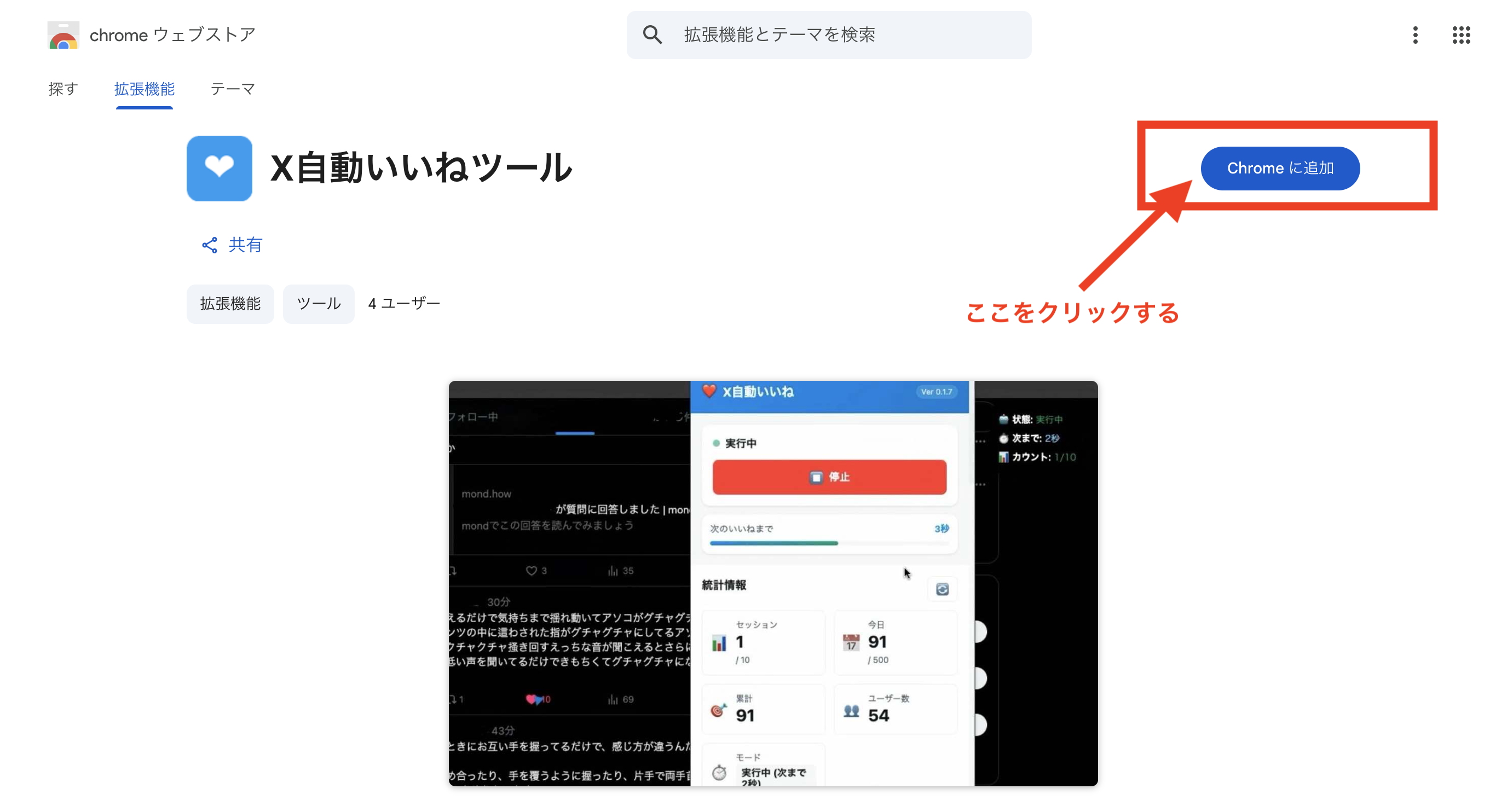
追加ボタンの場所
Step 3: 確認画面で「拡張機能を追加」
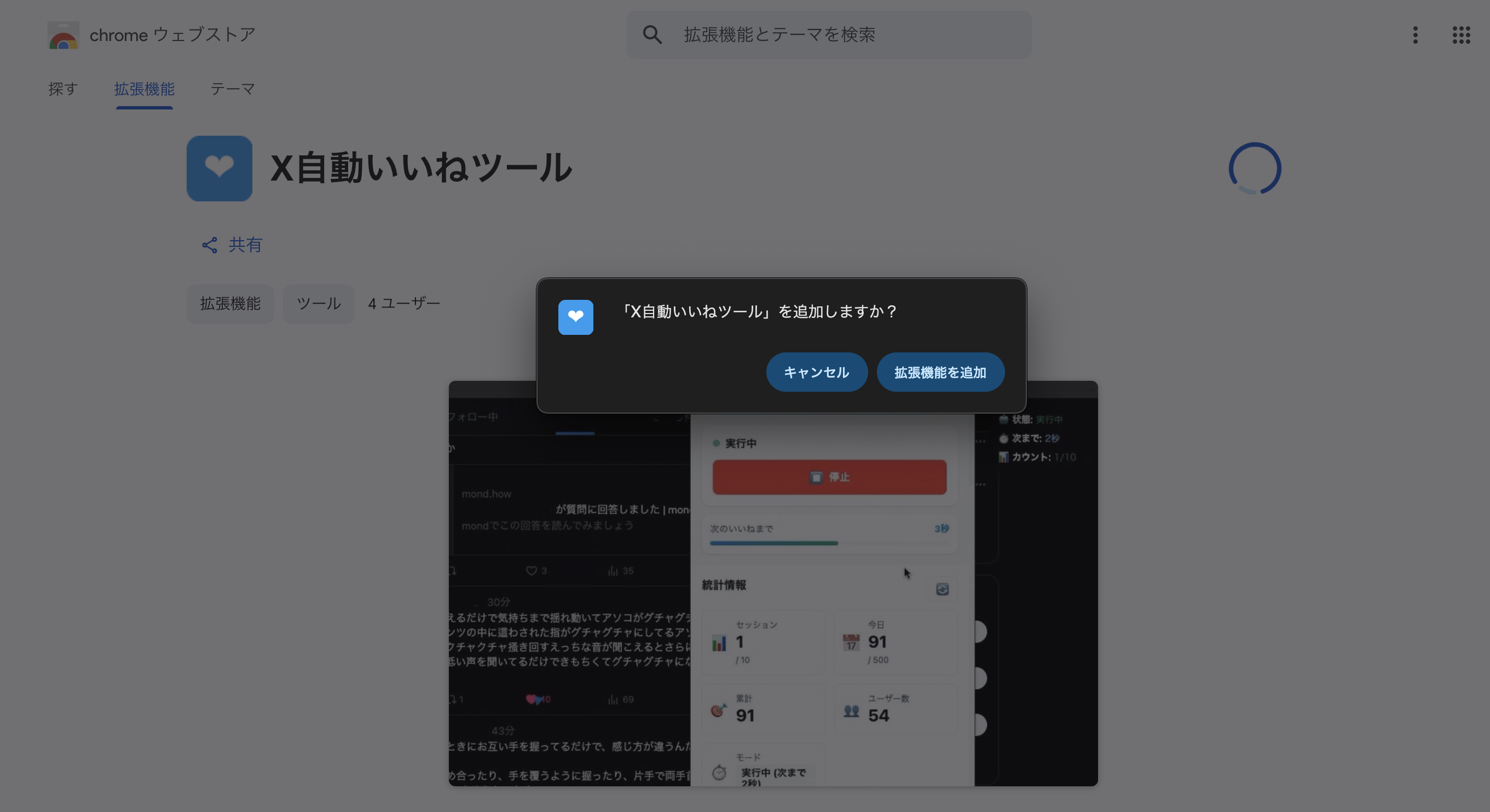
確認ダイアログ
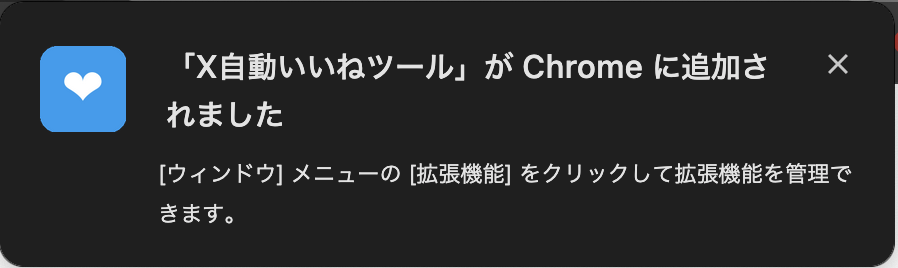
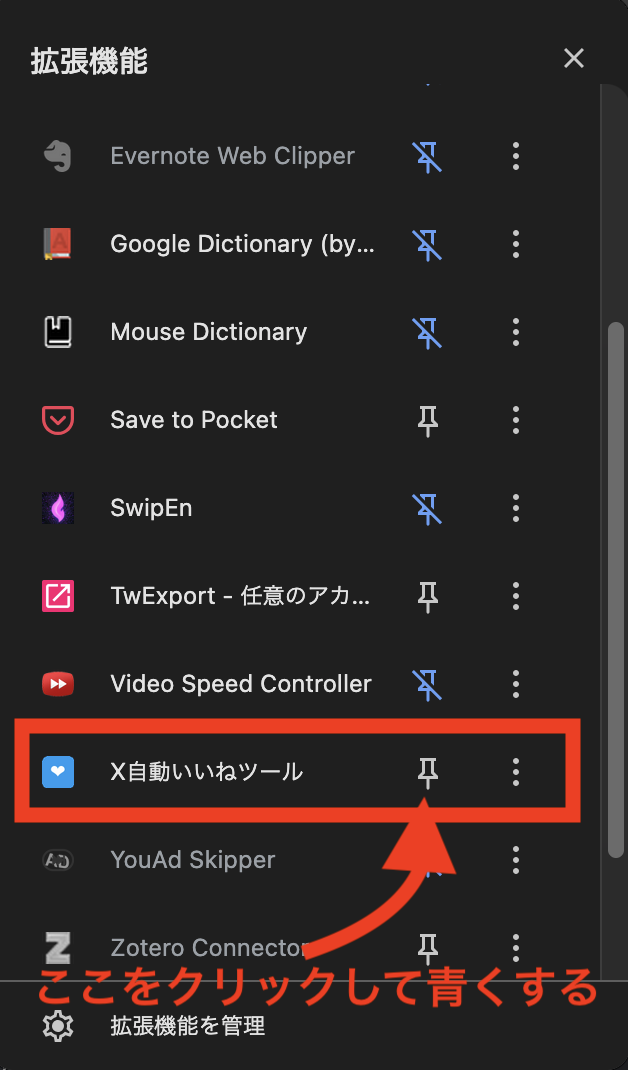
拡張機能管理でインストールされたことを確認し、ツールバーに表示させる
ブラウザーの右上にあるパズルのピースのようなアイコンをクリックし、
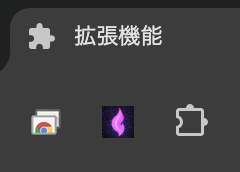
表示されるメニューの中から、自動いいねツールのアイコンの右隣にあるピンマークをクリックして表示させる。
Step 4: インストール完了
ツールバーにアイコンが表示されます
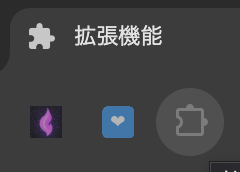
ツールバーのアイコン
使い方
⚠️ 重要:ホームタイムラインで使用してください
必ず次のURLを開いてください:https://x.com/home
ホームタイムライン
❌ 動作しない画面
https://x.com/i/lists/1234567890  ← リスト表示
https://x.com/search?q=...        ← 検索結果
https://x.com/username            ← プロフィール
URLバーを必ず確認してください
基本操作
1. 拡張機能アイコンをクリック
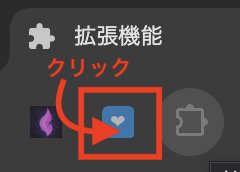
アイコンをクリック
2. Popupウィンドウが開く
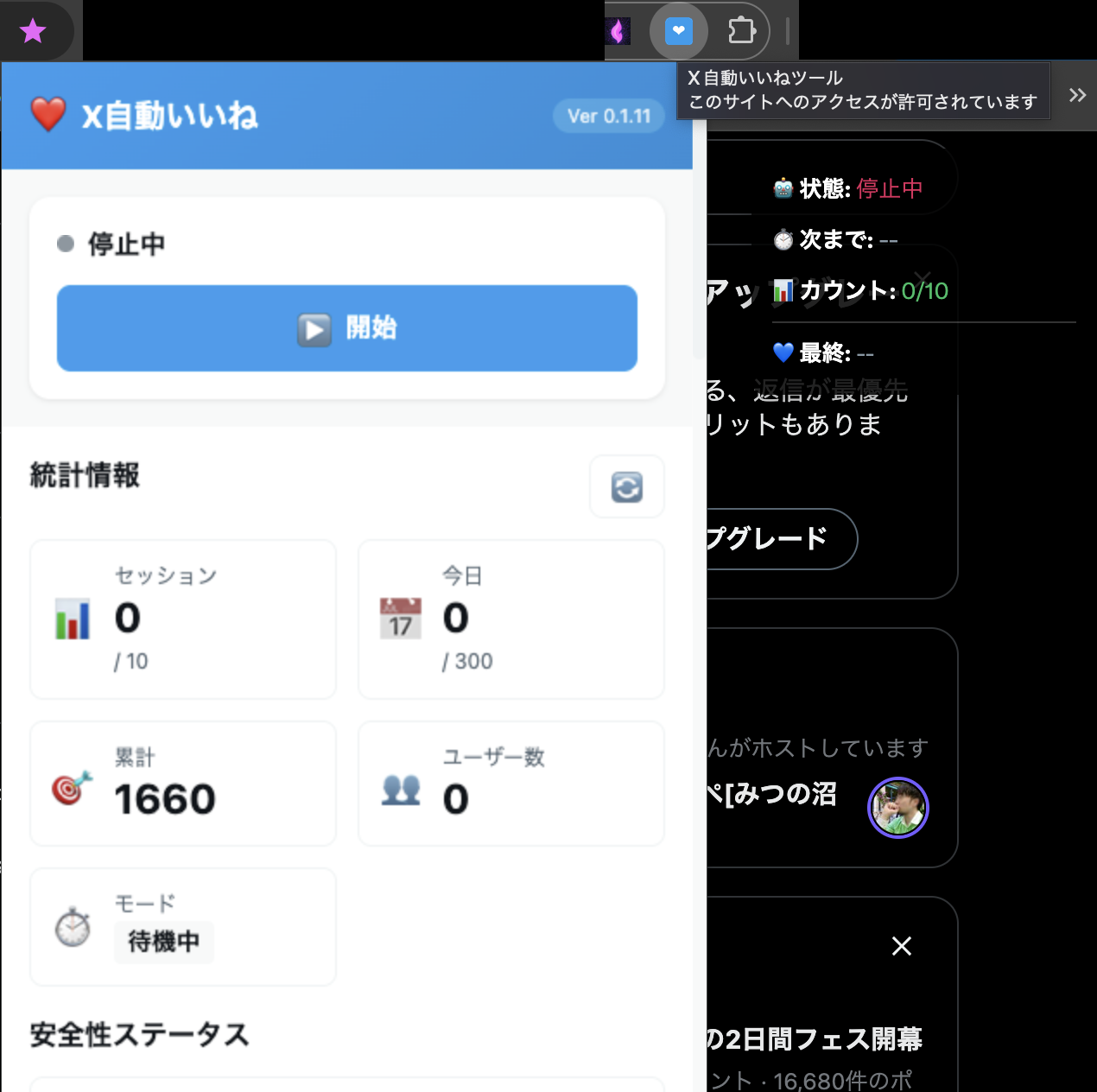
Popup全体
3. 「開始」ボタンをクリック
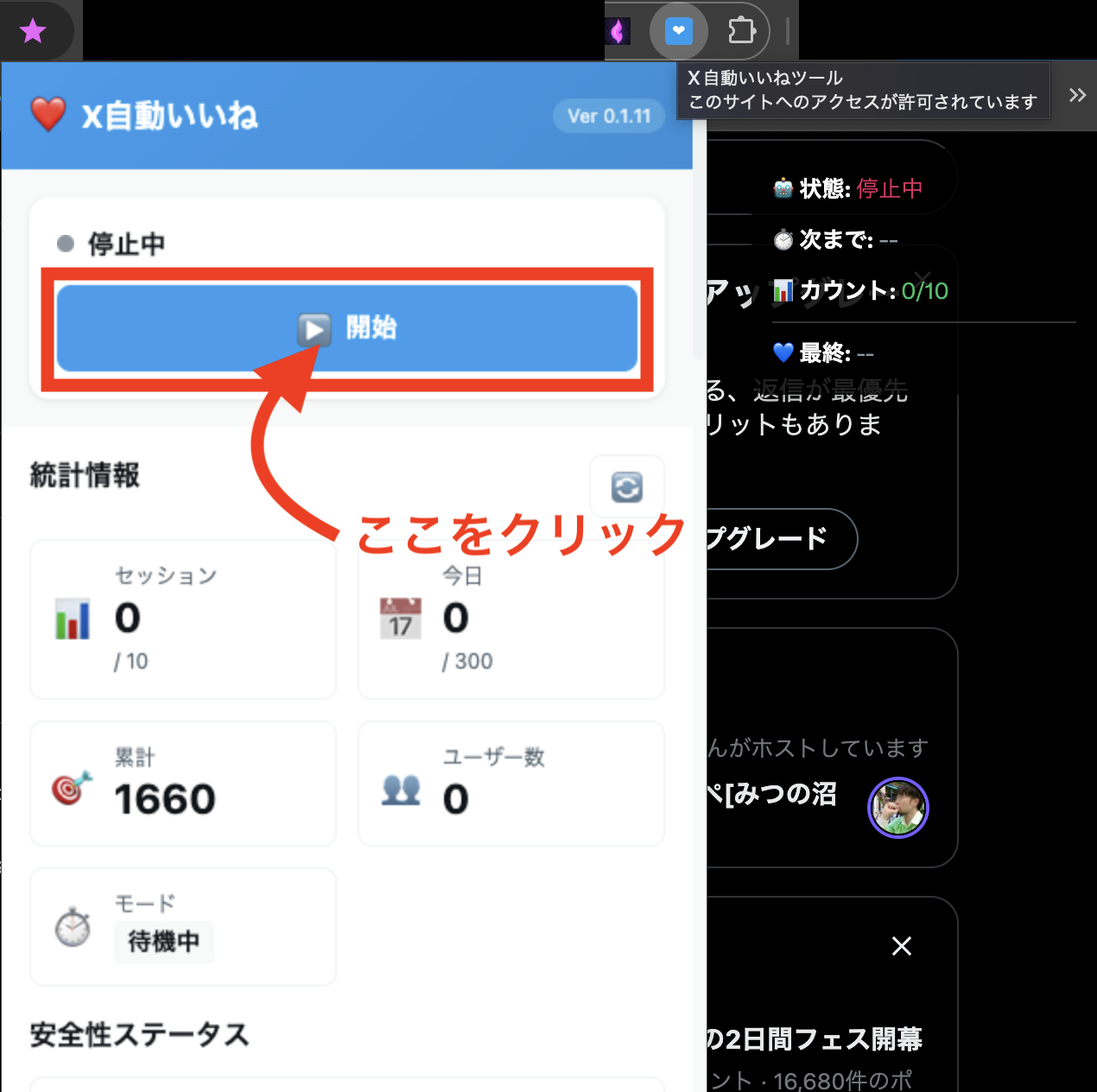
開始ボタン
開始すると:
- ボタンが「停止」に変わる
- 状態が「実行中」になる
- カウントダウンが始まる
- 数秒後、自動的にいいねが実行される
4. 画面右上にオーバーレイ表示
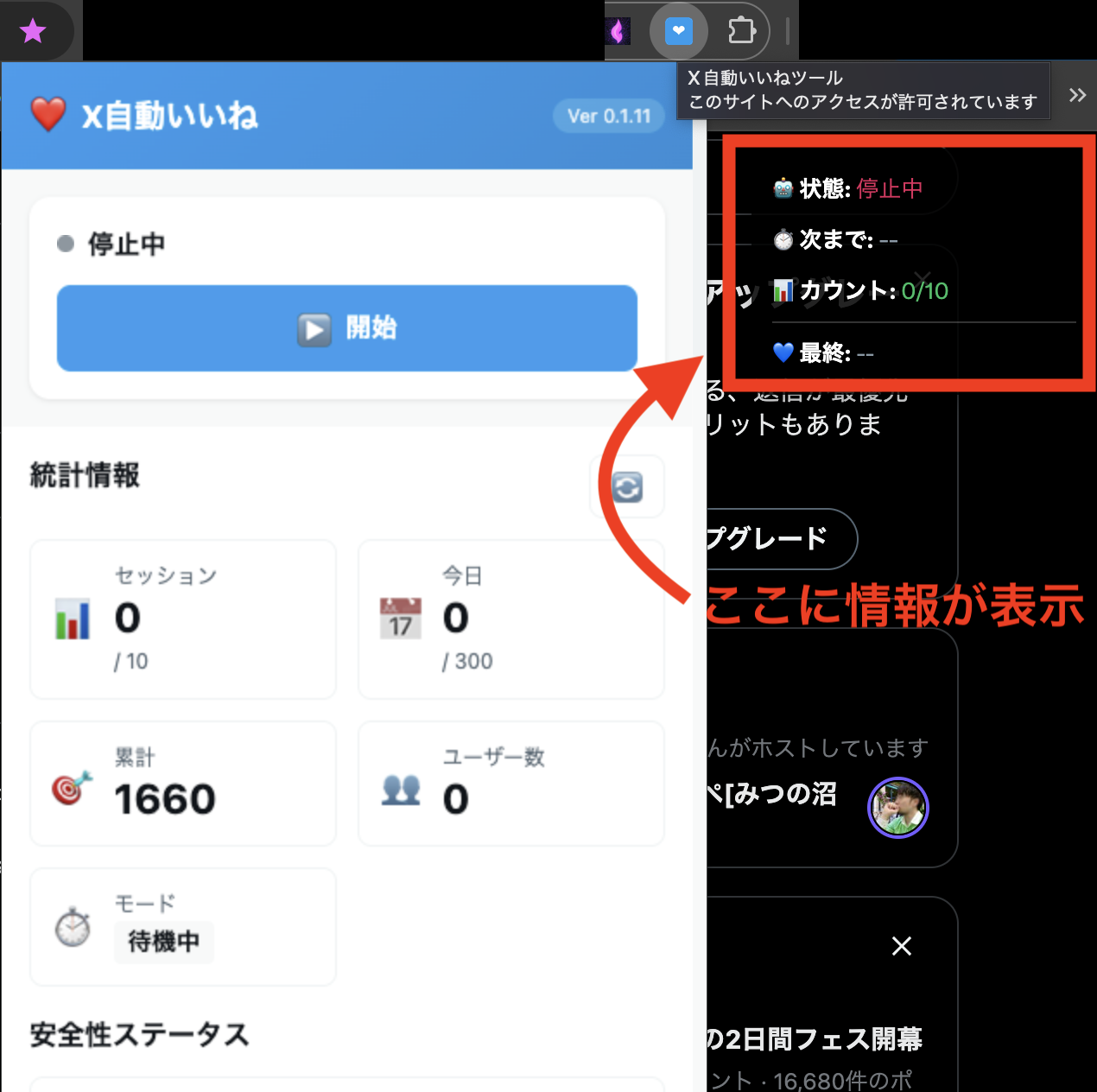
オーバーレイUI
表示内容:
- 状態(実行中/休憩中)
- 次のいいねまでの秒数
- セッションカウント
- 最後にいいねしたユーザー
5. 停止する
「停止」ボタンをクリックで即座に停止
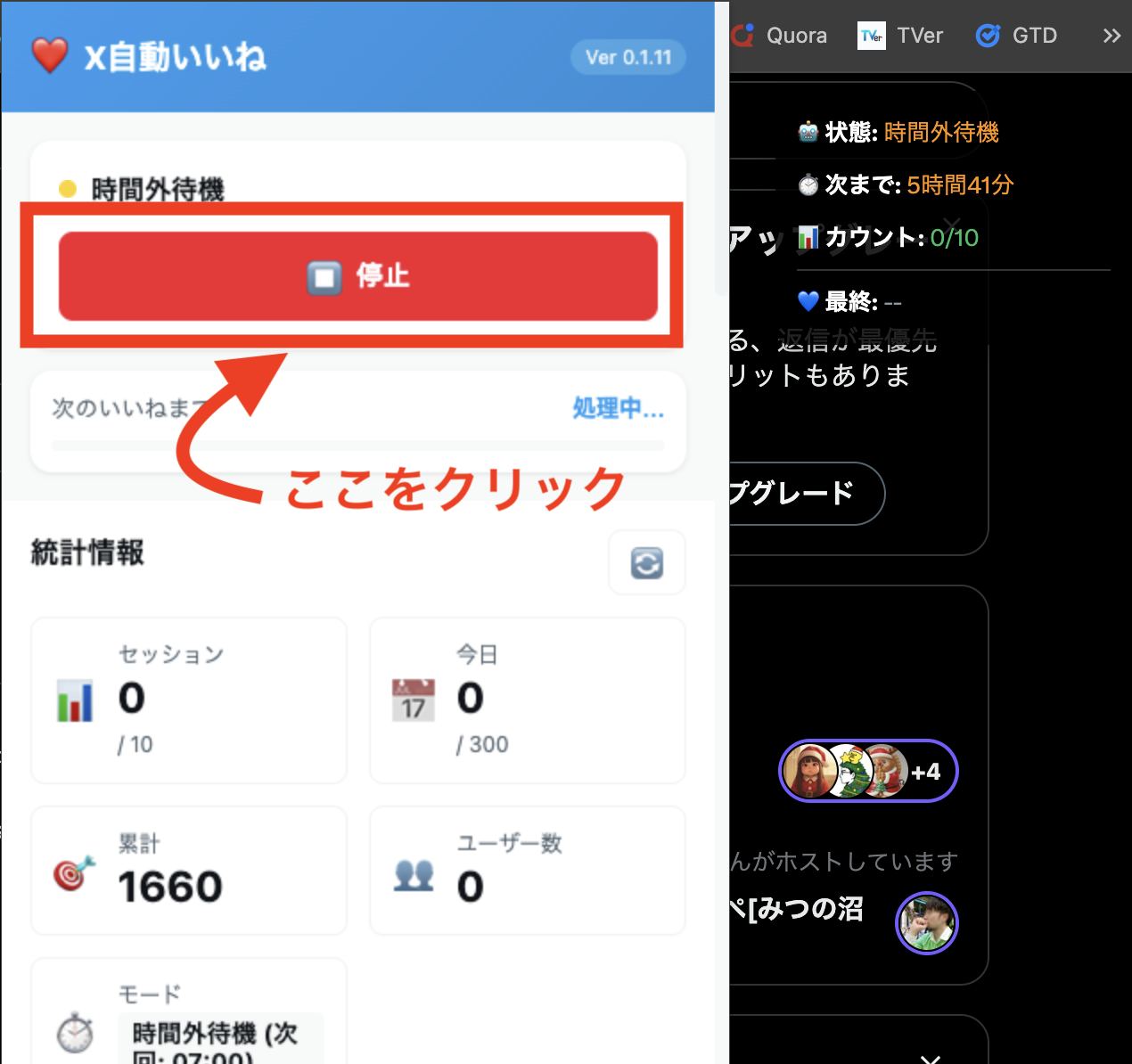
停止ボタン
統計を見る
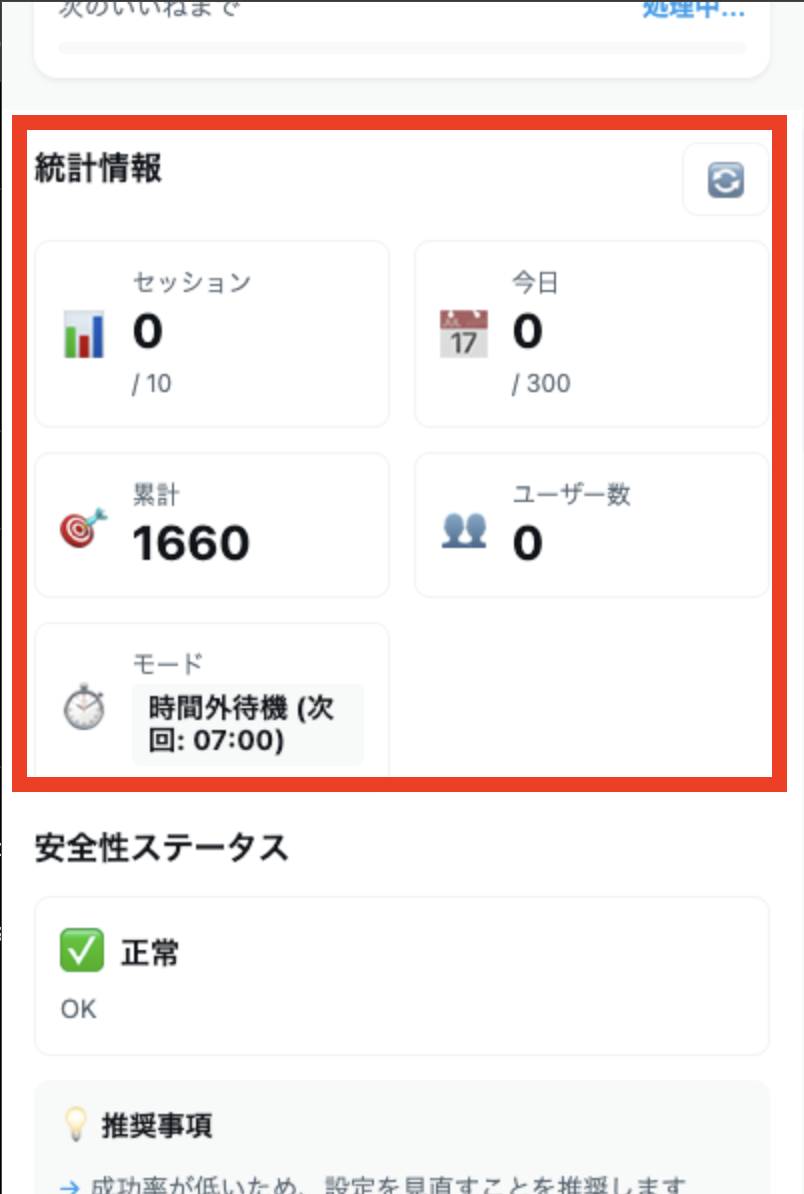
「統計情報」部分までスクロールダウン
統計画面
確認できる情報:
- 本日のいいね数
- 累計いいね数
- ユニークユーザー数
- 過去10日間のグラフ
運用設定
初期設定(推奨)
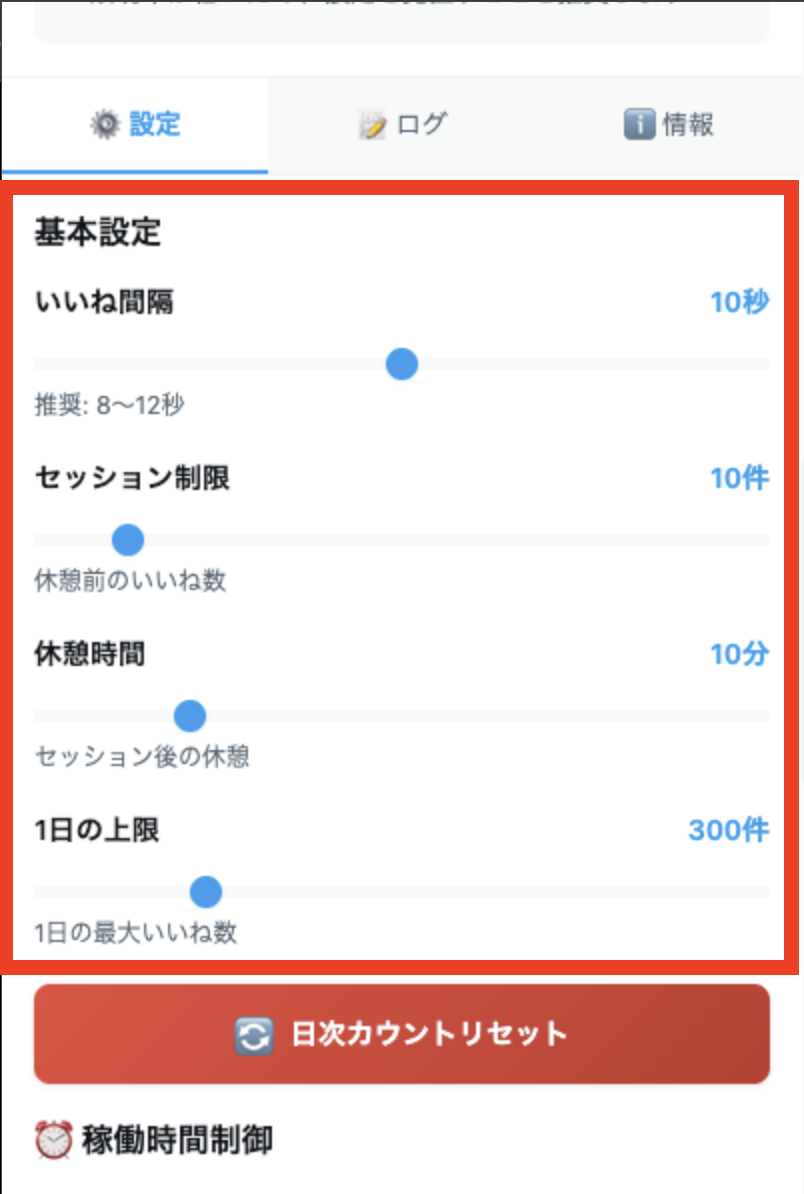
まずは以下の設定で始めてください:
基本設定
いいね間隔(最小): 8秒
いいね間隔(最大): 12秒
セッション制限: 10件
休憩時間: 10分
日次上限: 300件
推奨設定
BAN回避の3大ルール
ルール①:セッション制限を守る
連続いいねは10件まで
理由:人間は連続で大量いいねしない
設定:セッション制限: 10件
ルール②:日次上限を守る
新規アカウント:150件/日 通常アカウント:300件/日 認証済み:500件/日
理由:Xには非公式な上限がある
設定:日次上限: 300件(推奨)
ルール③:稼働時間を制限
深夜(0-6時)は停止推奨
理由:深夜に活動する人は少ない
設定:稼働時間: 9:00-22:00
推奨設定値の根拠
いいね間隔:7〜11秒
人間の動作時間:
1. 投稿を見つける: 1〜2秒
2. 内容を読む: 3〜5秒
3. いいね判断: 1〜2秒
4. クリック: 0.5〜1秒
───────────────────
合計: 5.5〜10秒
余裕を持たせて 7〜11秒 が最適
セッション制限:10件
人間の集中力:
10件の投稿を見る時間: 1〜2分
↓
疲れて休憩する
10件が自然な区切り
休憩時間:10分
人間の休憩パターン:
5分: 短い休憩
10分: 平均的な休憩
15分: 長めの休憩
10分が最適
時間帯設定テンプレート
パターン①:会社員向け
スロット1: ON  09:00 - 12:00
スロット2: ON  13:00 - 18:00
スロット3: OFF
パターン②:フリーランス向け
スロット1: ON  10:00 - 14:00
スロット2: ON  15:00 - 19:00
スロット3: ON  20:00 - 22:00
パターン③:学生向け
スロット1: OFF
スロット2: ON  18:00 - 23:00(平日)
スロット3: ON  10:00 - 23:00(土日)
業種別テンプレート
📋 ビジネスアカウント
対象:企業・士業・コンサル
稼働時間: 平日 9:00-18:00
休憩: 12:00-13:00は停止
間隔: 10〜15秒(保守的)
日次上限: 200件
📋 クリエイター
対象:デザイナー・ライター
稼働時間: 毎日 10:00-22:00
間隔: 8〜12秒(バランス)
日次上限: 300件
📋 インフルエンサー
対象:YouTuber・配信者
稼働時間: 7:00-23:00
間隔: 7〜10秒(効率)
日次上限: 500件
📋 副業・個人ブランディング
対象:会社員の副業
稼働時間:
  平日 18:00-23:00
  土日 10:00-23:00
間隔: 8〜12秒
日次上限: 300件
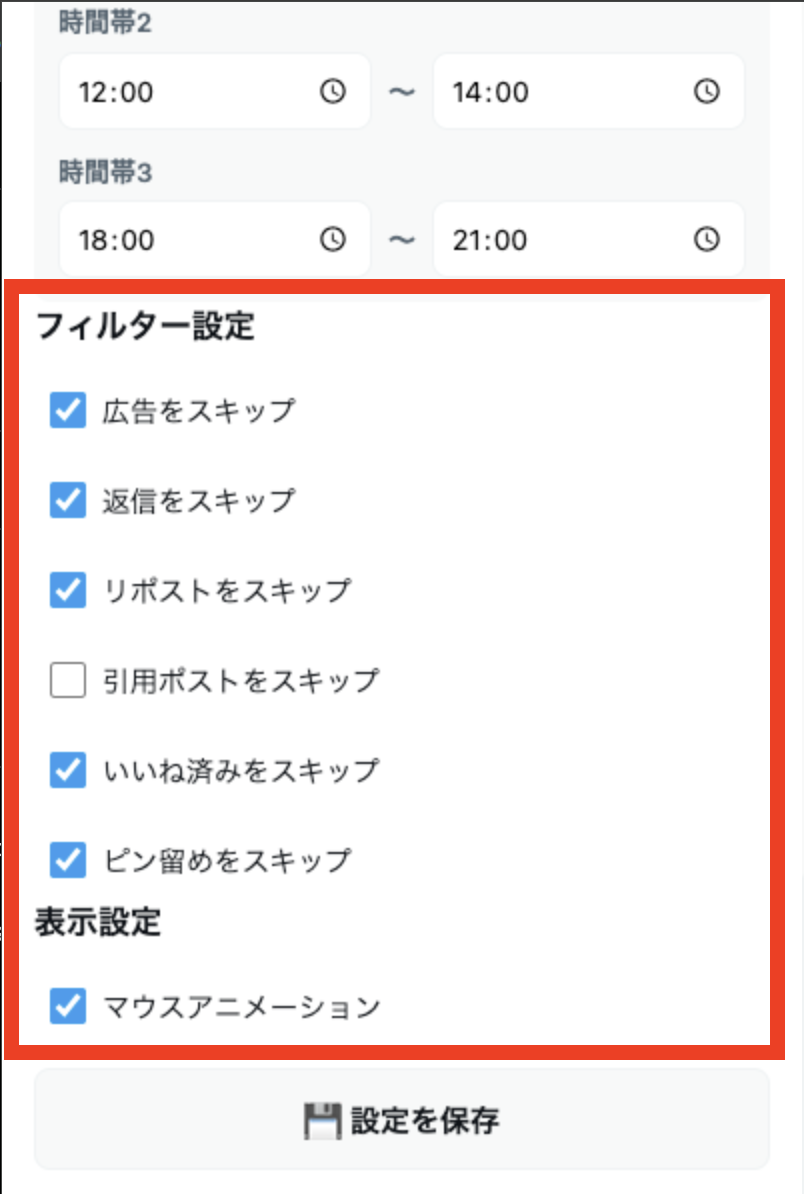
フィルター設定
全てONを推奨:
✅ プロモーションをスキップ
✅ 返信をスキップ
✅ リポストをスキップ
✅ 引用をスキップ
✅ いいね済みをスキップ
✅ ピン留めをスキップ
フィルター画面
本物のユーザーにのみいいねできます
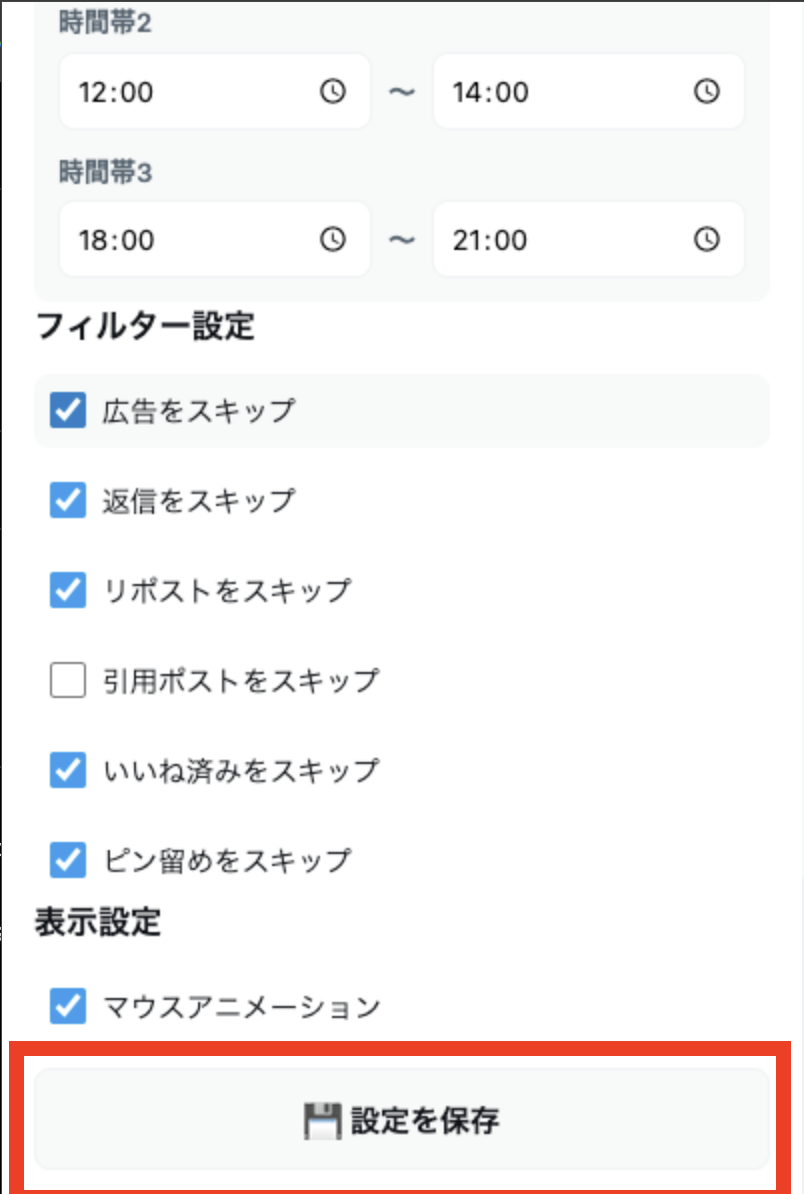
設定を変更したら、設定を保存をクリックすること
トラブルシューティング
問題①:動作が止まる
原因A:パソコンがスリープした
確認方法:
パソコンがスリープ中は動作しません
本ツールはブラウザ上で動作するため、パソコンがスリープ状態になると自動的に停止します。
長時間の自動運用をする場合は、スリープを無効化してください。
Windows 11の場合
設定方法:
- 設定を開く スタートメニュー → 「設定」
- スタートメニュー → 「設定」
- 電源とバッテリーを開く 「システム」 → 「電源とバッテリー」
- 「システム」 → 「電源とバッテリー」
- 画面とスリープの設定 「画面とスリープ」をクリック
- 「画面とスリープ」をクリック
- スリープ時間を変更電源に接続時にデバイスをスリープ状態にする: なし バッテリー駆動時にデバイスをスリープ状態にする: なし
ショートカット:Win + I → システム → 電源とバッテリー → 画面とスリープ
注意:
- デスクトップPCの場合は「電源に接続時」のみ設定すればOK
- ノートPCの場合は両方とも「なし」に設定
Windows 10の場合
設定方法:
- 設定を開く スタートメニュー → 「設定」
- スタートメニュー → 「設定」
- システムを開く 「システム」をクリック
- 「システム」をクリック
- 電源とスリープを選択 左側メニューから「電源とスリープ」
- 左側メニューから「電源とスリープ」
- スリープ時間を変更次の時間が経過後、PCをスリープ状態にする 電源に接続時: なし バッテリー駆動時: なし
macOSの場合
設定方法(macOS Ventura以降):
- システム設定を開く アップルメニュー → 「システム設定」
- アップルメニュー → 「システム設定」
- ロック画面を選択 左側メニューから「ロック画面」
- 左側メニューから「ロック画面」
- スリープ設定を変更ディスプレイをオフにする: なし
- 省エネルギー設定(オプション) 「バッテリー」 → 「オプション」「バッテリー使用時に自動でスリープさせない」にチェック
- 「バッテリー」 → 「オプション」
- 「バッテリー使用時に自動でスリープさせない」にチェック
ショートカット: + スペース → 「システム設定」と入力 → Enter
設定方法(macOS Monterey以前):
- システム環境設定を開く アップルメニュー → 「システム環境設定」
- アップルメニュー → 「システム環境設定」
- 省エネルギーを選択 「省エネルギー」をクリック
- 「省エネルギー」をクリック
- スリープ設定を変更ディスプレイをオフにする: なし コンピュータのスリープを解除する時刻: なし
- スケジュール設定(推奨) 「スケジュール」をクリック起動・スリープの時間を設定可能
- 「スケジュール」をクリック
- 起動・スリープの時間を設定可能
スリープ無効化の代替案
完全にスリープを無効化したくない場合:
方法①:稼働時間中のみスリープを無効化
- ツールを使う時間帯だけスリープを「なし」に設定
- 使用後、元の設定に戻す
方法②:マウスジグラーアプリを使用
- Windows: Caffeine(無料)
- macOS: Amphetamine(無料)
- 一時的にスリープを防ぐアプリ
方法③:定期的な確認
- スリープ時間を長めに設定(例:2時間)
- 定期的にパソコンを確認
トラブルシューティング:スリープ関連
症状:一定時間後に動作が止まる
原因:パソコンがスリープに入った
確認方法:
- パソコンの画面を見る
- 画面が暗くなっている → スリープ状態
解決策:
- マウスを動かして復帰
- 上記の設定でスリープを無効化
- ツールを再起動
画面が暗くなっている
マウスを動かすと復帰する
解決策:
スリープ設定を無効化
(詳細は「基礎知識編」参照)
原因B:ホーム画面じゃない
確認方法:
URLを見る
https://x.com/home ← 正しい
https://x.com/i/lists/... ← 間違い
解決策:
ホーム画面を開き直す
原因C:休憩モードに入った
確認方法:
オーバーレイを見る
「休憩中」と表示されている
解決策:
これは正常です
10分待つか、設定を変更
原因D:日次上限に達した
確認方法:
統計を見る
「本日: 300件」などの表示
解決策:
これは正常です
明日まで待つか、上限を変更
原因E:稼働時間外
確認方法:
現在時刻と設定を確認
18:00-23:00設定で16:00 ← 時間外
解決策:
稼働時間まで待つ
または設定を変更
問題②:いいねされない
原因A:タイムラインに投稿がない
確認方法:
手動でスクロール
投稿が表示されるか確認
解決策:
もっとアカウントをフォロー
30人以上推奨
原因B:全てフィルターされている
確認方法:
手動で確認
広告ばかりではないか?
解決策:
設定画面でフィルターを緩和
「プロモーションをスキップ」をOFF
原因C:いいね済み
確認方法:
タイムラインを見る
ハートマークが赤い投稿ばかり
解決策:
ページをリロード(F5)
新しい投稿が表示される
問題③:エラーが出る
エラー①:「ホーム画面で開いてください」
意味:正しい画面じゃない
解決策:
https://x.com/home
を開く
エラー②:「ログインしてください」
意味:Xにログインしていない
解決策:
Xにログイン
ページをリロード
エラー③:「拡張機能エラー」
意味:拡張機能の不具合
解決策:
1. 拡張機能を無効化
2. 有効化
3. ページをリロード
よくある質問(FAQ)
Q1: スマホで使えますか?
A: いいえ。Chrome拡張機能はPC版Chromeのみです。
Q2: 複数アカウントで使えますか?
A: 複数ブラウザーを立ち上がれば可能です。ただし、複数アカウントに対する同一IPアドレスからのいいね操作が監視されているかは不明です。
Q3: いいねを取り消せますか?
A: いいえ。自動で取り消す機能はありません。手動で取り消してください。
Q4: フォローもできますか?
A: いいえ。いいねのみです。
Q5: 投稿もできますか?
A: いいえ。いいねのみです。
Q6: アカウントが凍結されたらどうなりますか?
A: 推奨設定を守って使用してください。凍結リスクを最小限に抑える設計ですが、100%安全とは言えません。
サポート情報
連絡先
- Google Group :x_tool@googlegroups.com
問い合わせテンプレート
【症状】
開始後10分で動作が止まります

【環境】
OS: Windows 11
Chrome: バージョン120

【設定】
間隔: 8-12秒
セッション: 10件
日次上限: 300件

【スクリーンショット】
(あれば添付)
※本ツールは個人利用を目的としています。Xの利用規約を遵守し、責任を持ってご利用ください。
※推奨設定を守って使用することで、凍結リスクを最小限に抑えることができます。

 この記事のライター