特定のアフィリエイターにモニター招待を直接送る「モニター個別招待」の方法を説明します。
紹介してほしい相手が決まっているときに使います。
モニター個別招待を送る手順
-
モニターを開く
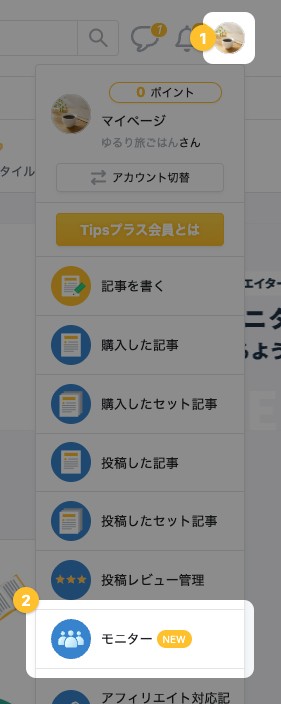
画面右上のアイコン → [モニター]の順にクリックします。
-
ライター向けを開く
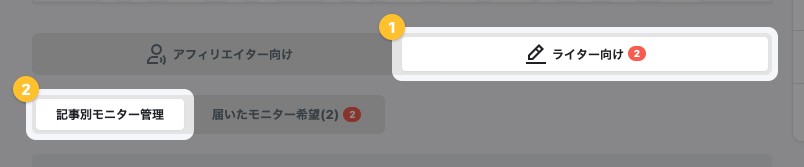
マイページの「モニター」が開きます。[ライター向け] → [記事別モニター管理]の順にクリックします。
-
モニターを探すを開く
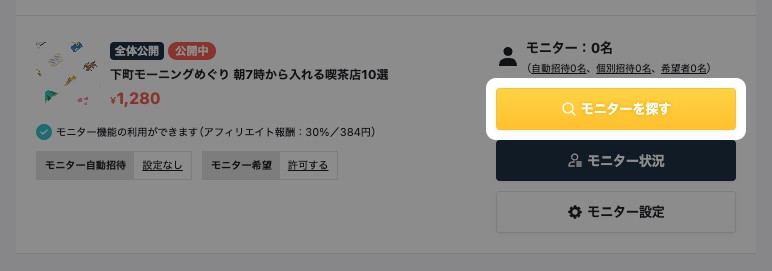
招待したい記事のカードにある[モニターを探す]をクリックします。
-
モニター招待するをクリックする
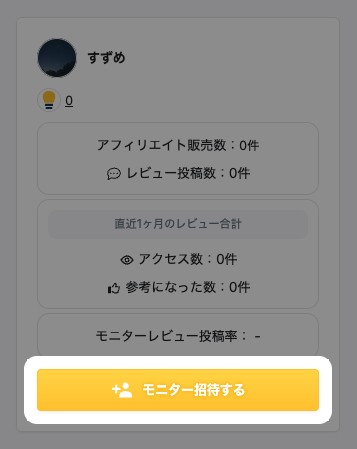
招待するアフィリエイターの[モニター招待する]をクリックすると、ダイアログが開きます。
-
記事を選び、招待メッセージを入力する
招待する記事を選び、招待メッセージを2,000文字以内で入力して[次へ]をクリックします。
選べる記事は、公開日が新しい10記事と、手順2で選んだ記事です。
「希望あり」はそのアフィリエイターからモニター希望が届いている記事、「購入者」は購入済みの記事で、どちらも選べません。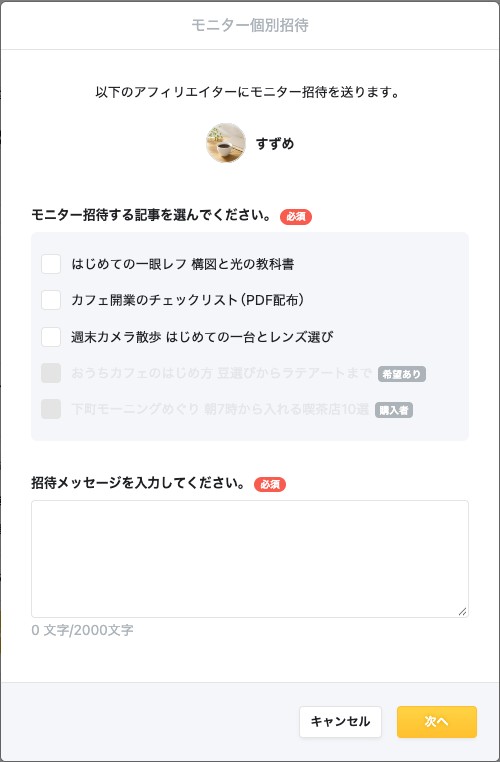
-
内容を確認して送る
記事とメッセージを確認し、[モニター招待する]をクリックします。アフィリエイターに招待が届きます。
送った招待をアフィリエイターが承諾したかは「モニター招待のステータスを確認する」で確認できます。
モニター個別招待を送れるのは、審査を通過した有料記事です。アフィリエイトを許可していない記事は招待できません。