記事を自動でモニター招待する方法を説明します。
モニター自動招待をオンにすると、定員に達するまで、条件に合うアフィリエイターへシステムが自動で招待を送ります。すでに公開している有料記事でも、あとから同じ手順でオンにできます。
モニター自動招待をオンにする手順
-
モニターを開く
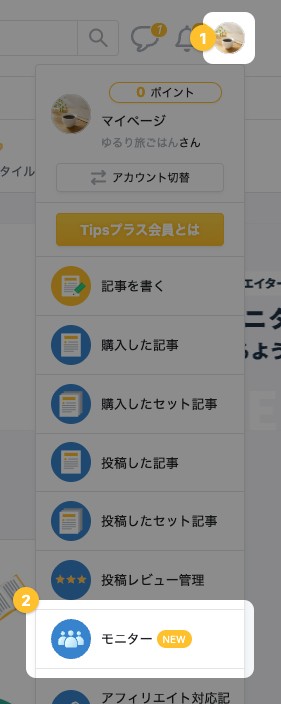
画面右上のアイコン → [モニター]の順にクリックします。
-
ライター向けを開く
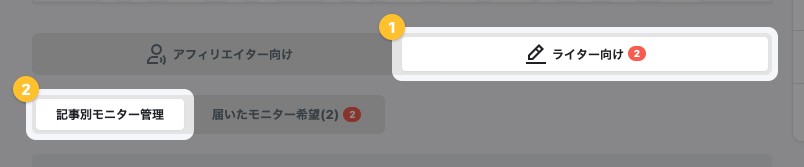
マイページの「モニター」が開きます。[ライター向け] → [記事別モニター管理]の順にクリックします。
-
記事のモニター設定を開く
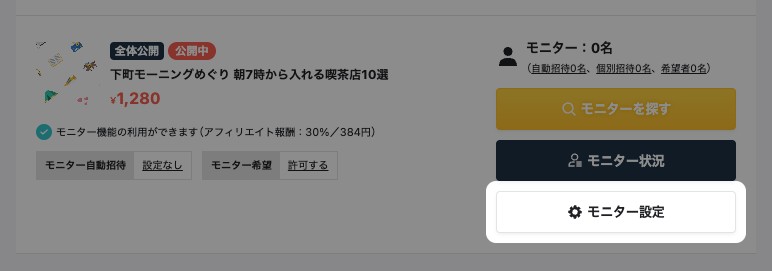
対象記事のカードにある[モニター設定]をクリックします。
-
アフィリエイトを許可する
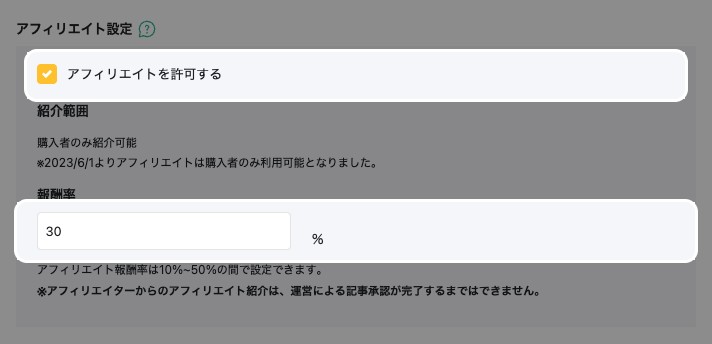
アフィリエイト設定の[アフィリエイトを許可する]にチェックを入れると、「報酬率」の入力欄が表示されます。アフィリエイターに支払う報酬の割合を10〜50%で入力します。
アフィリエイトを許可すると、その下に「モニター招待」の設定が表示されます。
-
モニター自動招待をオンにする
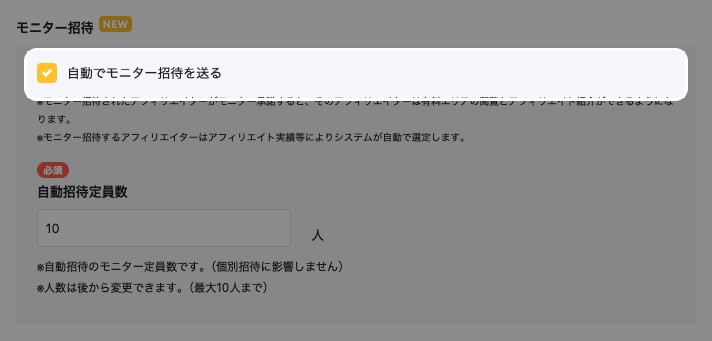
[モニター自動招待]にチェックを入れ、「自動招待定員数」に招待する人数を入力します。定員は最大10人です。
-
保存する
[保存]をクリックすると、モニター自動招待が始まります。
自動で送られた招待の状況は「モニター招待のステータスを確認する」で確認できます。
モニター自動招待の動き
| 項目 | 内容 |
|---|---|
| 定員 | 最大10人です。人数はあとから変更できます。 |
| 選定 | 招待するアフィリエイターは、アフィリエイト実績などをもとにシステムが選びます。 |
| 応諾がないとき | 招待から30日以内に応諾がない招待は、自動で取り消されます。 |
記事の公開停止中は、モニター自動招待も止まります。
公開直後の審査中も招待は始まりません。審査を通過すると招待が始まります。