記事へのモニター希望を受け付ける方法を説明します。
モニター希望を許可すると、記事を読みたいアフィリエイターからモニター希望が届きます。ライターが承認すると、そのアフィリエイターがモニターになります。自分から招待を送らずに、応募を待ちたいときに使います。
モニター希望を許可する手順
-
モニターを開く
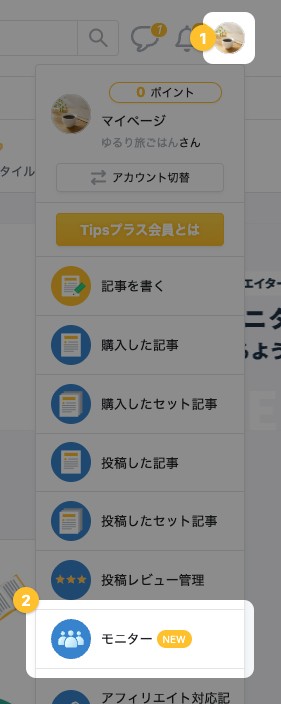
画面右上のアイコン → [モニター]の順にクリックします。
-
ライター向けを開く
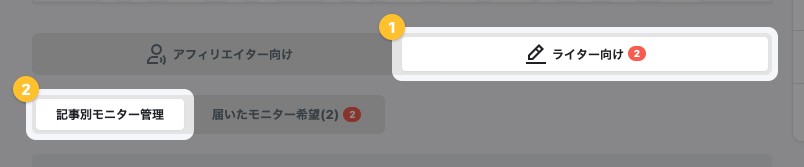
マイページの「モニター」が開きます。[ライター向け] → [記事別モニター管理]の順にクリックします。
-
記事のモニター設定を開く
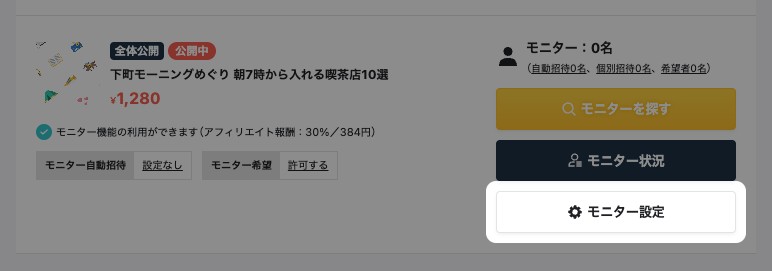
対象記事のカードにある[モニター設定]をクリックします。
-
アフィリエイトを許可する
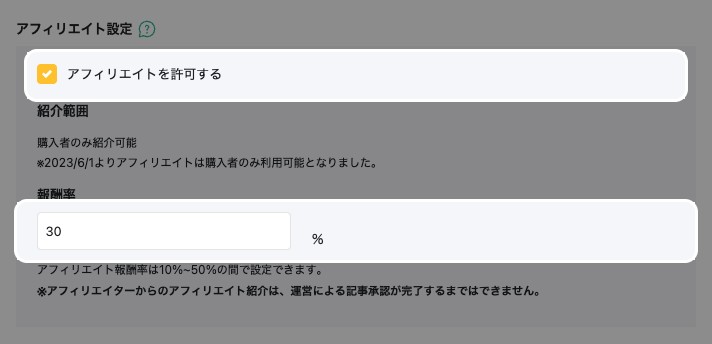
記事の「詳細設定」が表示されます。アフィリエイト設定の[アフィリエイトを許可する]にチェックを入れると、「報酬率」の入力欄が表示されます。アフィリエイターに支払う報酬の割合を10〜50%で入力します。
モニター希望を受け付けるには、アフィリエイトの許可が必要です。
-
モニター希望を許可する
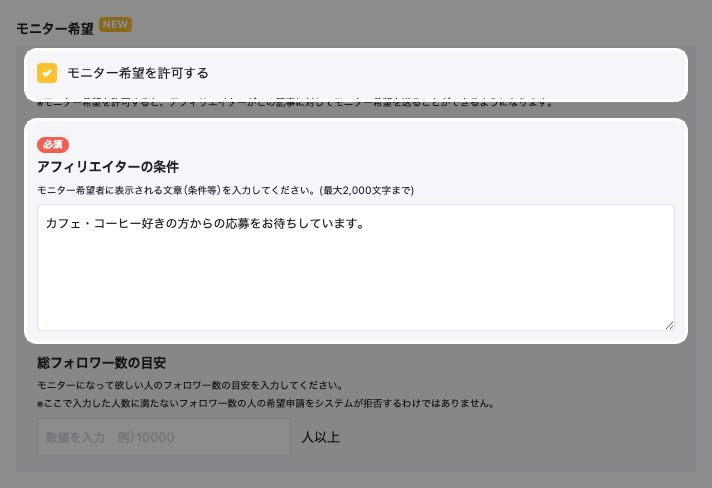
[モニター希望を許可する]にチェックを入れると、「アフィリエイターの条件」の入力欄が表示されます。募集したい条件を入力します。入力した条件は、アフィリエイターに表示されます。
「総フォロワー数の目安」に人数を入力すると、募集の目安としてアフィリエイターに表示されます。
-
保存する
画面下部の[保存]をクリックします。「記事の設定を保存しました。」と表示されれば、モニター希望の受け付けが始まっています。

届いたモニター希望の確認と承認・却下は「届いたモニター希望を承認・却下する」で説明しています。
モニター希望を許可しても、記事の審査を通過するまでは「モニター希望可能な記事」として表示されません。
表示されないときは「モニター希望を許可したのに記事が表示されないとき」を確認してください。