運営に記事を公開停止されたときの原因と対処を説明します。
利用規約に違反していると判断された記事は、運営が公開を停止します。停止された記事は、内容を直して再審査を受けると再公開できます。
公開停止の理由は、「【Tips】記事の公開を停止しました」という件名のメールで届きます。届いていないときは迷惑メールフォルダを確認し、「@tips.jp」からのメールを受信できるように設定してください。
公開停止の理由を確認する
停止の理由は、投稿した記事の一覧からも確認できます。
-
プレビューを開く
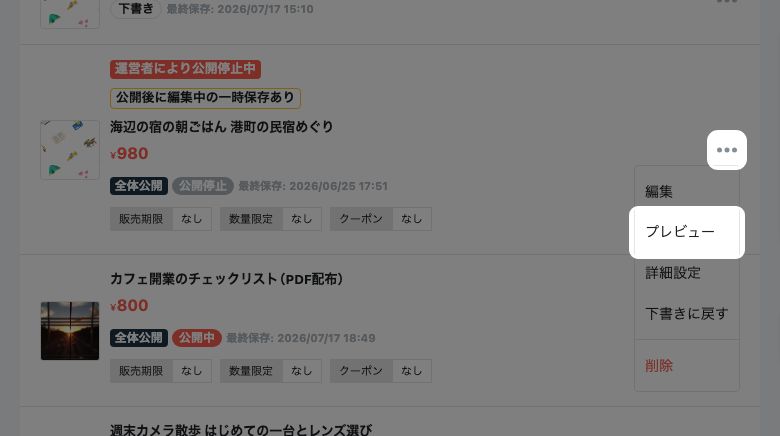
対象の記事の[…](三点メニュー) → [プレビュー]の順にクリックします。
-
理由を確認する
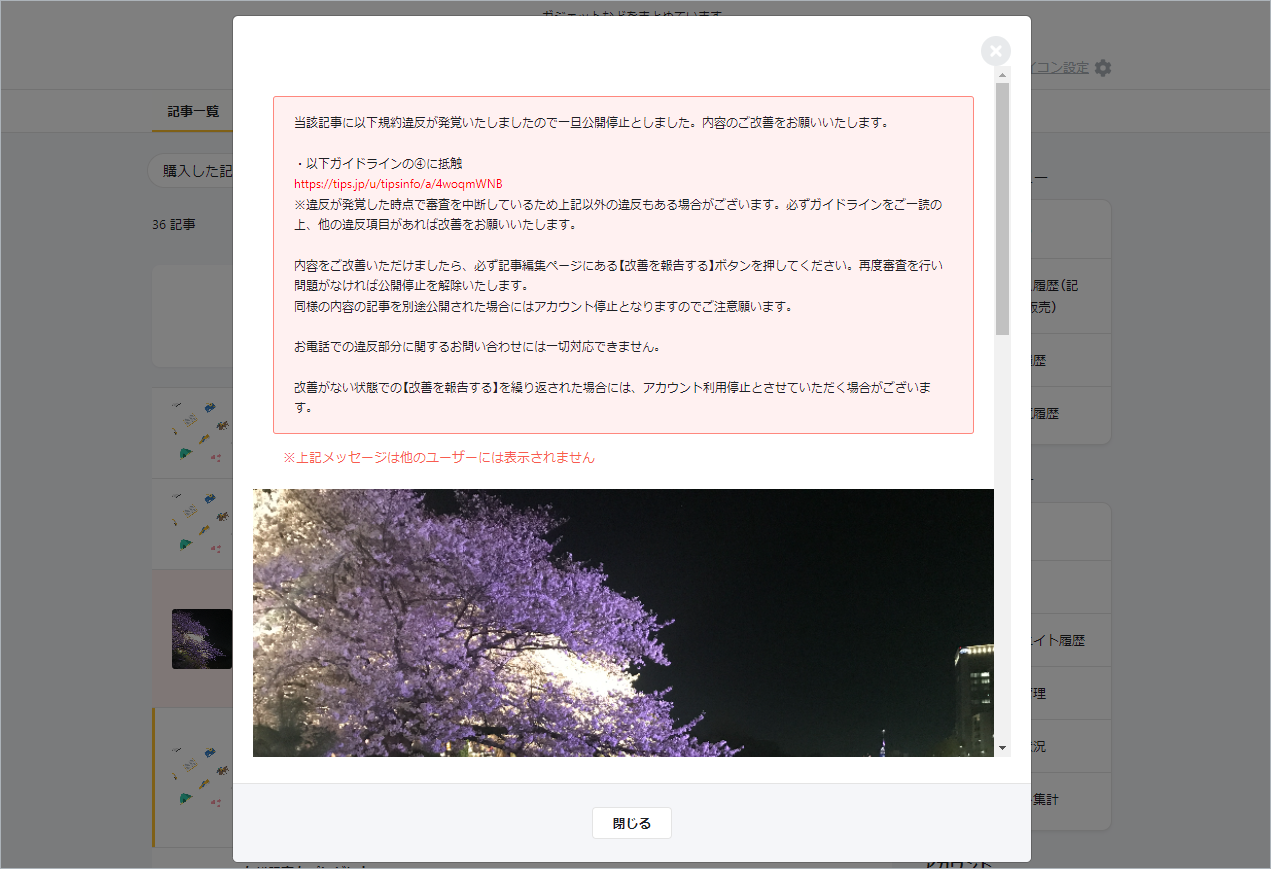
プレビュー画面が表示されます。画面の上部に公開停止の理由が表示されます。
内容を直して再審査を受ける(改善報告)
理由を確認したら記事を直し、「改善報告」を送ると運営の再審査を受けられます。
-
編集画面を開く
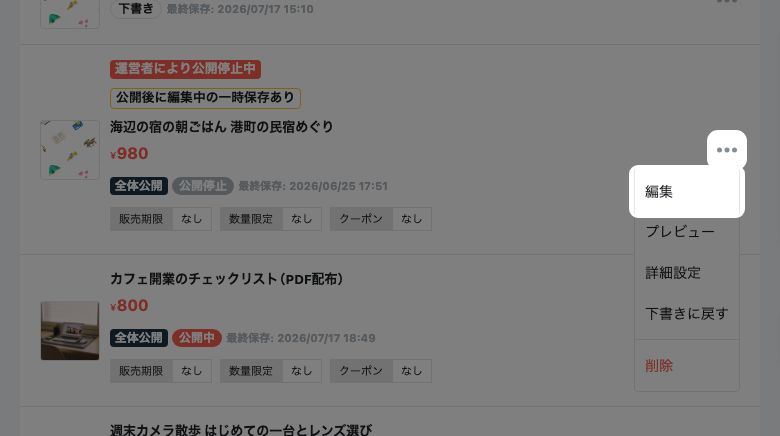
対象の記事の[…](三点メニュー) → [編集]の順にクリックします。
-
内容を直す
編集画面が開きます。公開停止の理由とガイドラインを確認し、指摘された点を直します。
途中で保存するときは[一時保存]をクリックします。 -
改善報告を送る
編集画面の下部にある[改善報告]をクリックします。「現在の内容で改善報告を送信します。」と確認が表示されるので、[OK]をクリックします。
その時点の内容で再審査に進みます。運営の再審査で問題がなければ、公開停止が解除されます。
運営が再公開不可と判断した記事は、[改善報告]を送れません。
公開を諦める
記事を直さずに公開をやめるときは、編集画面の下部にある[公開を諦める]をクリックします。「この記事の公開を諦めてよろしいですか?」と確認が表示されるので、[OK]をクリックします。

公開を諦めた記事は、公開・編集・削除ができなくなり、プレビューでの確認だけができます。
公開を諦めた記事と再公開不可と判断された記事は、同じ内容の記事を別に公開できません。公開すると、アカウントの利用停止の対象になります。
公開停止中は出金申請ができない
公開停止中の記事があると、売上金の出金申請ができません。改善報告で公開停止が解除されるか、公開を諦めると、出金申請ができます。