自分の記事を購入した人に、個別チャットでメッセージを送る方法を説明します。
販売履歴から送る方法と、グループチャットのメンバー一覧から送る方法があります。メッセージは1回に2000文字まで送れます。退会した人には[個別チャット]が表示されません。
販売履歴から送る
-
記事販売管理を開く
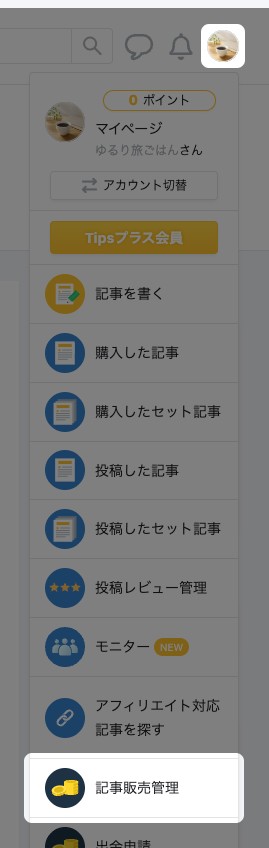
画面右上のアイコン → [記事販売管理]の順にクリックします。
-
販売履歴を開く
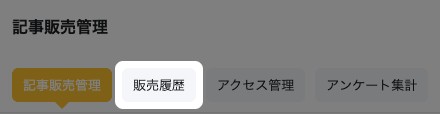
「記事販売管理」が開きます。画面上部のタブから[販売履歴]をクリックします。
-
個別チャットを開く
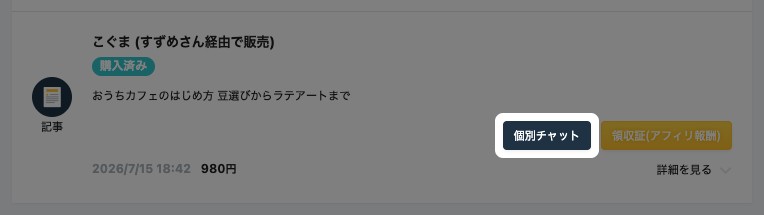
「記事の販売履歴」に、購入した人の一覧が表示されます。メッセージを送りたい相手の[個別チャット]をクリックすると、その人との個別チャットが開きます。
-
メッセージを送る
画面下部の入力欄にメッセージを入力し、送信します。送ったメッセージは相手の個別チャットに届きます。
グループチャットのメンバー一覧から送る
購入した人が記事のグループチャットに参加している場合は、メンバー一覧からも個別チャットを開けます。
-
グループチャットを開く
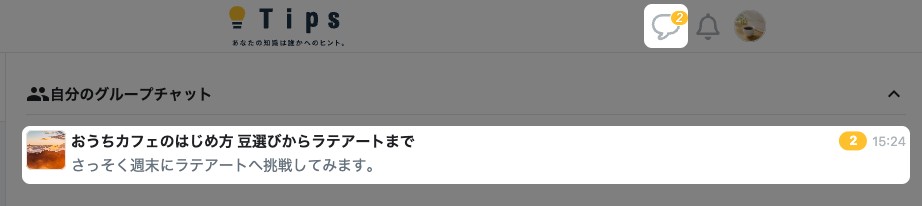
画面上部の吹き出しアイコンをクリックし、チャットの一覧から対象のグループチャットをクリックします。
-
メンバー一覧を開く
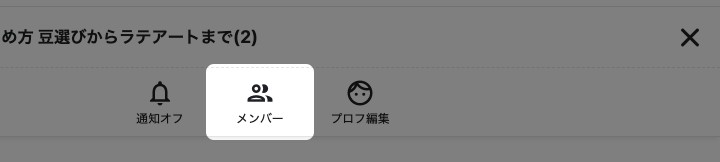
グループチャット右上の[≡](メニュー) → [メンバー]の順にクリックします。
-
個別メッセージを開く
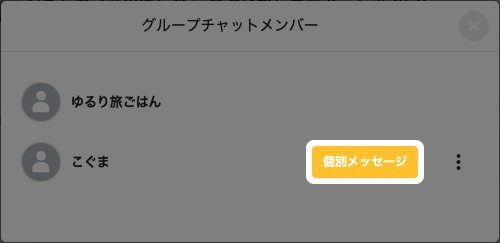
「グループチャットメンバー」の一覧が表示されます。相手の[個別メッセージ]をクリックすると、その人との個別チャットが開きます。
購入した人の側からライターに連絡する方法は「ライターに個別チャットで連絡する」で説明しています。