特定の有料記事やセットを購入した人だけが読める「特典公開」の記事を公開する方法を説明します。
特典公開の記事は無料で公開し、対象の有料記事やセットを買った人だけが読めます。購入のお礼や、購入者限定の追加情報を届けるときに使います。
特典公開はプラス会員向けの機能です。特典の対象にする有料記事(またはセット)は先に作っておきます。
特典公開の記事を公開する手順
-
記事を書く
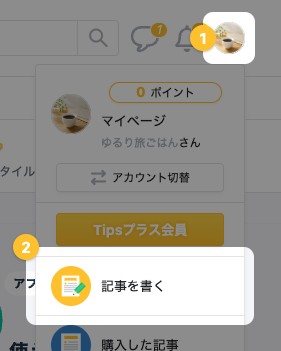
画面右上のアイコン → [記事を書く]の順にクリックし、エディターで特典にする記事を書きます。書き方は「新しい記事を書く(下書き保存)」で説明しています。
-
公開するをクリックする
記事を書き終えたら、画面右下の[公開する]をクリックします。

-
カテゴリーを選ぶ
「公開設定」が開きます。「カテゴリー」で、記事に合ったカテゴリーを選びます。

-
公開範囲で特典公開を選ぶ
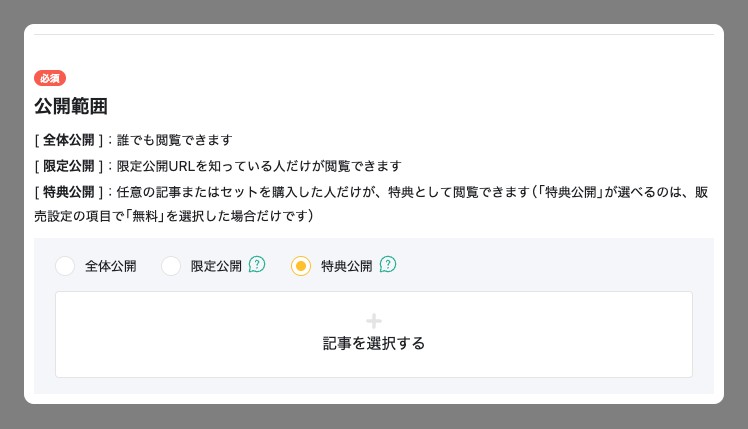
「公開範囲」で[特典公開]を選ぶと、[記事を選択する]が表示されます。[記事を選択する]をクリックします。
-
特典の対象にする記事を追加する
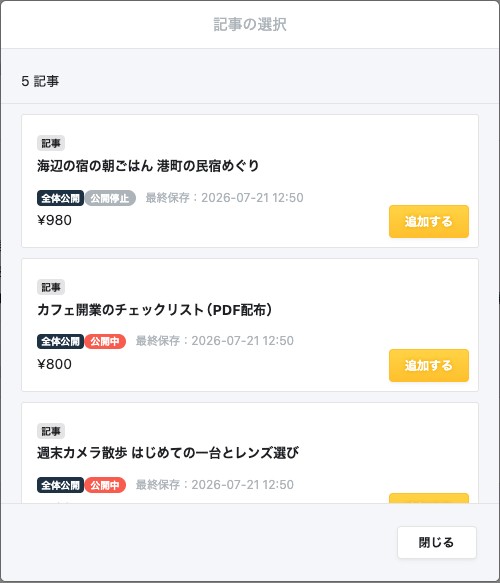
「記事の選択」に、自分の有料記事とセットの一覧が表示されます。特典の対象にしたい記事の[追加する]をクリックし、選び終わったら[閉じる]をクリックします。
-
公開する
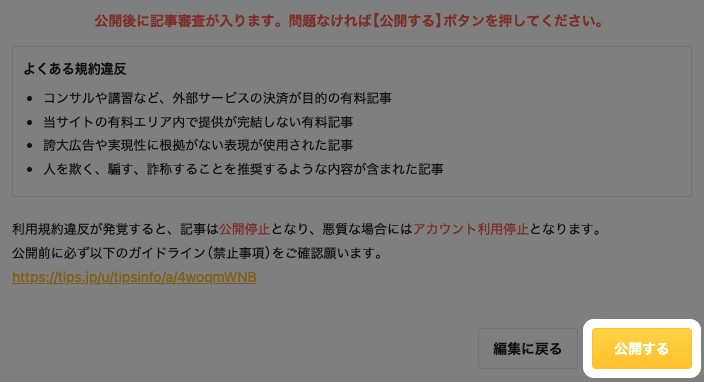
画面の一番下にある[公開する]をクリックします。「記事を公開しました。」と表示されれば完了です。
特典公開の対象は、公開後も「記事の詳細設定」の「公開範囲」から変更できます。特典公開の記事を有料にすることはできません。