記事の詳細設定を開く方法と、そこで設定できる項目を説明します。
詳細設定では、公開に必要なカテゴリーと公開範囲を設定します。ハッシュタグ・目次・SEO・カスタムURL・販売設定・予約公開・記事の固定も同じ画面でまとめて設定できます。
詳細設定を開く手順
-
投稿した記事を開く
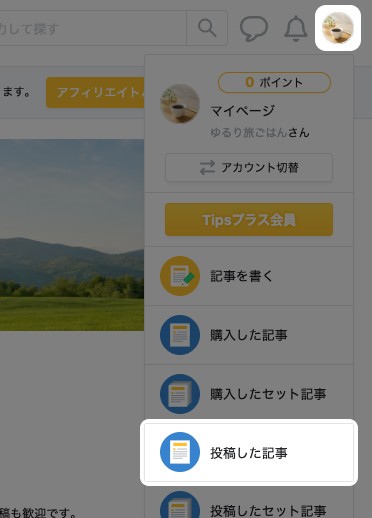
画面右上のアイコン → [投稿した記事]の順にクリックします。
-
詳細設定を開く
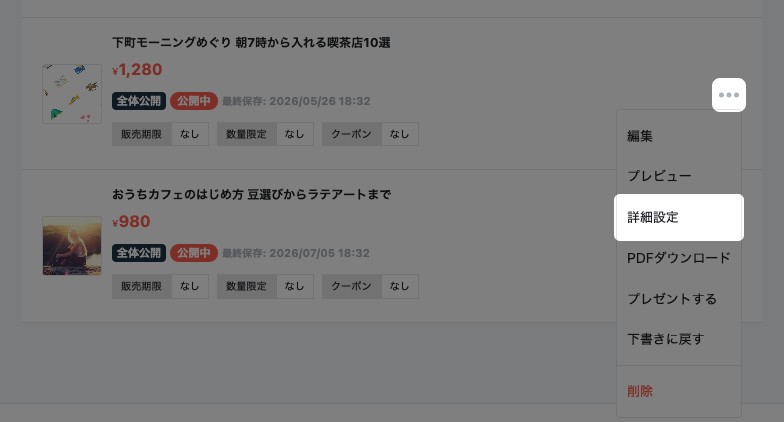
投稿した記事の一覧が表示されます。設定したい記事の[…](三点メニュー) → [詳細設定]の順にクリックします。
記事の編集画面を開いているときは、画面上部の[詳細設定]からも開けます。
詳細設定で設定できること
「記事の詳細設定」が開きます。上部の項目メニューから各設定に移動できます。

| 設定項目 | 内容 |
|---|---|
| カテゴリー(必須) | 記事に合ったカテゴリーを選びます。設定方法は「カテゴリーを設定する」で説明しています。 |
| ハッシュタグ | 記事に関連するタグを付けます。設定方法は「ハッシュタグを設定する」で説明しています。 |
| 目次設定 | 記事に目次を表示します。設定方法は「目次を表示する」で説明しています。 |
| SEO設定 | 検索エンジン向けのタイトルと説明文を設定します。設定方法は「SEOタイトルと説明文を設定する」で説明しています。 |
| カスタム記事URL | 記事のURLを好きな文字列に変更します。設定方法は「記事のURLを変える」で説明しています。 |
| 販売設定 | 無料か有料かと、有料の場合の販売価格を設定します。設定方法は「記事を有料で販売する」で説明しています。 |
| 記事のデザイン | 背景・フォント・エフェクトを記事ごとに変えます。設定方法は「記事ごとにデザイン(背景・フォント・エフェクト)を変更する」で説明しています。 |
| 予約公開(プラス会員) | 指定した日時に自動で公開します。設定方法は「予約公開を設定する」で説明しています。 |
| 記事の固定 | 自分のページの上部に記事を固定表示します。設定方法は「記事を固定表示する」で説明しています。 |
| 公開範囲 | 全体公開・限定公開・特典公開から選びます。限定公開の設定方法は「限定公開に設定する」で説明しています。 |
設定を変えたら、画面下部の[保存]をクリックします。未公開の記事は[保存して公開]をクリックすると、設定の保存と同時に公開できます。