書いた記事を有料で販売する方法を説明します。
記事を有料で公開するには、本文に「有料エリア境界線(有料ライン)」を追加し、「販売設定」で価格を決めます。有料エリア境界線より下の本文は、購入した人だけが読めます。
記事を有料で販売するには、先に売上の振込先(銀行口座)の登録と、電話番号の認証が必要です。
有料で販売する記事は、公開後に運営事務局の審査が入ります。公開する前にガイドラインの禁止事項を確認してください。
記事を有料で販売する手順
-
本文に有料エリア境界線を追加する
記事の編集画面で、有料で見せたい部分の前に有料エリア境界線を追加します。追加する方法は「有料エリア境界線(有料ライン)を追加する」で説明しています。
-
投稿した記事を開く
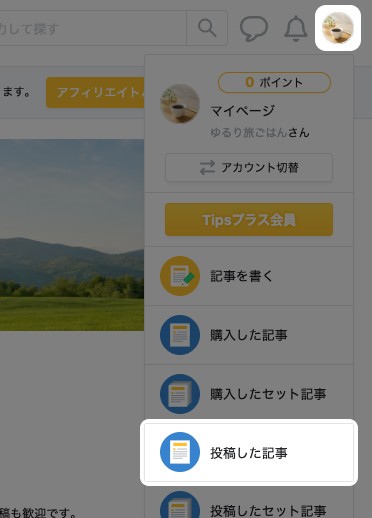
画面右上のアイコン → [投稿した記事]の順にクリックします。
-
詳細設定を開く
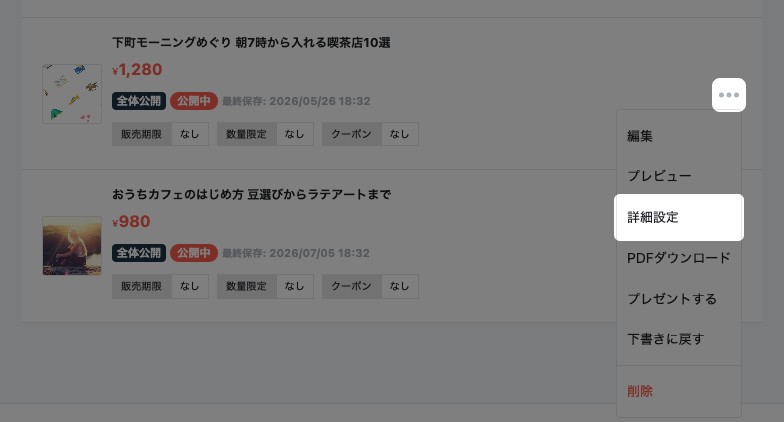
投稿した記事の一覧が表示されます。販売したい記事の[…](三点メニュー) → [詳細設定]の順にクリックします。
編集画面の[公開する]から開く「公開設定」でも、同じ販売設定ができます。
-
有料を選んで価格を入力する
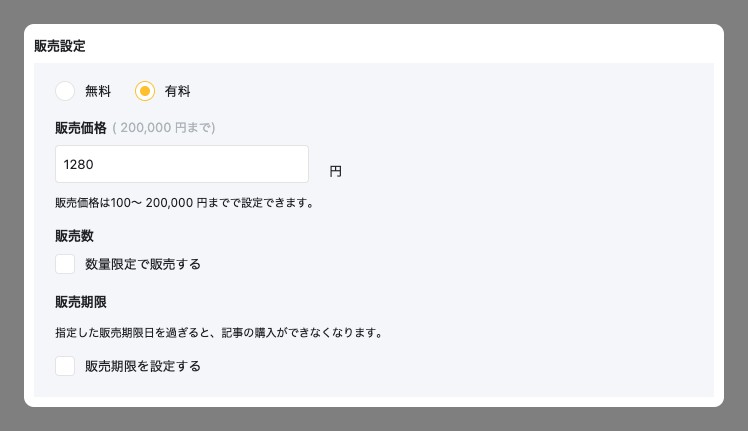
「記事の詳細設定」が開きます。「販売設定」で[有料]を選ぶと、「販売価格」の入力欄が表示されます。
販売価格を100〜50,000円で入力します。プラス会員は200,000円まで設定できます。
-
保存する
画面の一番下にある[保存]をクリックします。「記事の設定を保存しました。」と表示されれば完了です。
まだ公開していない記事は、[保存して公開]で保存と同時に公開できます。

販売にあわせて、数量限定・販売期限・クーポンも設定できます。
売れたあとの流れは「記事の売上を確認する」と「記事の売上を出金申請する」で説明しています。