自分の有料記事をアフィリエイターに紹介してもらえるようにする方法を説明します。
アフィリエイトを許可すると、記事を購入したアフィリエイターがその記事を紹介できます。
紹介から売れた分は、設定した報酬率でアフィリエイターに報酬を支払います。
設定できるのは有料の記事だけです。無料の記事には設定欄が表示されません。
アフィリエイトを許可する手順
-
投稿した記事を開く
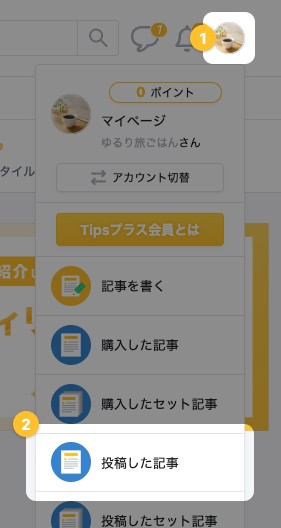
画面右上のアイコン → [投稿した記事]の順にクリックします。
-
詳細設定を開く
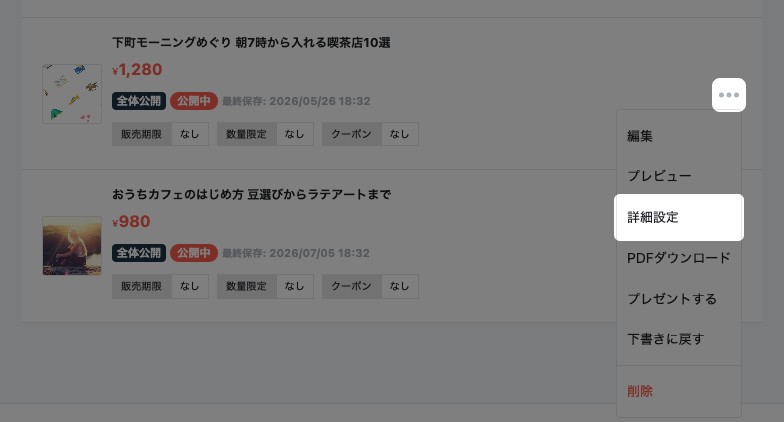
投稿した記事の一覧が表示されます。設定したい記事の[…](三点メニュー) → [詳細設定]の順にクリックします。
-
アフィリエイトを許可して報酬率を入力する
「記事の詳細設定」が開きます。「アフィリエイト/モニター設定」の[アフィリエイトを許可する]にチェックを入れます。
チェックを入れると「報酬率」の入力欄が表示され、10%が入ります。
アフィリエイターに支払う報酬の割合を10〜50%で入力します。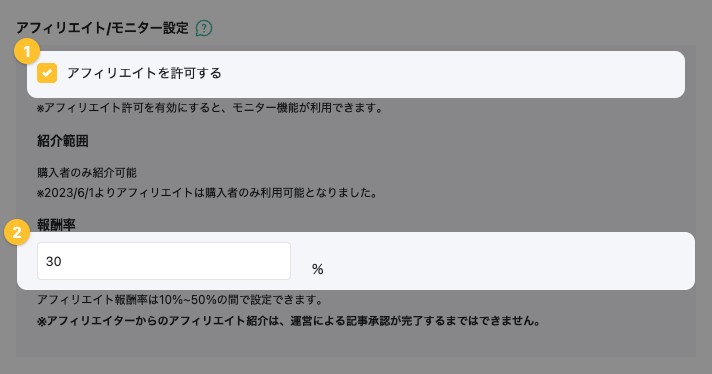
-
保存する
画面の一番下にある[保存]をクリックします。「記事の設定を保存しました。」と表示されれば完了です。

アフィリエイターの紹介は、運営による記事の審査が完了してから始まります。
アフィリエイトを許可した記事では、モニターも募集できます。
アフィリエイトを許可しないようにする
モニターを募集している記事は、モニターの期間中はチェックを外せません。
-
詳細設定を開く
画面右上のアイコン → [投稿した記事]の順にクリックします。一覧で記事の[…](三点メニュー) → [詳細設定]の順にクリックします。
-
チェックを外す
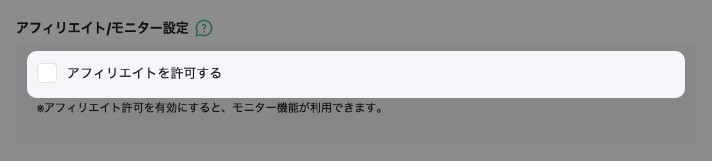
「アフィリエイト/モニター設定」の[アフィリエイトを許可する]のチェックを外します。「報酬率」の入力欄は消えます。
-
保存する
画面の一番下にある[保存]をクリックします。「記事の設定を保存しました。」と表示されれば完了です。
アフィリエイトを許可しない記事には、レビューも投稿されません。
アフィリエイトは許可したまま、レビューだけを受け付けない設定はありません。
セット記事の設定は「セット記事のアフィリエイトを許可して報酬率を設定する」で説明しています。
アフィリエイターと自分がそれぞれ受け取る金額は「アフィリエイターとライターが受け取る報酬額」で説明しています。