記事にハッシュタグを設定する方法を説明します。
ハッシュタグを付けると、同じタグの記事としてまとめて探してもらえます。
ハッシュタグは1記事に最大10個まで設定できます。
ハッシュタグを設定する手順
-
投稿した記事を開く
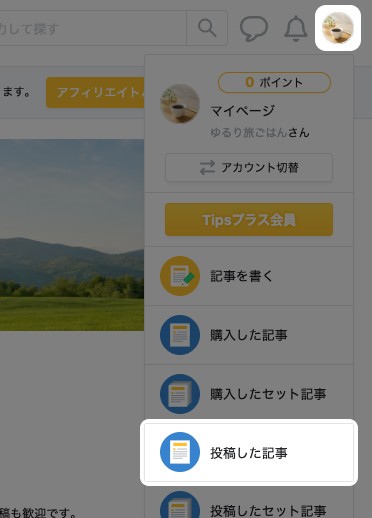
画面右上のアイコン → [投稿した記事]の順にクリックします。
-
詳細設定を開く
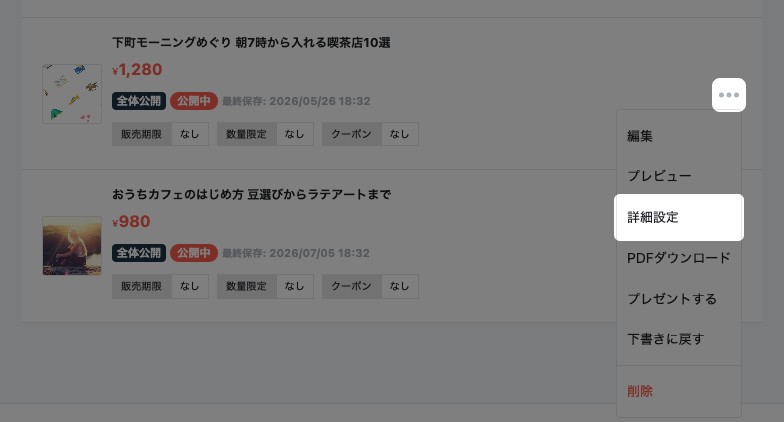
投稿した記事の一覧が表示されます。設定したい記事の[…](三点メニュー) → [詳細設定]の順にクリックします。
-
ハッシュタグを入力して選ぶ
「記事の詳細設定」が開きます。「ハッシュタグ」の入力欄に、付けたい言葉を入力します。
言葉を入力すると、候補がプルダウンに表示されます。付けたいものを選びます。
続けて入力すると、複数のタグを追加できます。先頭に「#」を付ける必要はありません。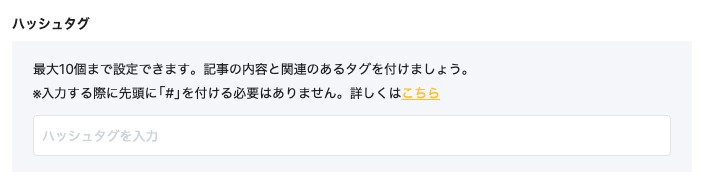
-
保存する
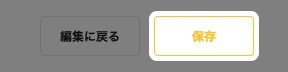
画面の一番下にある[保存]をクリックします。「記事の設定を保存しました。」と表示されれば完了です。
ハッシュタグを付けるコツ
記事の内容を表す短い言葉を、読者が検索しそうな形で付けます。
例として、記事「下町モーニングめぐり 朝7時から入れる喫茶店10選」で考えます。
付けるとよいタグ
| タグ | 内容 |
|---|---|
| 内容を表す短い言葉 | カフェ/モーニング/喫茶店/下町。 |
| 候補に出るタグ | 件数が表示されるタグは、同じタグの記事とまとめて見つけてもらえます。 |
意図どおりにならないタグ
| タグの例 | どうなるか |
|---|---|
| 「#カフェ」 | 「#」は自動で外れるので、付けても「カフェ」と同じです。 |
| 「下町 喫茶店」 | 空白が取り除かれて「下町喫茶店」の1語になります。分けたいときは2つのタグにします。 |
| 「朝7時から入れる喫茶店のまとめ」 | 文章のように長いタグは他の記事と揃わず、まとめて探してもらえません。 |
| 記事の内容と関係のない言葉 | 読者が期待した記事に届かず、タグの意味が薄れます。 |
記事の編集画面を開いているときは、画面上部の[詳細設定]からも「記事の詳細設定」を開けます。
そのほかの設定は「記事の詳細設定でできること」で説明しています。