記事に目次を表示する方法を説明します。
目次は、編集画面で設定した「見出し」から自動で作られ、最初の見出しの上に表示されます。
先に編集画面で、目次に載せたい部分を見出しにします。見出しの付け方は「新しい記事を書く(下書き保存)」で説明しています。
目次を表示する手順
-
投稿した記事を開く
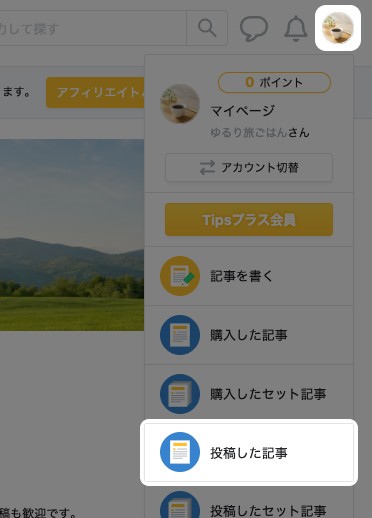
画面右上のアイコン → [投稿した記事]の順にクリックします。
-
詳細設定を開く
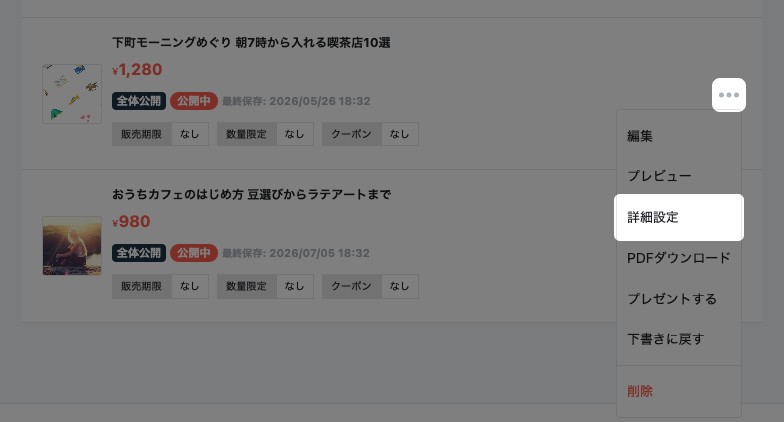
投稿した記事の一覧が表示されます。設定したい記事の[…](三点メニュー) → [詳細設定]の順にクリックします。
-
目次を表示するにチェックを入れる
「記事の詳細設定」が開きます。「目次設定」の[目次を表示する]にチェックを入れます。
有料記事では、[未購入者には有料エリアの目次を非表示にする]にもチェックを入れられます。
チェックを入れると、購入前の読者の目次には有料エリアの見出しが表示されません。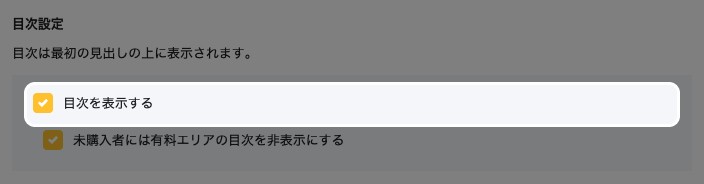
-
保存する
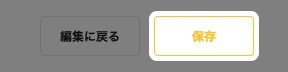
画面の一番下にある[保存]をクリックします。「記事の設定を保存しました。」と表示されれば完了です。
記事の編集画面を開いているときは、画面上部の[詳細設定]からも「記事の詳細設定」を開けます。
目次は編集画面には表示されません。公開前の見え方は、編集画面の[プレビュー]で確認できます。
そのほかの設定は「記事の詳細設定でできること」で説明しています。