新しい記事を書いて、下書きとして保存する方法を説明します。
記事はエディタで、メイン画像・タイトル・本文を入力して作ります。書きかけの状態でも下書きとして保存でき、あとから続きを書けます。
記事を書くには、会員登録後にメールアドレスの認証が必要です。メールアドレスが未認証のときや、アカウントが利用制限中のときは、記事を作成できません。
新しい記事を書く手順
-
記事を書くを開く
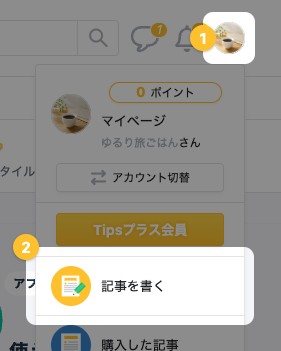
画面右上のアイコン → [記事を書く]の順にクリックします。
-
メイン画像を設定する
記事の編集画面(エディタ)が開きます。エディタ上部の「画像をアップロード」で、記事一覧やSNSで共有したときに表示されるメイン画像を設定します。
推奨サイズは720×378px以上です。画像はあとから変更でき、設定しないまま進めることもできます。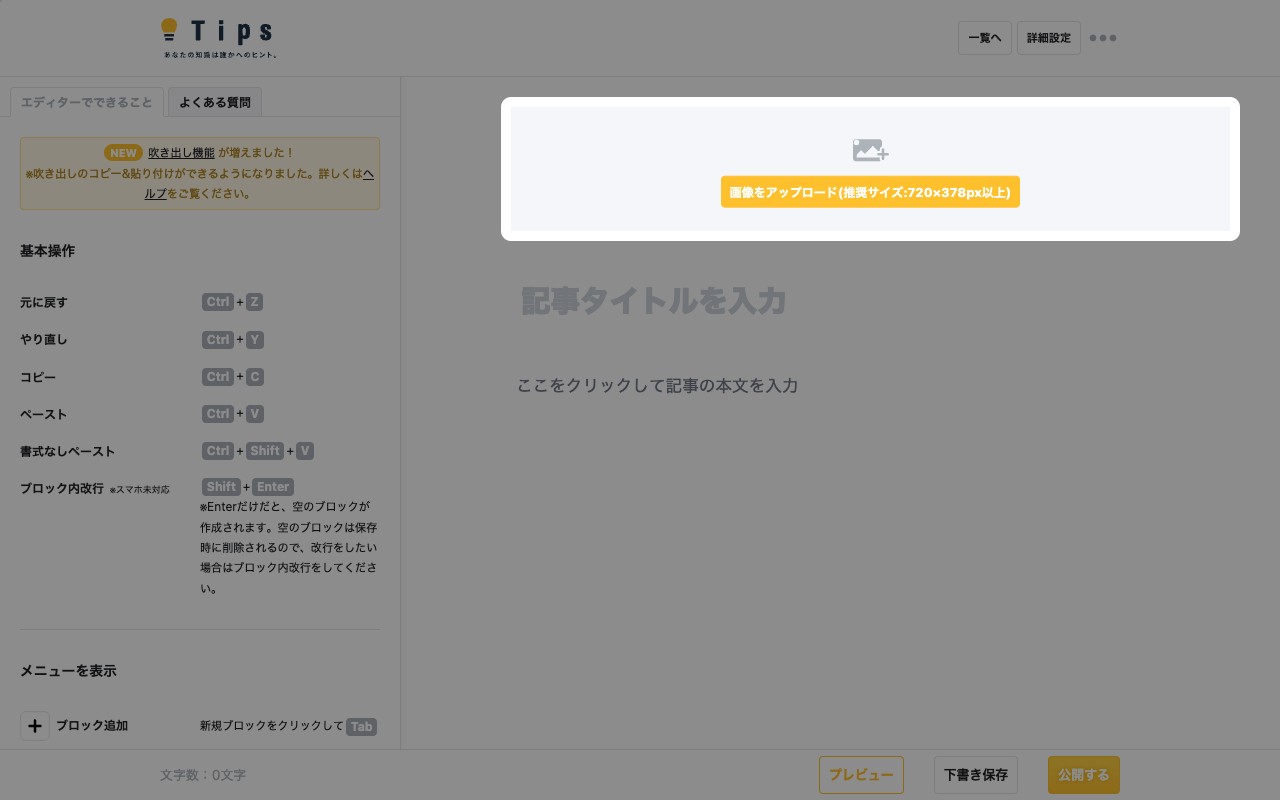
-
タイトルと本文を入力する
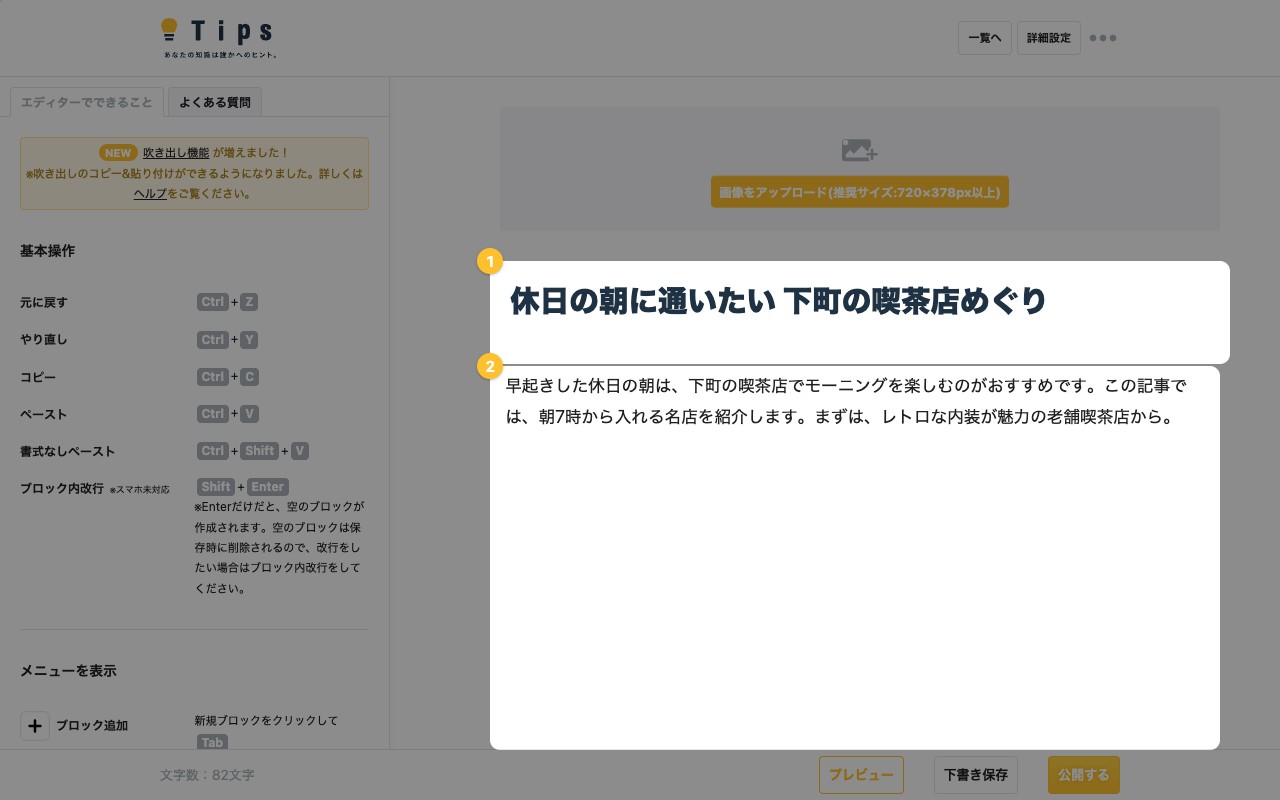
「記事タイトルを入力」の欄に、70文字以内でタイトルを入力します。その下の本文エリアに記事の内容を書きます。
-
下書き保存する
画面下部の[下書き保存]をクリックします。書きかけの状態が保存され、編集画面は開いたままです。
続きはそのまま書けます。あとから書くときは、「投稿した記事」から編集を再開できます。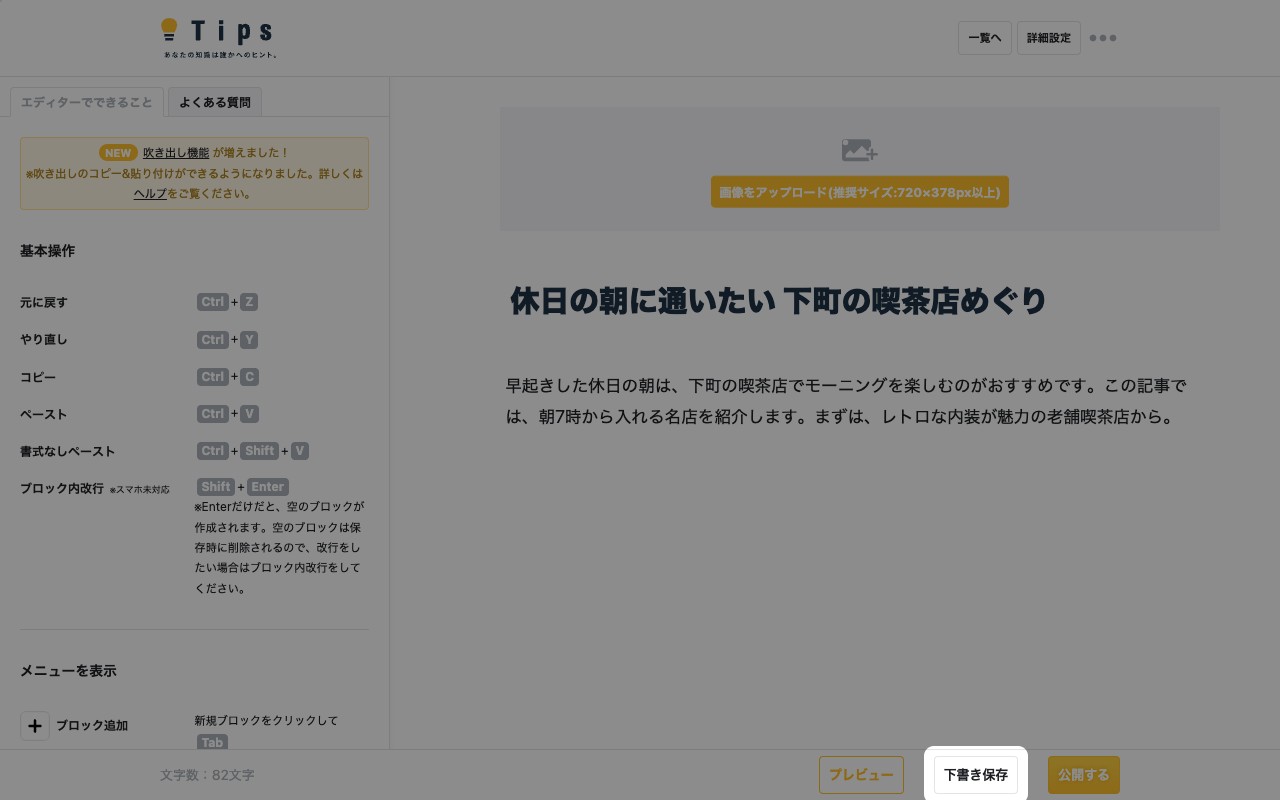
書いた記事を公開する方法は「記事を公開する」、公開済みの記事を書き直す方法は「公開済みの記事を編集する」で説明しています。